

Ajouter un client
Le formulaire Nouveau client champ par champ — type de client, coordonnées, adresse, pays, langue et notes — et les autres endroits où un client est créé.
Un dossier client, c'est ce à quoi une soumission, un chantier et une facture sont rattachés. Vous pouvez en créer un seul depuis la liste des clients, ou sur-le-champ pendant que vous rédigez une soumission. Dans les deux cas, les mêmes champs sont enregistrés et la même permission est vérifiée.
Vue d'ensemble
Nouveau client est un seul formulaire. Seul le nom est obligatoire ; tout le reste peut être rempli plus tard depuis le dossier du client. Deux choix du formulaire valent la peine d'être bien faits du premier coup : le Type de client, qui décide si l'adresse est l'endroit où se font les travaux, et la Language for their documents, qui décide la langue de chaque soumission, facture et courriel que ce client recevra.
Comment ajouter un client
- Ouvrez Clients et appuyez sur Nouveau client (ou appuyez sur Créer en haut de la barre latérale et choisissez Client).
- Choisissez le Type de client : Particulier pour une personne dont les travaux ont lieu à son adresse, ou Entreprise / Entrepreneur pour une entreprise dont les chantiers varient. Une entreprise a un champ Personne-ressource en plus.
- Tapez le Nom (ou le Nom de l'entreprise). C'est le seul champ obligatoire — le formulaire refuse d'enregistrer sans lui.
- Ajoutez le Téléphone et le Courriel. Le courriel est vérifié à l'enregistrement : une adresse qui ne peut pas recevoir de courrier est refusée en nommant le problème, parce que chaque soumission et chaque facture y seront envoyées.
- Commencez à taper dans Adresse et choisissez la suggestion. En choisir une remplit la Ville, la Province et le Pays pour vous ; tapée à la main, remplissez-les vous-même.
- Réglez la Language for their documents et les Notes s'il y a lieu, puis appuyez sur Créer le client. Le nouveau dossier s'ouvre aussitôt.
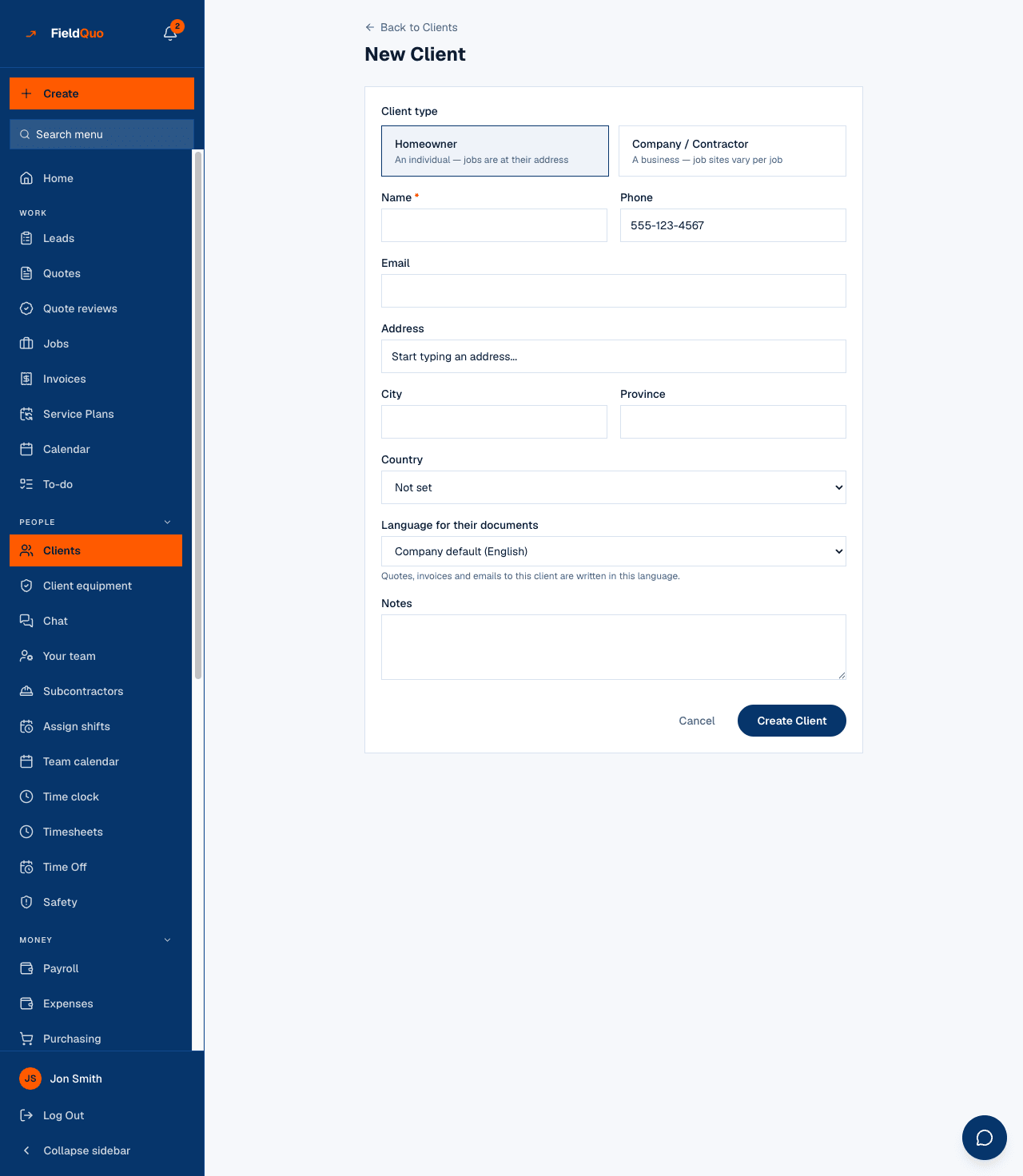
Le champ Pays commence à Non défini, et FieldQuo ne le devine pas à partir du pays de votre propre entreprise. C'est sur lui que repose la recherche de taxe de vente — « ON » peut être l'Ontario ou une faute de frappe — donc un client sans pays retombe sur le taux de taxe par défaut de votre entreprise tant que personne ne l'a réglé. Choisir l'adresse dans les suggestions le règle automatiquement.
Ce que fait chaque champ
| Champ | Ce qu'il change |
|---|---|
| Type de client | Particulier : l'adresse est le chantier. Entreprise / Entrepreneur : l'adresse est leur bureau et chaque chantier porte sa propre Adresse du chantier. Ajoute aussi l'étiquette Entreprise dans la liste. |
| Nom / Nom de l'entreprise | Obligatoire. Imprimé sur chaque soumission, facture et courriel. |
| Personne-ressource | Clients entreprises seulement — la personne avec qui vous traitez là-bas. Affichée sous le nom de l'entreprise dans la liste et dans le dossier. |
| Téléphone | Mis en forme pendant la saisie. Utilisé pour les textos de rappel de rendez-vous et « en route », et pour composer d'un tap dans la liste d'appels des équipements. |
| Courriel | Là où sont envoyés les soumissions, les factures, le lien du portail et les demandes d'avis. Validé à l'enregistrement ; laissez-le vide pour un client qui n'est qu'un numéro de téléphone. |
| Adresse, Ville, Province | Affichées sur la fiche et dans le dossier. Pour un particulier, c'est là que va l'équipe. |
| Pays | Alimente la recherche de taxe de vente avec la province. Voir La taxe de vente sur les factures. |
| Language for their documents | La langue de chaque document et courriel destiné à ce client. Company default suit le réglage de votre entreprise. Voir La langue d'un client. |
| Notes | Texte libre pour votre équipe seulement — jamais imprimé sur un document. Voir Les notes sur un client. |
Les autres endroits où un client est créé
- Pendant la rédaction d'une soumission. Le sélecteur de client du créateur de soumissions a un formulaire de nouveau client avec les mêmes champs, langue comprise, pour ne jamais quitter une soumission à moitié écrite. Voir Bâtir une soumission.
- Quand un prospect devient une soumission. Convertir un prospect crée le client à partir du nom, du courriel, du téléphone et de l'adresse du prospect — après avoir d'abord vérifié si un client avec ce courriel ou ce téléphone existe déjà. Voir Convertir un prospect en soumission.
- Depuis un CSV. Importer dans la liste des clients crée un client par ligne qui a un nom. Les lignes dont le courriel ne peut pas recevoir de courrier sont ignorées et comptées. Voir Importer des clients depuis un CSV.
Qui peut ajouter un client
Créer un client demande Clients and Properties au niveau View and edit full client and property info ou plus — les profils Estimateur, Répartiteur et Gestionnaire. En dessous, le bouton Nouveau client n'apparaît pas, et le formulaire lui-même refuse avec un panneau d'accès refusé si on y arrive par un signet. Chaque nouveau client est inscrit dans le Journal d'activité avec le nom de la personne qui l'a ajouté.
Questions fréquentes
Le client reçoit-il un courriel quand je l'ajoute?
Non. Créer un dossier n'envoie rien. La première chose qu'un client reçoit de vous est la première soumission, facture ou réservation que vous lui envoyez.
J'ai choisi le mauvais type de client. Puis-je le changer?
Oui — appuyez sur Modifier dans le dossier et choisissez l'autre type. Repasser une entreprise en particulier efface la personne-ressource.
Pourquoi le courriel a-t-il été refusé?
L'adresse ne peut pas recevoir de courrier — un domaine manquant, une faute comme un double @, ou une espace à l'intérieur. Corrigez-la ou laissez-la vide ; un courriel vide est permis.
Cet article vous a-t-il aidé?