

La liste des clients
Chaque client de votre entreprise, en fiche avec ses coordonnées et le compte de ses soumissions et factures — et les deux boutons qui en ajoutent.
Clients est le carnet de clientèle de l'entreprise. Chaque particulier que vous avez soumissionné et chaque entreprise qui vous engage y est une fiche, et ouvrir une fiche mène aux soumissions, chantiers, factures et équipements de ce client au même endroit. La page se trouve dans le groupe Personnel de la barre latérale, juste au-dessus de Équipement client.
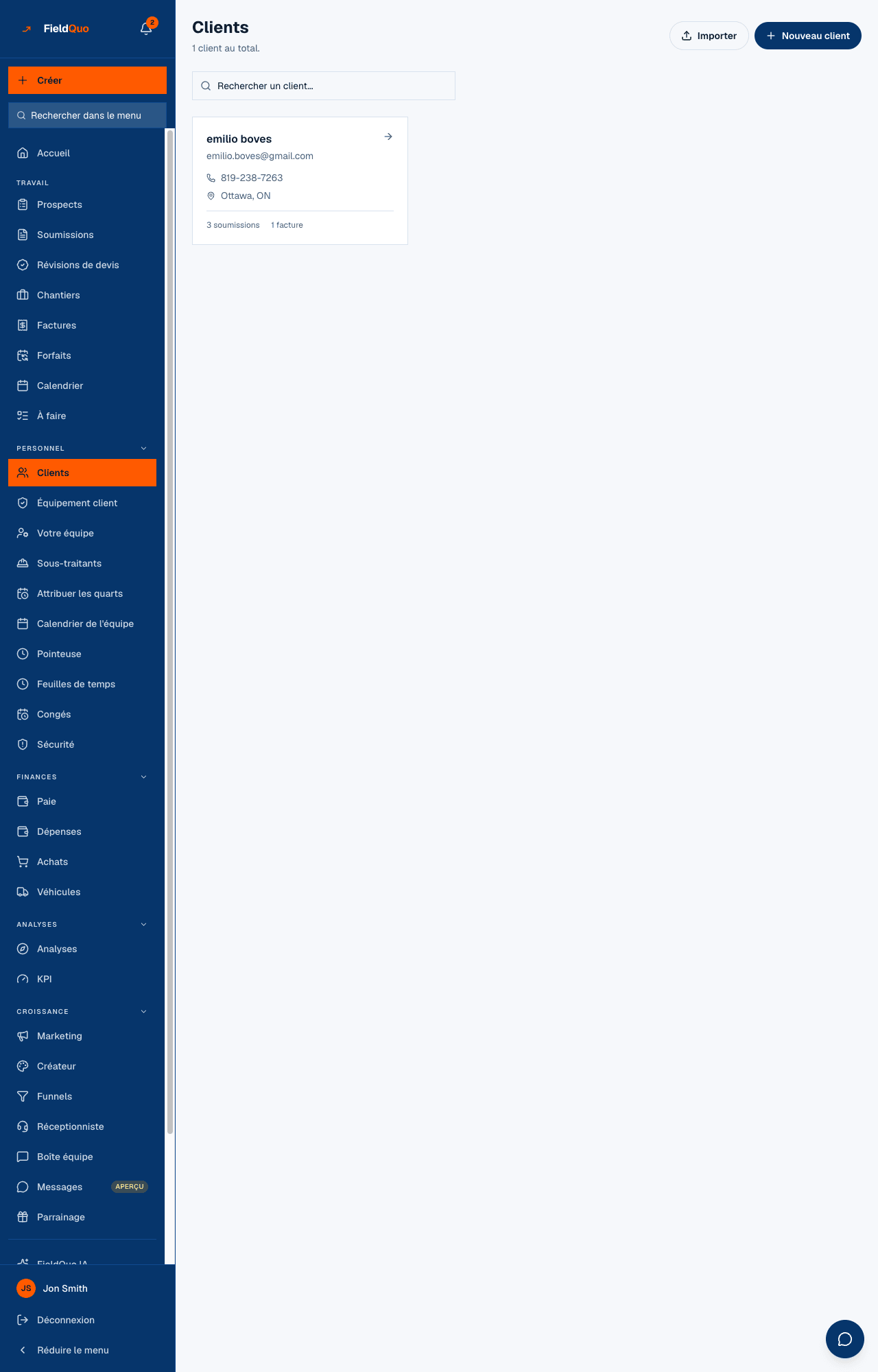
La liste est volontairement simple : une boîte de recherche, les fiches et deux boutons. Pas de filtres, pas d'étiquettes, pas d'actions groupées — le travail se fait sur la fiche du client, pas dans la liste.
Vue d'ensemble
La page s'ouvre sur le titre Clients et un compte — « 3 clients au total. » — puis la boîte de recherche et les fiches, du client le plus récent au plus ancien. Le compte n'est imprimé qu'une fois la réponse du serveur reçue ; pendant le chargement, ou si la liste n'a pas pu être chargée, aucun nombre n'est affiché plutôt qu'un « 0 » trompeur.
Deux boutons se trouvent en haut à droite pour quiconque peut ajouter des clients : Importer charge un CSV depuis l'outil que vous utilisiez avant (voir Importer des clients depuis un CSV) et Nouveau client ouvre le formulaire décrit dans Ajouter un client. Si vous ne les voyez pas, votre niveau d'accès ne permet pas d'ajouter des clients — voir plus bas.
Ce qu'il y a à l'écran
- Rechercher un client... — filtre les fiches au fur et à mesure que vous tapez, sur le nom, le courriel ou le numéro de téléphone. La recherche porte sur ce qui est déjà chargé, donc elle est instantanée.
- Une fiche par client : le nom, une étiquette Entreprise quand le client est une entreprise, puis soit la personne-ressource (pour une entreprise), soit le courriel (pour un particulier).
- Le numéro de téléphone et la ville et la province — ou l'adresse civique quand aucune ville n'est consignée — chacun avec une petite icône.
- Un pied de fiche qui compte les soumissions et les factures de ce client, par exemple « 3 soumissions · 1 facture ». Les chantiers ne sont pas comptés sur la fiche ; ils sont listés dans le dossier.
- Une flèche sur chaque fiche : toute la fiche est un lien vers le dossier du client.
- Quand rien ne correspond à votre recherche, la page dit Aucun client ne correspond à votre recherche. ; sans aucun client, elle dit Aucun client pour l'instant. et propose Ajoutez votre premier client.
Comment trouver un client
- Ouvrez Clients dans le groupe Personnel de la barre latérale.
- Tapez une partie du nom, du courriel ou du numéro de téléphone dans Rechercher un client.... Les fiches se restreignent au fur et à mesure.
- Appuyez sur la fiche. Le dossier du client s'ouvre avec ses coordonnées, ses soumissions, ses chantiers, ses factures et ses équipements.
Chercher par numéro de téléphone est le moyen le plus rapide de retrouver quelqu'un qui vous rappelle. La recherche compare le numéro tel qu'il est écrit dans le dossier, alors tapez-le avec les mêmes tirets — « 238-7263 » trouve « 819-238-7263 ».
Ce que veut dire chaque partie d'une fiche
| Sur la fiche | D'où ça vient |
|---|---|
| Le nom | Le nom du client, ou le nom de l'entreprise pour une entreprise. |
| Étiquette Entreprise | Le client a été créé comme Entreprise / Entrepreneur plutôt que Particulier. Voir Les clients entreprises et leur personne-ressource. |
| Deuxième ligne | La personne-ressource pour une entreprise ; le courriel pour un particulier. Vide quand ni l'un ni l'autre n'est au dossier. |
| Ville, Province | La ville et la province du dossier, séparées par une virgule. Si le dossier a une adresse mais pas de ville, l'adresse civique est affichée à la place. |
| « N soumissions · N factures » | Compté en direct à partir des soumissions et factures liées à ce client. Zéro s'affiche « 0 soumission ». |
Qui peut la voir
La ligne Clients apparaît dans la barre latérale pour quiconque a la permission Clients and Properties au moins au niveau View full client and property info. Les profils Estimateur, Répartiteur et Gestionnaire l'ont tous ; le profil Équipe (View client name and address only) ne l'a pas, de sorte qu'un membre de l'équipe n'obtient pas la liste de clientèle, seulement le nom et l'adresse des chantiers où il est affecté.
- View full client and property info — voit la liste et chaque fiche, ne peut ni ajouter ni modifier.
- View and edit full client and property info — voit aussi Importer et Nouveau client. C'est le niveau de l'Estimateur et du Répartiteur.
- View, edit, and delete full client and property info — le niveau du Gestionnaire. La suppression n'est offerte ni dans cette liste ni dans le dossier ; voir la FAQ.
- Le serveur vérifie la même permission à chaque requête, donc un signet vers le formulaire de nouveau client ne contourne pas un bouton absent.
Questions fréquentes
Puis-je trier ou filtrer la liste?
Non. Les fiches sont toujours du plus récent au plus ancien, et le seul moyen de restreindre est la boîte de recherche. Cherchez par nom, courriel ou téléphone.
Pourquoi une fiche affiche-t-elle 0 soumission alors que j'ai soumissionné cette personne?
La soumission est liée à un autre dossier client — habituellement un doublon créé à partir d'un prospect ou d'une importation. Ouvrez les deux dossiers et voyez Les clients en double.
Comment supprimer un client?
Il n'y a pas de bouton de suppression dans la liste ni dans le dossier aujourd'hui. Un client qui a une soumission ou une facture ne peut jamais être supprimé, parce que ces documents seraient orphelins. Si vous avez un client sans rien d'attaché dont vous devez vous débarrasser, demandez au soutien.
Cet article vous a-t-il aidé?