

Modèles PDF
L'ordre des sections des PDF de soumission et de facture que vos clients reçoivent — une mise en page en usage par document, modifiable section par section, avec un aperçu d'exemple.
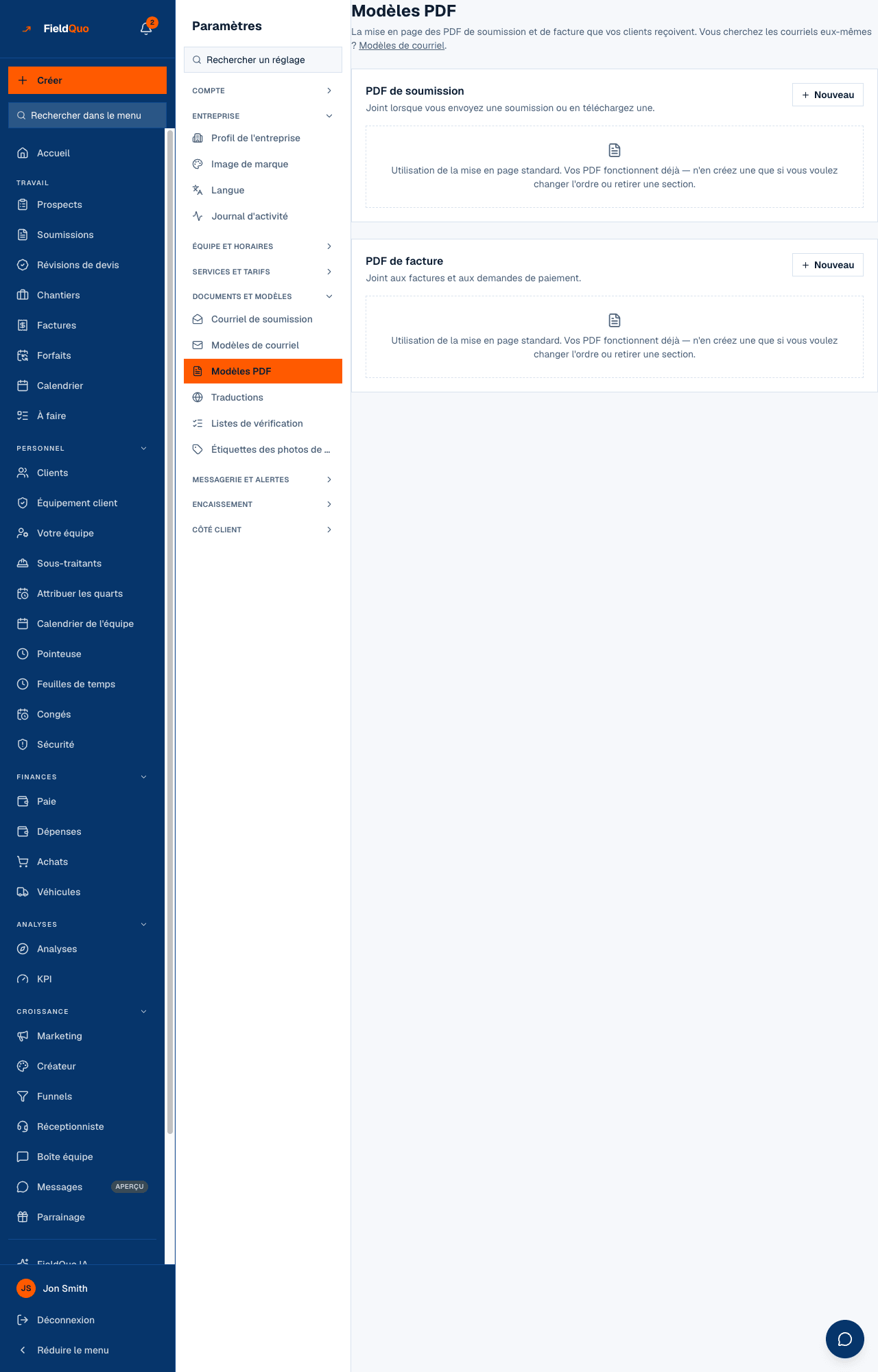
Paramètres → Documents et modèles → Modèles PDF est la mise en page des deux PDF qu'un client reçoit vraiment : la soumission jointe quand vous en envoyez ou en téléchargez une, et la facture jointe aux factures et aux demandes de paiement. Une entreprise qui n'ouvre jamais cet écran obtient quand même un PDF complet sur la mise en page standard; cette page existe pour changer l'ordre de ses sections ou en retirer une.
C'est le pendant des Modèles de courriel, séparé par support : un PDF est une page avec un ordre de sections fixe et sans boutons; un courriel défile et a des liens. Les deux se modifient séparément à dessein.
Ce qu'il y a à l'écran
Deux cartes, PDF de soumission et PDF de facture, chacune avec un bouton Nouveau et sa liste de mises en page. Une mise en page affiche son nom, son nombre de sections et une pastille Actif sur celle qui sert; les autres offrent Use this (le bouton reste en anglais à l'écran), plus des icônes de modification et de suppression. Une carte sans mise en page dit Utilisation de la mise en page standard. Vos PDF fonctionnent déjà — n'en créez une que si vous voulez changer l'ordre ou retirer une section. Si vous avez des mises en page mais qu'aucune n'est en usage, la carte avertit que les PDF sortent toujours sur la mise en page standard.
La mise en page standard
Une soumission se lit, de haut en bas : Header (en-tête), Client details (coordonnées du client), Line items (lignes), Totals (totaux), How the work runs (déroulement des travaux), Payment terms (conditions de paiement), Notes, Signature block (bloc de signature), Footer (pied de page) — les sections portent leur nom anglais dans l'éditeur. Les étapes viennent après le total à dessein — l'œil du client va d'abord au prix, et la question qui suit est de savoir si ça en vaut la peine. Une facture est une demande plutôt qu'un argumentaire; sa mise en page standard est donc Header, Client details, Line items, Totals, Payments received (paiements reçus), Notes et Footer : pas d'étapes, pas de signature. Les factures reflètent les soumissions pour que le client reconnaisse le second document comme le jumeau du premier.
Comment créer et utiliser une mise en page
- Appuyez sur Nouveau sur la carte PDF de soumission ou PDF de facture, nommez-la (le nom est pour vous — les clients ne le voient jamais) et choisissez Partir de la mise en page standard ou Copier celle en cours.
- Dans Modifier la mise en page, la liste Sections, de haut en bas a Déplacer vers le haut, Déplacer vers le bas et Retirer la section sur chaque ligne, et Ajouter une section pour celles que vous avez retirées. Si vous retirez une section qui compte, l'éditeur le dit : le PDF sera quand même généré, mais il n'aura pas l'air d'un document fini.
- Appuyez sur Aperçu avec des données d'exemple, puis sur Enregistrer.
- De retour dans la liste, appuyez sur Use this. Dès lors, chaque nouveau PDF de soumission (ou de facture) est rendu avec elle.
La suppression est définitive et demande d'abord. Supprimer la mise en page marquée actuellement utilisée ramène chaque futur PDF à la mise en page standard — un changement de ce que les clients reçoivent, depuis un écran qui a l'air d'un simple rangement.
Qui peut le voir
Chaque contrôle ici exige user:manage; la ligne est donc montrée aux propriétaires, aux administrateurs et aux superviseurs. Les couleurs du PDF viennent de votre couleur de marque sous Image de marque, jamais de cet écran; ce que chaque section imprime est décrit dans Le PDF de soumission.
Questions fréquentes
Ai-je besoin d'une mise en page pour que mes PDF fonctionnent?
Non. Sans mise en page, ou sans mise en page en usage, les PDF utilisent la mise en page standard, qui est complète.
Puis-je changer le texte à l'intérieur d'une section?
Pas ici. Cet écran ordonne et retire des sections. Les mots viennent de la soumission et du texte par métier de Services et tarifs.
Cet article vous a-t-il aidé?