

Courriel de soumission
Les deux sections facultatives du courriel qui transporte vos soumissions — les références d'anciens clients et les paires de photos avant-après — et la règle qui empêche une section vide de partir.
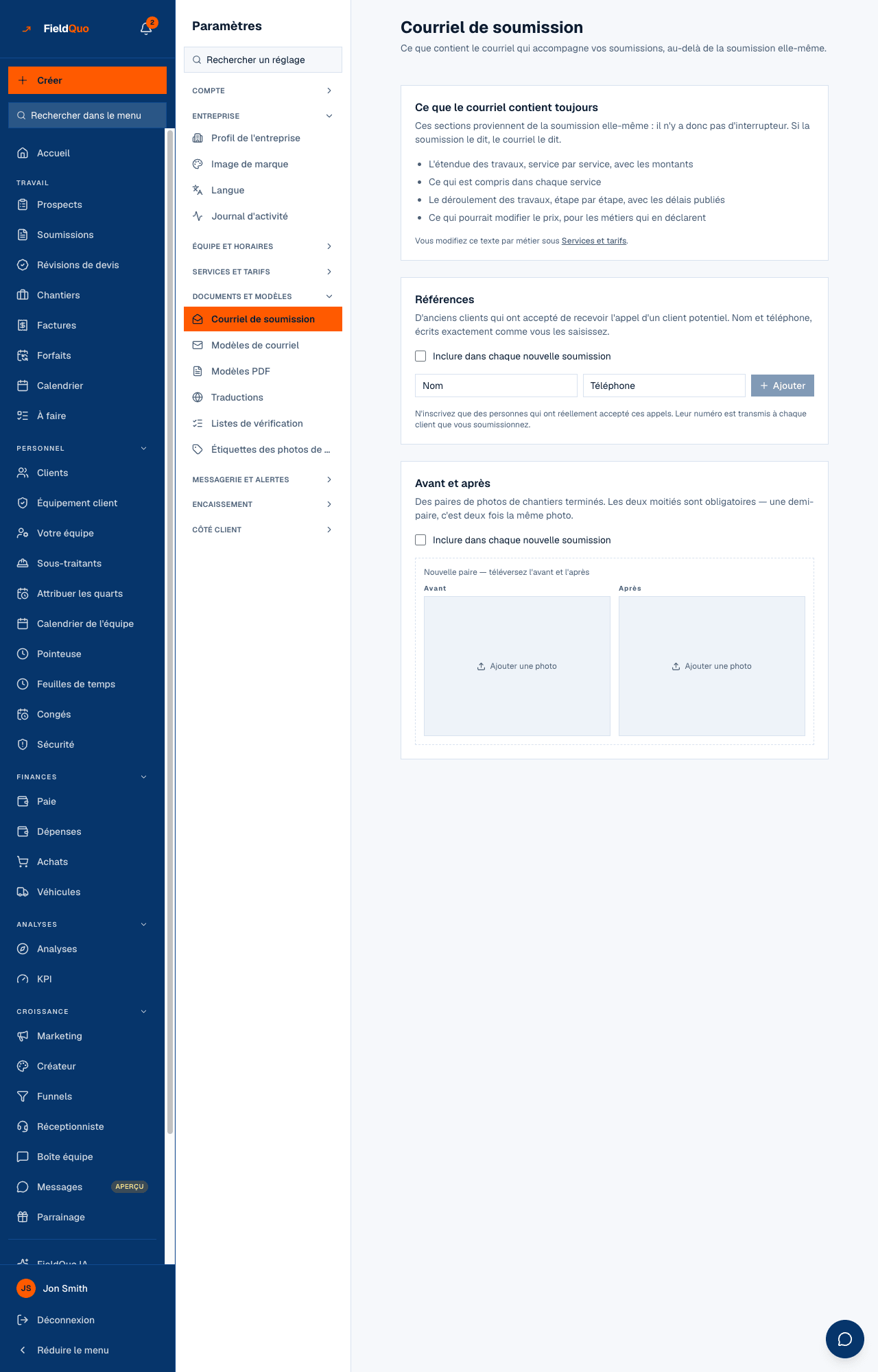
Paramètres → Documents et modèles → Courriel de soumission concerne ce que contient le courriel qui accompagne une soumission, au-delà de la soumission elle-même. La plus grande partie de ce courriel ne se configure pas ici et n'a pas d'interrupteur : l'étendue des travaux, ce qui est compris, le déroulement des travaux et ce qui pourrait modifier le prix viennent tous de la soumission et du texte que vous modifiez par métier sous Services et tarifs. Si la soumission le dit, le courriel le dit.
Ce qui est facultatif, ce sont vos propres preuves — les gens qu'un propriétaire peut appeler, et les photos des chantiers que vous avez terminés. Cet écran contient les deux, décide s'ils partent par défaut sur chaque nouvelle soumission, et chaque changement s'enregistre à mesure.
Ce qu'il y a à l'écran
Trois cartes. Ce que le courriel contient toujours est une simple liste sans contrôles, avec un lien vers Services et tarifs où ce texte se modifie. Références et Avant et après ont chacune une case Inclure dans chaque nouvelle soumission, une liste et un formulaire d'ajout. Il n'y a pas de bouton Enregistrer; chaque modification s'enregistre aussitôt et la page se redessine à partir de ce qui a réellement été stocké.
Références
- Dans Références, tapez un Nom et un Téléphone et appuyez sur Ajouter. Les deux sont obligatoires — un nom sans numéro n'est pas une référence — et ils s'impriment exactement comme vous les saisissez.
- Cochez Inclure dans chaque nouvelle soumission pour mettre la liste sur chaque nouvelle soumission par défaut.
- Utilisez Retirer sur une ligne pour enlever quelqu'un.
N'inscrivez que des personnes qui ont réellement accepté ces appels. Leur numéro est transmis à chaque propriétaire que vous soumissionnez. Le courriel imprime au plus 6 références.
Avant et après
- Sous Avant et après, appuyez sur Nouvelle paire — téléversez l'avant et l'après et ajoutez une photo dans chacune des cases Avant et Après. Les deux moitiés sont obligatoires.
- Ajoutez une Description (facultatif) et cochez Inclure dans chaque nouvelle soumission si les paires doivent partir par défaut.
Le courriel imprime au plus 4 paires — huit images, c'est déjà lent sur un téléphone dans une entrée de garage. Les téléversements passent par le même téléversement signé que votre logo et vos photos de chantier.
Ce que fait une section activée mais vide
Une section activée sans rien dedans ne doit jamais atteindre un client. FieldQuo bloque donc l'envoi à la place : la page dit Cette section est activée et vide. Tant qu'elle le reste, aucune soumission ne peut être envoyée., et quand quelqu'un appuie sur Envoyer sur une soumission, il reçoit une fenêtre qui nomme la section avec deux boutons — Ajouter du contenu, qui l'amène ici, et Retirer de cette soumission.
Chaque soumission peut aussi passer outre la valeur par défaut. Le panneau Sections du courriel d'une soumission affiche Défaut (activé) ou Défaut (désactivé) pour chaque section et permet de l'activer ou de la désactiver pour cette soumission seulement, ou de lui donner sa propre liste. Voir Références et photos avant-après dans le courriel de soumission.
Qui peut le voir
La ligne exige user:manage — les propriétaires, les administrateurs et les superviseurs. Toute autre personne qui atteint la page la voit en lecture seule avec l'avis Voici ce que vos clients reçoivent avec chaque soumission. Le courriel d'accompagnement lui-même part dans la langue de la soumission, au nom de votre entreprise.
Questions fréquentes
Puis-je modifier le reste du courriel de soumission ici?
Non. L'étendue, les inclusions et les étapes viennent de la soumission et du texte par métier de Services et tarifs; la mise en page vient des Modèles de courriel seulement pour les relances et les campagnes. Cet écran possède les deux sections facultatives.
J'ai coché Inclure dans chaque nouvelle soumission — les anciennes soumissions l'auront-elles?
Non. C'est la valeur par défaut des nouvelles soumissions. Une soumission existante garde ce que dit son propre panneau Sections du courriel.
Cet article vous a-t-il aidé?