

Reservar una visita para un cliente
Los dos formularios — Agregar visita en un trabajo, y Nueva cita en el calendario — paso a paso, con lo que hace cada campo y quién puede llenarlo.
Hay dos formas de poner usted mismo a un cliente en el calendario, y la diferencia es si existe un trabajo. Si existe, reserve una visita en el trabajo: lleva la lista de verificación y las fotos de la cuadrilla, y es lo que hace aparecer el trabajo en la lista del miembro de la cuadrilla. Si todavía no hay trabajo — un primer vistazo, una llamada de regreso — reserve una cita desde el calendario.
Una tercera forma no necesita nada de usted: el cliente reserva un horario en su página de reservas, y cae en el calendario por sí sola.
Resumen
Los dos formularios piden el mismo núcleo — cuándo y quién va — y difieren en lo que lo rodea. El formulario de visita agrega notas para la cuadrilla y una lista de verificación; el de cita agrega la dirección del sitio y la casilla de supervisor. Ninguno pide precio: nada de dinero se decide al reservar una visita.
Cómo reservar una visita en un trabajo
- Abra el trabajo y pulse Agregar visita en la tarjeta Visitas, o Programar una visita en el aviso morado de un trabajo al que todavía le falta fecha.
- Bajo “When”, elija la fecha y la hora. Es obligatorio.
- Bajo “Who is going”, elija a un miembro del equipo o deje “Not assigned yet”. Una visita sin asignar la puede reclamar y completar cualquiera.
- Agregue “Notes for the crew” — código del portón, dónde estacionar, por quién preguntar. Se muestran en la visita, en la página del trabajo.
- Marque This is a return to fix or check something from earlier on this job si es el caso; entonces pregunta ¿Por qué vuelves? y cuenta en su tasa de retrabajo/regresos, salvo que el motivo sea “no fue culpa nuestra”.
- Bajo “Checklist”, marque una o más de “Your checklists” o de las “Starter lists for your trades” — la cuadrilla recibe su propia copia marcable — y pulse “Schedule visit”.
Reservar una visita en un trabajo en Falta fecha lo pasa a Programado por sí solo, y mete a la persona asignada en la sala de chat del trabajo — vea Una sala de chat para cada trabajo.
Cómo reservar una cita
- Abra Calendario y pulse Nueva cita.
- Escriba el Nombre del cliente. FieldQuo busca un cliente existente con exactamente ese nombre y lo usa; si no, crea un cliente nuevo con ese nombre, lo que exige acceso de edición a clientes.
- Elija Fecha y hora.
- Escriba la Ubicación — la dirección de la obra. Una llamada de regreso no tiene.
- Marque Requiere un supervisor sénior en la obra cuando solo un propietario, un administrador o un supervisor pueda atenderla. Si la deja sin asignar, la cita se muestra Se requiere supervisor hasta que se le ponga un supervisor.
- Bajo Asignar a, elija a una persona o deje Sin asignar, y pulse “Create Appointment”.
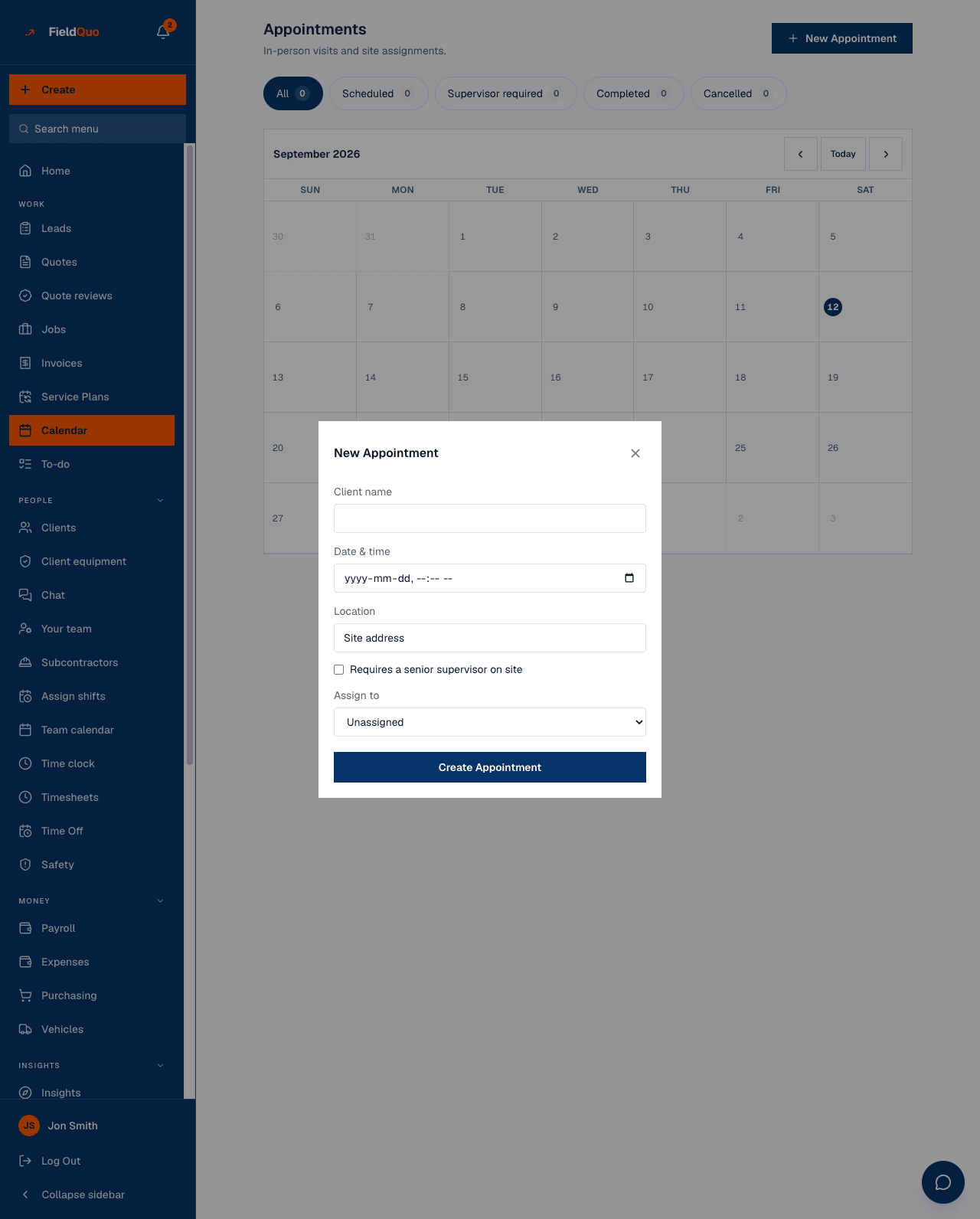
Este formulario crea una cita, no un trabajo. No le envía nada al cliente en el momento de reservar; el mensaje de recordatorio de cita, si usted lo activó, sale antes de la hora — vea Recordatorios de cita.
O deje que el cliente reserve
Su página de reservas ofrece los tipos de evento que configuró en Configuración → Página de reservas, solo en horarios a los que realmente puede llegar, y cobra una tarifa de visita cuando el tipo de evento la tiene. Una reserva confirmada se convierte en cita en el calendario, asignada a la persona de cuya agenda se trata; el cliente recibe un correo de confirmación con un enlace para moverla o cancelarla por su cuenta.
Comparta el enlace de reservas o incruste el calendario en su propio sitio — vea Incrustar formularios de reserva y presupuesto en cualquier sitio y Tarifas de reserva y depósitos de visita.
Quién puede reservar qué
- Una visita en un trabajo: cualquiera que pueda abrir el trabajo — incluida la cuadrilla en sus propios trabajos — para sí mismo o sin asignar. Poner el nombre de otra persona exige un propietario, un administrador o un supervisor.
- Una cita: todos los niveles pueden crear una para sí mismos o sin asignar; asignarla a otra persona exige un propietario, un administrador o un supervisor.
- Un cliente nuevo desde el formulario de cita: Estimador y superiores. La cuadrilla lee “No client named … is on file, and your access level doesn't allow you to add one.”
- Una cita que exige supervisor solo se puede asignar a un propietario, un administrador o un supervisor — vea Visitas que necesitan supervisor.
Preguntas frecuentes
¿Puedo reservar dos visitas en un mismo trabajo?
Sí — tantas como el trabajo necesite. La tarjeta Visitas las cuenta (“1 of 3 complete”) y cada una tiene su fecha, su persona y su lista de verificación.
¿Reservar una visita le avisa al cliente?
No. No se envía nada al reservar una visita. El cliente sabe de usted cuando la cuadrilla pulsa Voy en camino, y cualquiera de las dos puede recibir un mensaje de recordatorio si los recordatorios están activados. Moverla o cancelarla después sí ofrece avisar al cliente por correo.
¿Por qué la visita no tiene duración?
Una visita tiene inicio y no tiene fin. Solo una reserva hecha por la página de reservas lleva hora de fin, y por eso el veredicto de trayecto entre paradas, en el calendario, solo se da después de una reserva.
¿Le resultó útil?