

Plantillas de correo
El editor por bloques detrás de los correos que envían sus reglas de seguimiento y sus campañas de correo, los campos de combinación que entiende, y qué decide y qué no decide la etiqueta Activo.
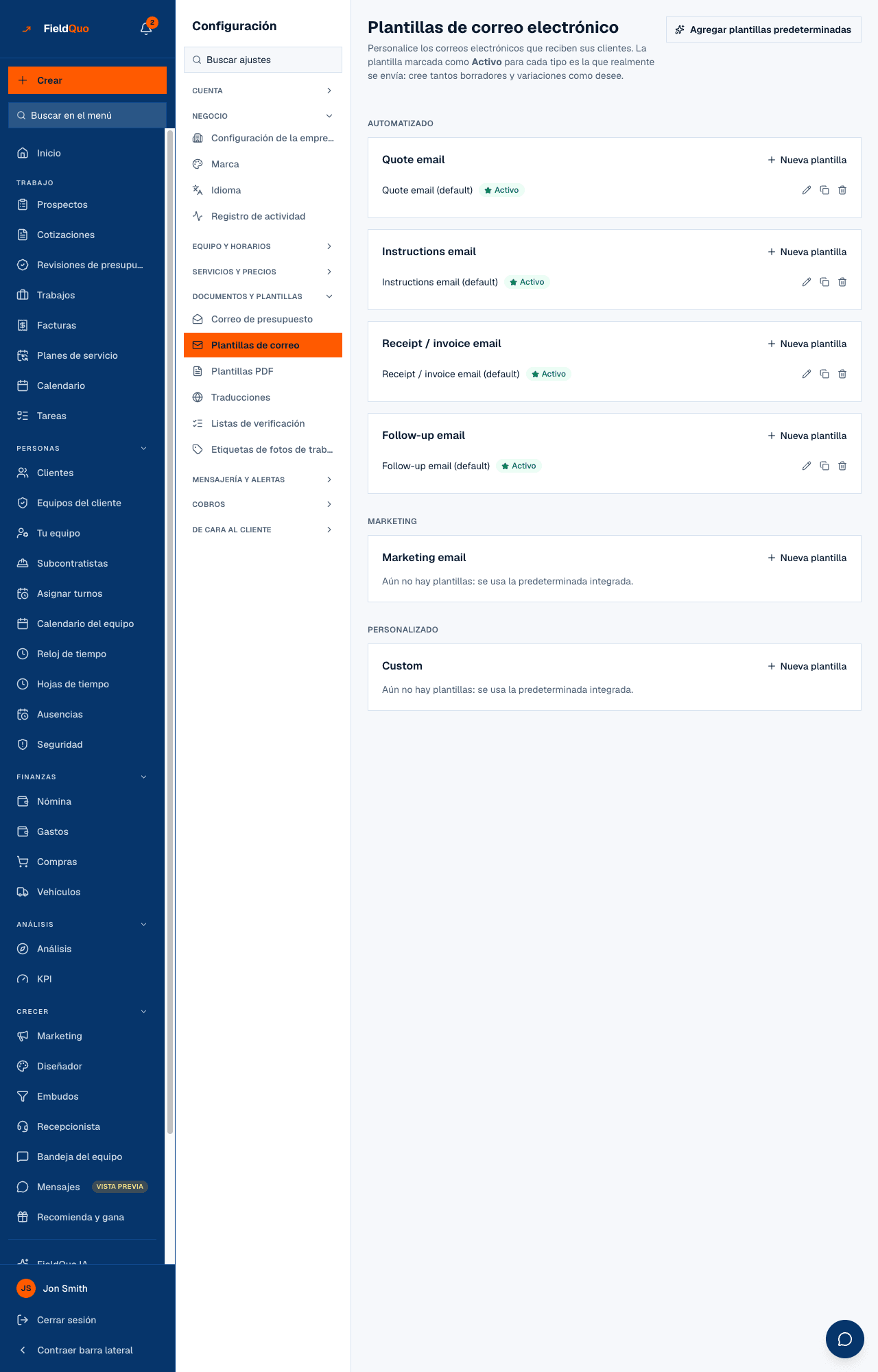
Configuración → Plantillas de correo lista cada plantilla de correo de su empresa, agrupadas en Automatizado, Marketing y Personalizado, una fila por plantilla con una etiqueta Activo, y los íconos de editar, duplicar y eliminar. Agregar plantillas predeterminadas crea un juego inicial — una por tipo automatizado — para que una regla de seguimiento tenga algo que enviar sin construir nada a mano.
Cada plantilla se abre en un editor por bloques pensado para el teléfono: títulos, texto, imágenes, botones, separadores, un resumen de presupuesto o factura, una lista detallada y un seguimiento de etapas, reordenados arrastrando, con tokens {{mergeField}} y una vista previa en teléfono o escritorio. Su logotipo y su color de marca vienen de Marca, salvo que los reemplace.
Resumen
Seis tipos: Quote email, Instructions email, Receipt / invoice email y Follow-up email bajo Automatizado; Marketing email; y Custom. Un tipo sin plantilla propia dice Aún no hay plantillas: se usa la predeterminada integrada. Puede crear tantos borradores y variaciones de un tipo como quiera; la marcada Activo es la plantilla predeterminada de la empresa para ese tipo.
Dónde se usa realmente una plantilla
Lea esto antes de dedicar una tarde a una plantilla. Una plantilla de esta pantalla se envía cuando una regla de seguimiento o una campaña de correo la nombra: una regla en Configuración → Seguimientos elige una de sus plantillas Follow-up, Marketing o Custom y la envía un tiempo determinado después de que un presupuesto, una factura o un trabajo llega a un estado; una campaña de correo en Marketing elige una plantilla Marketing o Custom y la envía a sus suscriptores. Vea Reglas de seguimiento y Campañas de correo y suscriptores.
El correo del presupuesto y los correos de factura y recibo que recibe un cliente los construye FieldQuo a partir del propio documento: las mismas secciones que el PDF, su marca, y las referencias y fotos que configura en Configuración → Correo de presupuesto. Hoy ningún envío lee las plantillas Quote email, Receipt / invoice email ni Instructions email de esta pantalla, así que editar una de esas no cambia nada de lo que recibe un cliente. Para cambiar lo que lleva el correo del presupuesto, vea La configuración del correo de presupuesto.
Cómo construir una plantilla
- Pulse Nueva plantilla en el tipo que quiera, póngale nombre y pulse Crear y editar.
- Fije el Asunto. Los campos de combinación también funcionan aquí. Si se deja en blanco, se usa el asunto integrado para este tipo de plantilla.
- Pulse Agregar bloque y elija Heading, Text, Image, Button, Divider, Spacer, Quote/Invoice summary, Itemized list o el seguimiento de etapas. Arrastre el asa para reordenar; cada bloque tiene sus propios controles de alineación, tamaño, ancho o color.
- Haga clic en un campo de texto y pulse Insertar un campo de combinación para soltar un token como {{clientName}}; hasta que un campo tenga el foco, el botón dice Primero haga clic en un campo de texto.
- Revise Aspecto: Usando su marca toma su logotipo y su color de marca; reemplace los colores de encabezado, fondo, texto, acento y botón y dirá Personalizado, con Restablecer a la marca de mi empresa para deshacerlo. Sin logotipo subido, el encabezado muestra el nombre de su empresa.
- Use Vista previa móvil y Vista previa de escritorio (Vista previa (datos de ejemplo)), escriba su dirección bajo Enviar una prueba y pulse Guardar. Marcar como activa la convierte en la predeterminada del tipo.
Campos de combinación
| Campo | Se completa con |
|---|---|
| {{clientName}}, {{clientAddress}}, {{clientPhone}} | El nombre del cliente, la dirección del cliente o del trabajo, su teléfono |
| {{companyName}}, {{companyPhone}}, {{companyEmail}} | Los datos de su empresa, de la Configuración de la empresa |
| {{quoteNumber}}, {{quoteTotal}}, {{quoteUrl}} | El presupuesto por el que se disparó una regla de seguimiento, y el enlace para aprobarlo |
| {{invoiceNumber}}, {{invoiceTotal}}, {{invoiceUrl}}, {{dueDate}}, {{balanceDue}}, {{amountPaid}} | La factura, su enlace de pago, cuándo vence y cuánto queda |
| {{projectStartDate}}, {{projectEndDate}}, {{jobTitle}} | Las fechas y el título del trabajo |
Un campo que el registro no tiene se deja en blanco al enviar; el correo de prueba los completa con valores de ejemplo (Jane Doe, Q-1042, $4,250.00) y los datos reales de su empresa.
Duplicar y eliminar
El ícono de duplicar copia una plantilla, secciones incluidas, para que pueda probar una variación sin tocar la que usa una regla. El ícono de la papelera pregunta primero: eliminar es permanente, y una regla de seguimiento que apuntaba a la plantilla eliminada se omite al enviar en lugar de enviar otra cosa. Eliminar la marcada Activo deja el tipo sin predeterminada hasta que marque otra.
Quién puede verlas
El dueño, los administradores, los Gerentes y los Despachadores ven Configuración → Plantillas de correo y pueden crear, editar, activar, duplicar, eliminar y generar plantillas. Cuadrilla y Estimador no ven la fila.
Preguntas frecuentes
Edité la plantilla Quote email y el presupuesto que recibió mi cliente no cambió. ¿Por qué?
El correo del presupuesto se construye a partir del propio presupuesto y de su configuración de Correo de presupuesto, no de esta plantilla. Cambie las referencias y las fotos en Configuración → Correo de presupuesto; la redacción del correo que lo acompaña es la de FieldQuo, en el idioma del presupuesto.
¿Para qué sirve Activo, entonces?
Marca la plantilla predeterminada de la empresa para ese tipo. Una regla de seguimiento o una campaña sigue nombrando la plantilla exacta que envía.
¿Puedo enviar una plantilla a un cliente desde aquí?
Solo una prueba a su propia dirección con Enviar una prueba. Los envíos a clientes pasan por las reglas de seguimiento y las campañas de correo.
¿Le resultó útil?