

Correo de presupuesto
Las dos secciones opcionales del correo que lleva sus presupuestos — referencias de clientes anteriores y pares de fotos de antes y después — y la regla que impide que una vacía salga.
Configuración → Documentos y plantillas → Correo de presupuesto trata de lo que contiene el correo que lleva un presupuesto, más allá del presupuesto mismo. La mayor parte de ese correo no se configura aquí y no tiene interruptor: el alcance, lo que incluye, cómo se desarrolla el trabajo y qué podría cambiar el precio salen todos del presupuesto y del texto que edita por oficio en Servicios y precios. Si el presupuesto lo dice, el correo lo dice.
Lo opcional es su propia prueba — las personas a las que un propietario puede llamar, y las fotos de trabajos que terminó. Esta pantalla contiene ambas, decide si van por defecto en cada presupuesto nuevo, y cada cambio se guarda a medida que lo hace.
Qué hay en la pantalla
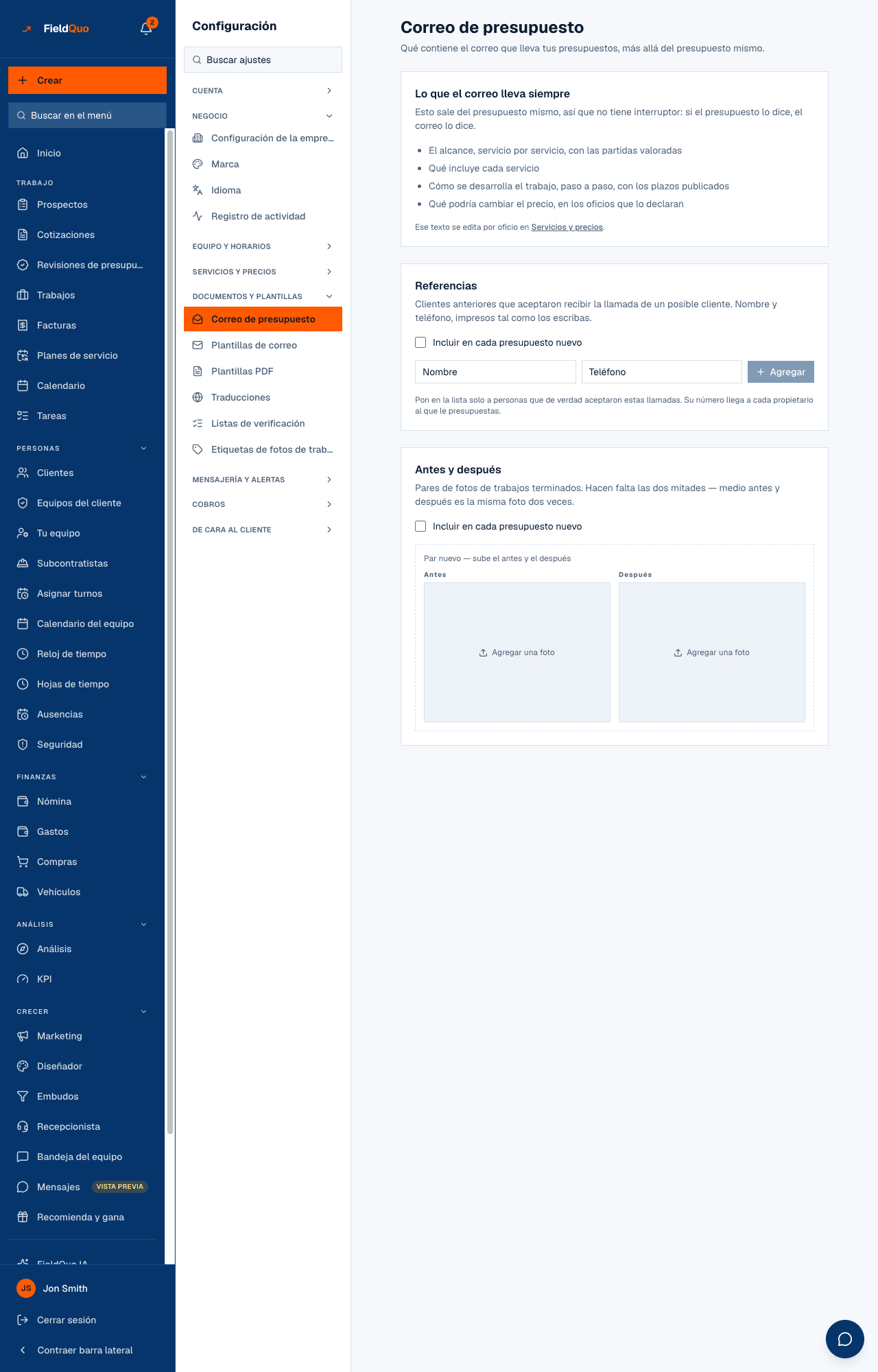
Tres tarjetas. Lo que el correo lleva siempre es una lista simple sin controles, con un enlace a Servicios y precios, donde se edita ese texto. Referencias y Antes y después tienen cada una una casilla Incluir en cada presupuesto nuevo, una lista y un formulario para agregar. No hay botón Guardar; cada edición se guarda al instante y la página se vuelve a dibujar a partir de lo que realmente se almacenó.
Referencias
- En Referencias, escriba un Nombre y un Teléfono y pulse Agregar. Ambos son obligatorios — un nombre sin número no es una referencia — y se imprimen exactamente como los escriba.
- Marque Incluir en cada presupuesto nuevo para poner la lista en cada presupuesto nuevo por defecto.
- Use Quitar en una fila para sacar a alguien.
Ponga en la lista solo a personas que de verdad aceptaron estas llamadas. Su número llega a cada propietario al que le presupuesta. El correo imprime como máximo 6 referencias.
Antes y después
- En Antes y después, pulse Par nuevo — sube el antes y el después y agregue una foto en cada uno de los espacios Antes y Después. Hacen falta las dos mitades.
- Agregue un Pie de foto (opcional) y marque Incluir en cada presupuesto nuevo si los pares deben salir por defecto.
El correo imprime como máximo 4 pares — ocho imágenes ya son lentas en un teléfono en una entrada de garaje. Las subidas pasan por la misma subida firmada que su logotipo y sus fotos de trabajo.
Qué hace una sección activada pero vacía
Una sección activada sin nada dentro nunca debe llegar a un cliente. Así que FieldQuo bloquea el envío en su lugar: la página dice Esto está activado y no tiene nada dentro. Hasta que agregues algo o lo desactives, no se pueden enviar presupuestos., y cuando alguien pulsa Enviar en un presupuesto recibe un cuadro que nombra la sección con dos botones — Agregar contenido, que lo trae aquí, y Dejarlo fuera de esta cotización.
Cada presupuesto puede además anular el valor por defecto. El panel Secciones del correo de un presupuesto muestra Por defecto (activado) o Por defecto (desactivado) para cada sección y permite activarla o desactivarla solo para ese presupuesto, o darle su propia lista. Ver Referencias y fotos de antes y después en el correo del presupuesto.
Quién puede verlo
La fila necesita user:manage — propietarios, administradores y supervisores. Cualquier otra persona que llegue a la página la ve de solo lectura con el aviso Esto es lo que reciben tus clientes con cada presupuesto. El correo que lo acompaña sale en el idioma del presupuesto, a nombre de su empresa.
Preguntas frecuentes
¿Puedo editar el resto del correo del presupuesto aquí?
No. El alcance, lo incluido y los pasos salen del presupuesto y del texto por oficio de Servicios y precios; el diseño sale de Plantillas de correo solo para seguimientos y campañas. Esta pantalla es dueña de las dos secciones opcionales.
Marqué Incluir en cada presupuesto nuevo — ¿lo tendrán los presupuestos antiguos?
No. Es el valor por defecto de los presupuestos nuevos. Un presupuesto existente conserva lo que diga su propio panel Secciones del correo.
¿Le resultó útil?