

Su horario en su teléfono
Dónde vive el día de un miembro de la cuadrilla: los turnos publicados bajo Asignar turnos, las citas en el Calendario, las visitas en el trabajo, y las tareas.
Su día está en tres lugares a propósito, porque son tres cosas distintas: un turno son las horas que su gerente publicó para usted, una visita es un bloque de trabajo reservado en un trabajo, y una tarea es un pendiente con su nombre. Los tres muestran solo lo suyo, y ninguno muestra un borrador que la oficina no haya publicado.
Mi horario
Mi horario en el menú (y la pestaña Horario de la barra inferior del teléfono) son tus próximas dos semanas, una tarjeta por día, hecha para el pulgar: Mañana, martes 15 sep, luego las horas en grande — 8:00 – 16:00 — el cliente y la dirección del sitio, quién más está en ese trabajo ese día como iniciales, tu comida y descansos, y la nota del responsable citada. En la tarjeta de hoy un botón verde Fichar abre el reloj. Un turno puesto fuera de las horas en que dijiste estar disponible lo indica, con quién lo hizo.
Añadir al calendario descarga tus turnos publicados como un archivo .ics que el calendario del teléfono abre; descárgalo de nuevo la semana siguiente y los eventos se actualizan en lugar de duplicarse. Pedir tiempo libre lleva a la pantalla de Ausencias. Solo aparecen turnos publicados — un borrador que tu responsable no ha confirmado nunca llega a tu teléfono.
Cuando un responsable publica, mueve, cambia de trabajo o cancela uno de tus turnos recibes una notificación en la campana y, si las activaste, un push: Tu horario está publicado: lun 14 sep, 8:00 – 16:00 en Sophie Dubois, 12 rue Principale, y 4 más. Tocarlo abre esta pantalla.
Resumen
El ajuste de horario del nivel Crew es View and complete their own schedule (ver y completar su propio horario): ve sus propias horas y puede marcar sus propias visitas como hechas, y no puede ver ni mover las de nadie más. El Calendario del equipo — la disponibilidad de todos en una página — es una pantalla de gestión y no está en su menú.
Dónde mirar
| Fila | Qué muestra | Qué puede hacer |
|---|---|---|
| Asignar turnos | Sus turnos publicados, una semana a la vez, de domingo a sábado, con hoy enmarcado | Leerlos. La línea al pie dice: Estos son los turnos que publicó tu gerente. Vuelve para ver cambios. |
| Calendario | Citas asignadas a usted, citas sin asignar, y visitas en sus trabajos | Abrir el trabajo; en su propia visita, Voy en camino y Marcar como completada. |
| Trabajos | Los trabajos en los que tiene una visita, con la fecha y hora de cada visita | Marcar la lista de verificación, agregar fotos, escribir el parte diario. |
| Tareas | Tareas asignadas a usted, las que creó, y las sin asignar | Tomar una tarea sin asignar; completar las suyas. |
Sus turnos
Un gerente prepara la semana en la pantalla Programación y presiona Publicar semana; hasta entonces, un turno es un Borrador que la cuadrilla no puede ver. Una vez publicado, su turno muestra su inicio y su fin, el trabajo, y cualquier nota que el gerente haya escrito — dónde estar, qué llevar. Si un turno se colocó fuera de las horas en que dijo estar disponible, el turno mismo dice Fuera de la disponibilidad declarada, con quién lo hizo y por qué, para que se entere aquí y no esa mañana.
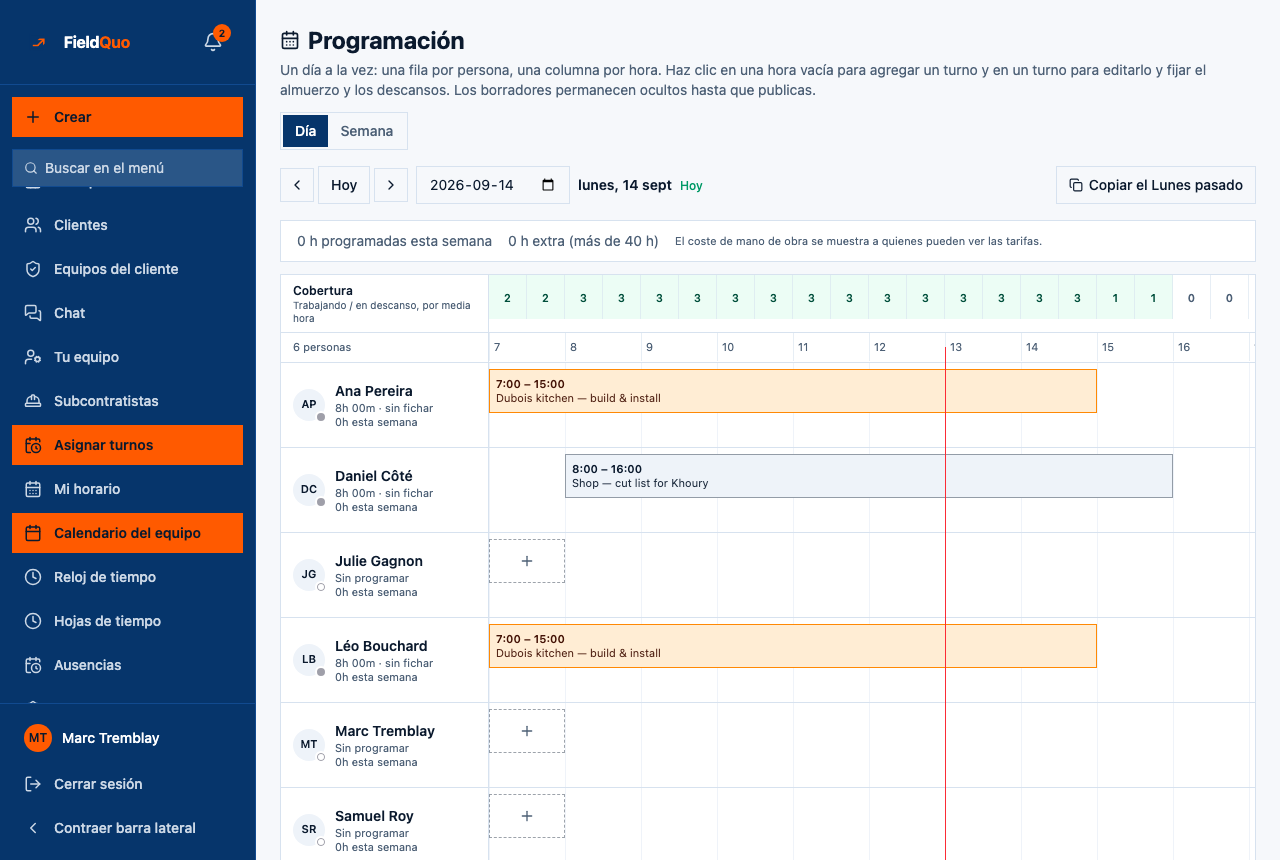
La fila de la pantalla se titula Asignar turnos para todos porque el título es el del gerente. Usted no asigna nada; lee lo que se le asignó.
Una visita, de la llegada al final
- Abra el trabajo desde Trabajos o desde el Calendario. Su visita muestra su hora, quién está asignado, y el conteo de la lista de verificación.
- Toque Voy en camino. Al cliente se le envía por mensaje de texto el aviso de en camino de su empresa; la línea bajo el botón dice adónde va — o que no se enviará nada porque el cliente no tiene celular registrado. A su teléfono se le pregunta dónde está, una vez.
- Recorra la lista de verificación. Un punto de control es un paso que alguien debe confirmar antes del siguiente; un paso marcado Photo expected (se espera una foto) es un recordatorio, no un candado.
- Toque Marcar como completada. La visita queda hecha; la oficina lo ve y siguen los próximos pasos del trabajo.
Quién puede verlo
Sus propios turnos y visitas: usted. Los de todos: el nivel Dispatcher y superiores, que además los preparan y publican. Sus horas reservables — el patrón fuera del cual se le advierte al gerente que no programe — son suyas para fijar bajo Configuración → Disponibilidad; vea Horario de trabajo y horas reservables. El lado del gerente está en La programación: preparar y publicar la semana de la cuadrilla.
Preguntas frecuentes
Mi gerente dice que el turno está ahí pero no lo veo.
No se ha publicado. Un turno es un borrador, invisible para la cuadrilla, hasta que el gerente presiona Publicar semana.
¿Puedo cambiar un turno con un compañero?
No en FieldQuo. Pídale a su gerente que lo mueva; el nivel Crew no puede editar turnos, ni siquiera los propios.
¿Por qué veo una cita que no está asignada a nadie?
Las citas sin asignar se muestran a todos a propósito — un trabajo sin reclamar que nadie ve es un trabajo que nadie hace. Las visitas sin asignar, en cambio, solo aparecen en los trabajos en los que ya está.
¿Le resultó útil?
Artículos relacionados
- Usar FieldQuo en su teléfonoEn el teléfono y la cuadrilla
- Instalarlo como una aplicaciónEn el teléfono y la cuadrilla
- La barra de pestañas de la cuadrillaEn el teléfono y la cuadrilla
- Qué ve un miembro de la cuadrillaEn el teléfono y la cuadrilla
- Registrar entrada y salida en su teléfonoEn el teléfono y la cuadrilla