

Solo en FieldQuo
Compras: pedidos, existencias y proveedores
A quién le compra, qué tiene pedido y qué hay en la bodega — órdenes de compra recibidas línea por línea, un nivel de existencias sumado a partir de movimientos, y una alerta de reposición para los materiales con umbral.
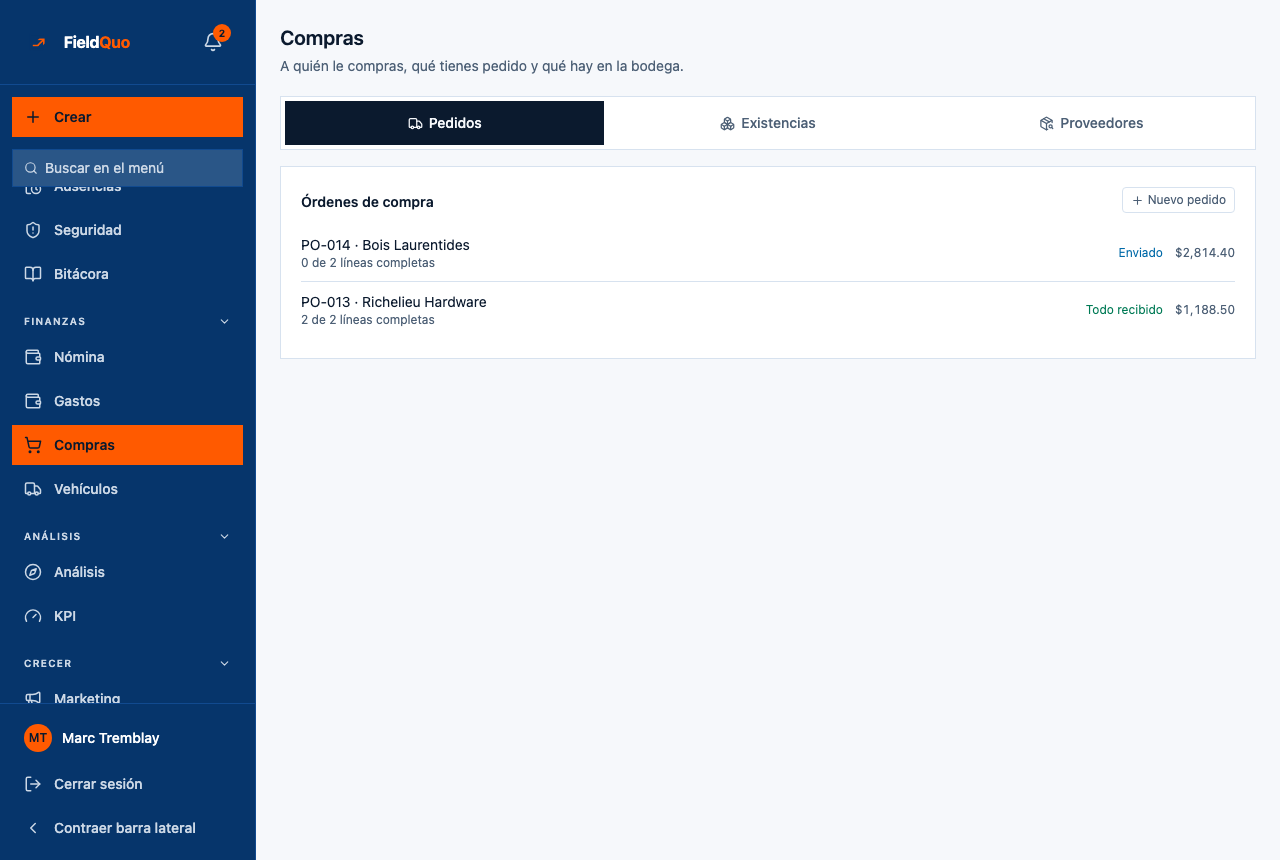
Compras son tres vistas de un mismo movimiento de mercancía: usted emite un pedido a un proveedor, lo recibe, y la entrega es lo que cambia la bodega. La pantalla lleva el título «A quién le compras, qué tienes pedido y qué hay en la bodega.» con tres pestañas — Pedidos, Existencias, Proveedores.
Está hecha para usarse de pie junto a la camioneta. Todo se apila en un teléfono, y una entrega se registra como lo que de verdad llegó — «12 de 40» — porque la mitad de un pedido el martes y el resto el jueves es la semana normal en un mostrador de materiales.
Visión general
Una orden de compra se numera por empresa — PO-001, PO-002 — con un proveedor, líneas de lo que pide con una cantidad y un precio unitario, y un total previsto calculado en el servidor. Su estado se deriva de lo que ha llegado, nunca se fija a mano; las dos cosas que fija a mano son que se envió y que se canceló. Las existencias son un libro de movimientos, nunca un conteo almacenado, así que una corrección tras un inventario también es un movimiento, y el conteo que estaba mal queda en el registro.
Solo en FieldQuo entre las herramientas de servicios en campo: ni Jobber ni Housecall Pro muestran órdenes de compra ni existencias en su página de precios en ningún nivel. Del nivel superior de ServiceTitan se reporta que agrega «advanced inventory», y el nivel Pro de Projul muestra órdenes de compra. FieldQuo incluye Compras en todos los planes.
Qué hay en la pantalla
- Pedidos — Órdenes de compra con Nuevo pedido; una fila por pedido: «PO-014 · Bois Laurentides», «0 de 2 líneas completas», un estado (Borrador, Enviado, Entregado en parte, Todo recibido, Cancelado) y el total previsto o sin precio. Un pedido abierto ofrece Marcar como enviado, Registrar lo que llegó y Cancelar el pedido.
- Existencias — En la bodega: una fila por material con su nivel y «Reponer en 10» o «Sin nivel de reposición definido»; Por debajo del nivel de reposición listando lo que anda bajo; y Registrar un movimiento.
- Proveedores — Agregar un proveedor (nombre, su número de cuenta allí, con quién trata, teléfono) y la lista, cada uno con Retirar o Recuperar.
Cómo emitir un pedido y recibirlo
- Abra Compras (bajo Dinero) y, en Proveedores, agregue al comerciante una vez si todavía no está.
- En Pedidos, pulse Nuevo pedido, elija el proveedor y agregue una línea por artículo: qué está pidiendo, Cant., la unidad y el precio C/u. Deje un precio en blanco si no lo sabe — el pedido se muestra como sin precio en vez de como si no costara nada.
- Pulse Emitir el pedido. Se numera y se guarda como Borrador.
- Cuando lo haya colocado con el proveedor, pulse Marcar como enviado. Esto registra la fecha; FieldQuo no le envía el pedido al proveedor por correo.
- Cuando llega la mercancía, pulse Registrar lo que llegó e ingrese, por línea, cuántos vinieron. El estado pasa a Entregado en parte o Todo recibido según las cantidades.
- Si llega más de lo pedido, se acepta y se señala: «Llegó más de lo pedido: … Ya entró a existencias — decide si se paga.»
Una línea de pedido escrita en esta pantalla es texto libre. No está ligada a un material, así que registrar su entrega actualiza el pedido — no la bodega. Para cambiar un nivel de existencias, registre un movimiento Recibido en la pestaña Existencias para el material.
Estados de un pedido
| Estado | Qué significa |
|---|---|
| Borrador | Emitido, todavía no colocado. Se puede marcar como enviado o cancelar. |
| Enviado | Usted pulsó Marcar como enviado; la fecha queda registrada y el Registro de actividad dice «PO-014: The order has gone to the supplier.» A la espera de la entrega. |
| Entregado en parte | Al menos una línea tiene algo recibido y al menos una está incompleta. Se deriva de las cantidades, nunca se fija a mano. |
| Todo recibido | Cada línea recibió al menos lo que se pidió. |
| Cancelado | Usted pulsó Cancelar el pedido; el Registro de actividad dice «The order will not be filled.» Un pedido cancelado no se puede enviar ni recibir. |
Existencias
La pestaña Existencias lista los materiales de la empresa con un nivel sumado a partir de cada movimiento registrado a su nombre. Los materiales nacen cuando se compra una línea de la lista de abastecimiento de un trabajo — vea Materiales en un trabajo — y aquí no hay ninguna pantalla para crear uno ni para fijar su nivel de reposición; un material sin nivel dice Sin nivel de reposición definido, y la lista de existencias bajas dice de cuántos no puede opinar.
- Recibido — mercancía que entra; el nivel sube.
- Devuelto a existencias — traído de vuelta de un trabajo; sube.
- Usado en un trabajo — baja.
- Desperdicio — baja.
- Corrección tras un conteo — «Una corrección puede ser negativa — escribe un signo menos si el conteo salió corto. No se edita ni se elimina nada; la corrección se suma al libro.»
Por debajo del nivel de reposición lista solo los materiales que tienen un umbral y están por debajo. Un material sin umbral nunca se declara bajo, porque la ausencia de umbral no es una afirmación sobre la bodega.
Proveedores
Un proveedor es un nombre, su número de cuenta allí, con quién trata y un teléfono. No hay borrado — Retirar saca al comerciante del selector de pedidos y conserva cada pedido y pago a su nombre, y Recuperar lo restituye. La lista de proveedores es lo que convierte «¿a quién le compramos esto?» en «¿cuánto gastamos ahí este año?».
Quién puede verlo
Compras forma parte del área «Expenses» de la cuadrícula de acceso: la fila y cada pestaña requieren «View, record, and edit everyone's», porque una orden de compra o un nivel de existencias no tienen «los míos». Los propietarios, los administradores y el preajuste Manager lo tienen; Dispatcher, Estimator y Crew empiezan solo con sus propios gastos y ven «Compras forma parte del permiso de gastos. Pídele a un propietario o administrador que te dé acceso a los gastos de todos.»
Preguntas frecuentes
¿Marcar como enviado le envía el pedido al proveedor?
No. Registra que usted lo colocó y deja la fecha. Envíe el pedido como ya lo hace — el mostrador del proveedor, el teléfono o su portal.
¿Por qué mi entrega no cambió la pestaña Existencias?
Las líneas de pedido emitidas en esta pantalla son texto libre sin un material detrás, así que su entrega solo actualiza el pedido. Registre un movimiento Recibido en la pestaña Existencias para el material.
¿Puedo editar un nivel de existencias después de un conteo?
Registre una Corrección tras un conteo por la diferencia, negativa si salió corto. El libro conserva el conteo equivocado y la corrección, que es el único registro de que algo alguna vez estuvo mal.
¿Le resultó útil?