

Comment FieldQuo fonctionne pour les répartiteurs et les gestionnaires
Les deux niveaux qui font rouler la semaine de l'équipe — ce qu'un Dispatcher peut et ne peut pas faire, ce qu'un Manager ajoute, et les écrans où la semaine se passe vraiment.
Dispatcher et Manager sont les deux niveaux d'accès pour les gens qui dirigent d'autres gens. Les deux voient l'horaire et les heures de tout le monde, les deux peuvent inviter des équipiers, et les deux ont tous les réglages dont un atelier a besoin au quotidien. La différence, c'est la suppression et l'argent : un Manager peut supprimer des fiches, voir les coûts de chantier et encaisser des paiements ; un Dispatcher ne peut faire aucun des trois.
Si votre ligne dans Votre équipe indique Dispatcher ou Manager, cet article explique ce que votre barre latérale vous montre, et pourquoi.
Vue d'ensemble
Le niveau Dispatcher est fait pour le chef d'équipe qui réserve les gars, déplace les visites et tient la semaine à jour, sans le pouvoir de rien effacer. Le niveau Manager, c'est le gérant de bureau ou l'associé qui dirige les opérations — tout sauf la paie et la facturation de l'entreprise, qui restent au propriétaire.
Les deux niveaux partagent le même palier, donc les mêmes écrans apparaissent dans la barre latérale pour les deux. La différence est à l'intérieur de ces écrans : ce qu'un bouton fait quand on appuie dessus, et si un contrôle de suppression est là ou non.
Dispatcher contre Manager, domaine par domaine
| Domaine | Dispatcher | Manager |
|---|---|---|
| Horaire | Modifier l'horaire de tout le monde | Modifier et supprimer l'horaire de tout le monde |
| Temps et feuilles de temps | Voir, enregistrer, modifier et supprimer celles de tout le monde | Voir, enregistrer, modifier et supprimer celles de tout le monde |
| Soumissions, chantiers, factures, prospects | Voir, créer et modifier | Voir, créer, modifier et supprimer |
| Clients | Voir et modifier la fiche complète | Voir, modifier et supprimer la fiche complète |
| Notes | Voir et modifier toutes les notes | Voir, modifier et supprimer toutes les notes |
| Dépenses | Les siennes seulement | Celles de tout le monde — et les écrans Dépenses et Achats |
| Incidents de sécurité | Voir ceux de tout le monde et faire le suivi | Voir ceux de tout le monde et faire le suivi |
| Voir les prix | Oui | Oui |
| Coûts de chantier | Non | Oui — le chiffré contre le réel, KPI, Frais généraux, Coût des matériaux |
| Encaisser des paiements | Non | Oui |
| Paie | Ses propres fiches de paie | Ses propres fiches de paie |
Chaque ligne est un réglage que le propriétaire peut changer après coup. Si votre ligne indique Personnalisé, l'un d'eux a été ajusté, et le tableau est un point de départ plutôt que votre grille exacte.
Comment la semaine se déroule depuis ces deux niveaux
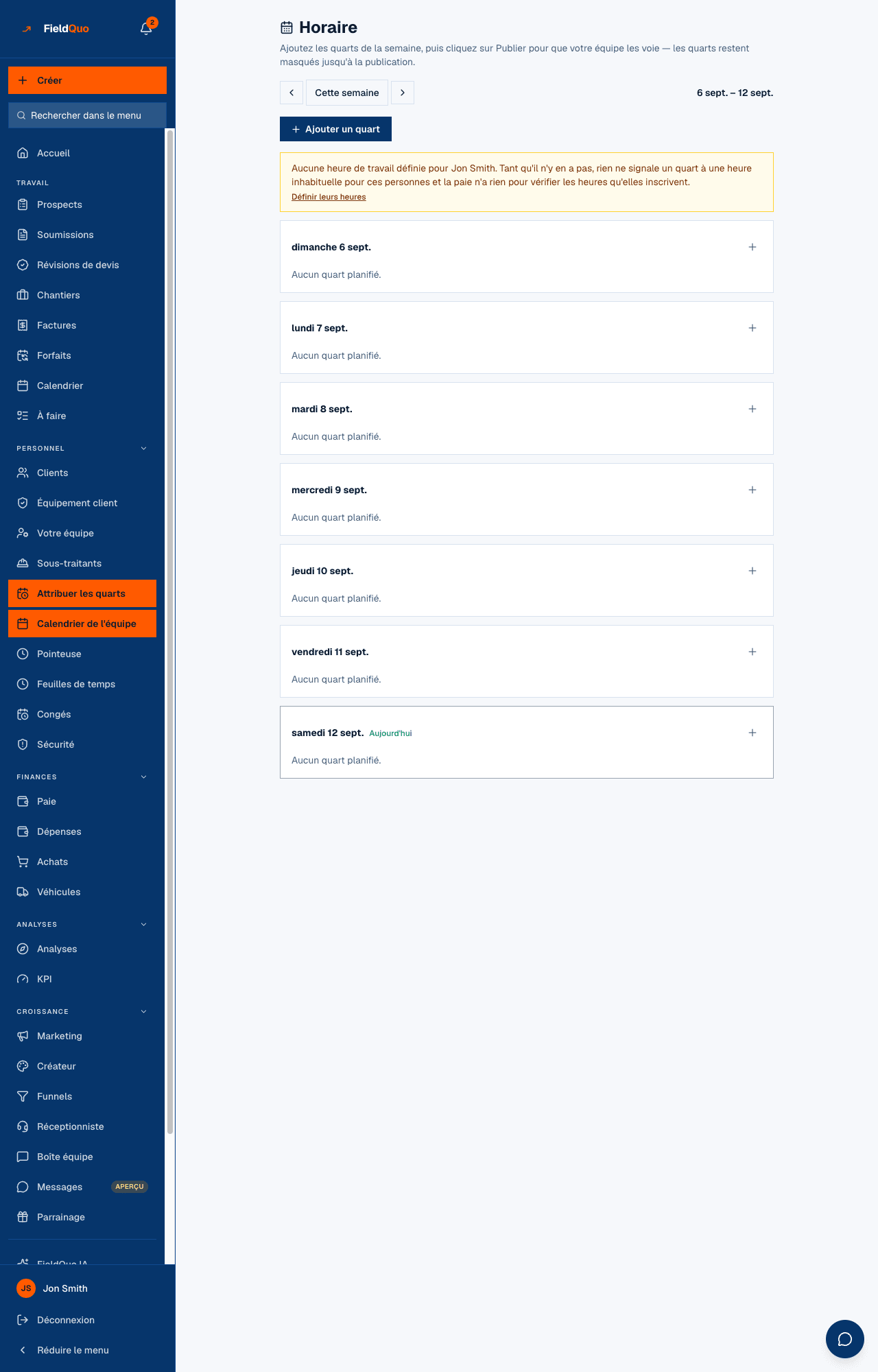
- Attribuer les quarts — la semaine de l'équipe en sept cartes-jours. Ajouter un quart place une personne sur un chantier avec des heures et une note. Les quarts restent en brouillon, invisibles pour l'équipe, jusqu'à ce que vous appuyiez sur Publier la semaine.
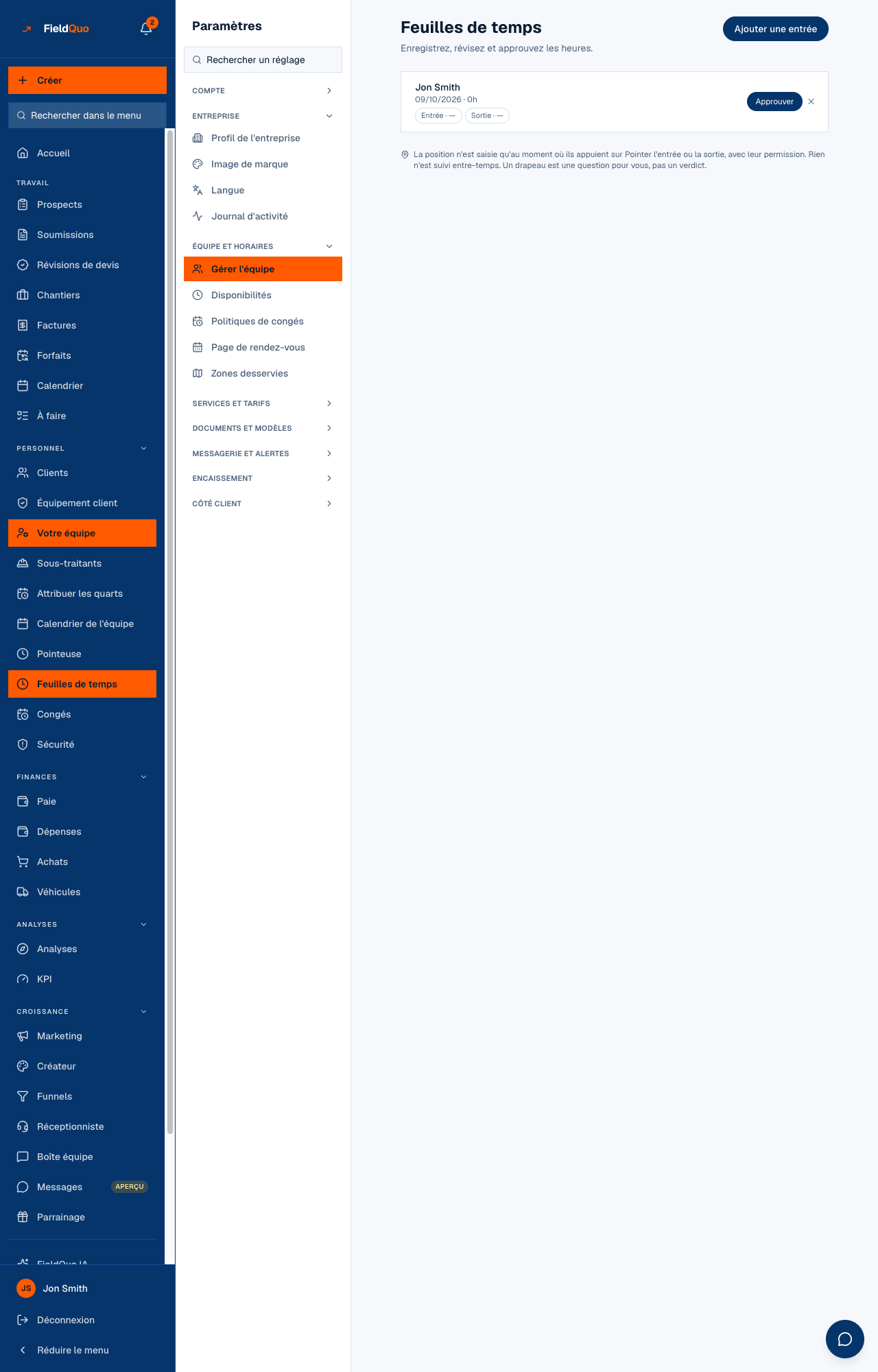
- Feuilles de temps — une ligne par pointage. Un pointage fait loin du chantier est signalé en ambre. Appuyez sur Approuver sur les heures avant qu'elles n'atteignent une période de paie ; Ajouter une entrée enregistre un pointage oublié.
- Congés — l'onglet Équipe liste les demandes en attente d'approbation avec Approuver et Refuser, qui est en congé prochainement, et les soldes de tout le monde.
- Révisions de devis — les estimations instantanées de votre site web atterrissent ici ; un Dispatcher ou un Manager est le niveau le plus bas autorisé à appuyer sur Approuver et à laisser partir le prix.
- Votre équipe — appuyez sur Ajouter un utilisateur pour inviter quelqu'un. On ne peut donner que ce qu'on détient : Crew ou Estimator, avec des réglages qui ne dépassent pas les vôtres.
Ce qu'aucun des deux niveaux ne peut faire
- Ouvrir Forfait ou Paramètres → Compte et facturation, Parrainage, Migration de données, Journal d'activité, Politiques de congés, Notifications, Paiements, Publicités Meta ou Paramètres → Paie. Ces lignes ne sont pas dans votre barre latérale, et les pages vous refusent si vous tapez l'adresse.
- Lancer une période de paie ou voir la fiche de paie de quelqu'un d'autre. Paie dans la barre latérale montre vos propres fiches seulement.
- Changer l'accès d'une personne déjà en place, nommer quelqu'un administrateur, ou désactiver quelqu'un.
- Inviter un Dispatcher ou un Manager. Ajouter un utilisateur propose Crew et Estimator seulement.
Si vous êtes Dispatcher et que vous butez sans cesse sur un bouton de suppression absent ou un bloc Coût et marge caché, la solution tient en une liste déroulante : demandez au propriétaire de passer votre ligne à Manager.
Les réglages que vous pouvez changer
Les deux niveaux peuvent ouvrir et modifier Profil de l'entreprise, Image de marque, Page de rendez-vous, Zones desservies, Champs personnalisés, Tarifs des armoires, les modèles (Courriel de soumission, Modèles de courriel, Modèles PDF, Traductions, Listes de vérification, Étiquettes des photos de chantier), Messages aux clients, Relances, Domaine d'envoi, Crédit IA, et chaque ligne côté client — Votre site web, Soumissions instantanées, Partager vos liens, Lien de profil, Réceptionniste téléphonique, Employé IA, Avis. Un Manager voit en plus Coût des matériaux et Frais généraux, parce que les deux exigent les coûts de chantier. Les deux niveaux peuvent lire Produits et services, Services et tarifs et Soumissions instantanées, mais y changer un tarif est réservé au propriétaire ou à un administrateur.
Questions fréquentes
Pourquoi je peux modifier une facture mais pas la supprimer ?
Vous êtes Dispatcher. La suppression des soumissions, chantiers, factures, prospects et clients, c'est le niveau Manager. Annuler ou archiver un chantier est un changement de statut, pas une suppression, et vous y avez droit.
Pourquoi l'équipe ne voit pas les quarts que j'ai ajoutés ?
Les quarts sont des brouillons tant que vous n'avez pas appuyé sur Publier la semaine. L'équipe ne voit jamais que les quarts publiés.
Je peux voir ce qu'un chantier a rapporté ?
Seulement au niveau Manager, où les coûts de chantier sont activés. Un Dispatcher voit la soumission et les heures, jamais le coût de main-d'œuvre ni la marge.
Je peux ajouter un deuxième répartiteur ?
Pas vous-même — Ajouter un utilisateur vous propose Crew et Estimator. Demandez au propriétaire ou à un administrateur.
Cet article vous a-t-il aidé?