

Importer des clients à partir d'un CSV
Chargez la liste de clients de votre ancien système d'un coup — les colonnes que FieldQuo lit, ce qu'il ignore, et ce qu'il ne dédoublonne jamais.
Importer des clients — Téléversez un fichier CSV exporté d'un autre système. Le fichier est lu dans votre navigateur, les trois premières lignes vous sont montrées, et une seule pression les écrit toutes. Chaque ligne devient une fiche client exactement comme si vous l'aviez saisie.
Aperçu
L'importateur prend les noms et les coordonnées seulement — pas de chantiers, pas de factures, pas d'historique. Pour les travaux déjà faits et payés, utilisez Importer les anciens chantiers; pour des archives complètes, Le service de migration de données.
Préparer le fichier
Exportez un CSV de l'endroit où la liste se trouve aujourd'hui. FieldQuo reconnaît les noms de colonnes sans se soucier des majuscules, et accepte les variantes courantes.
| Colonne | En-têtes acceptés | Obligatoire |
|---|---|---|
| Nom | name, Name, Full Name | Oui — une ligne sans nom est ignorée |
| Courriel | email, Email | Non, mais une ligne dont l'adresse n'est pas livrable est ignorée |
| Téléphone | phone, Phone, Phone Number | Non |
| Adresse | address, Address | Non |
| Ville | city, City | Non |
| Province | province, Province, State | Non |
| Pays | country, Country | Non — normalisé en code, ou laissé vide |
Un client entreprise avec une personne-ressource : mettez l'entreprise dans name et ajoutez la personne sur la fiche ensuite — voir Clients entreprises et personnes-ressources.
Comment importer
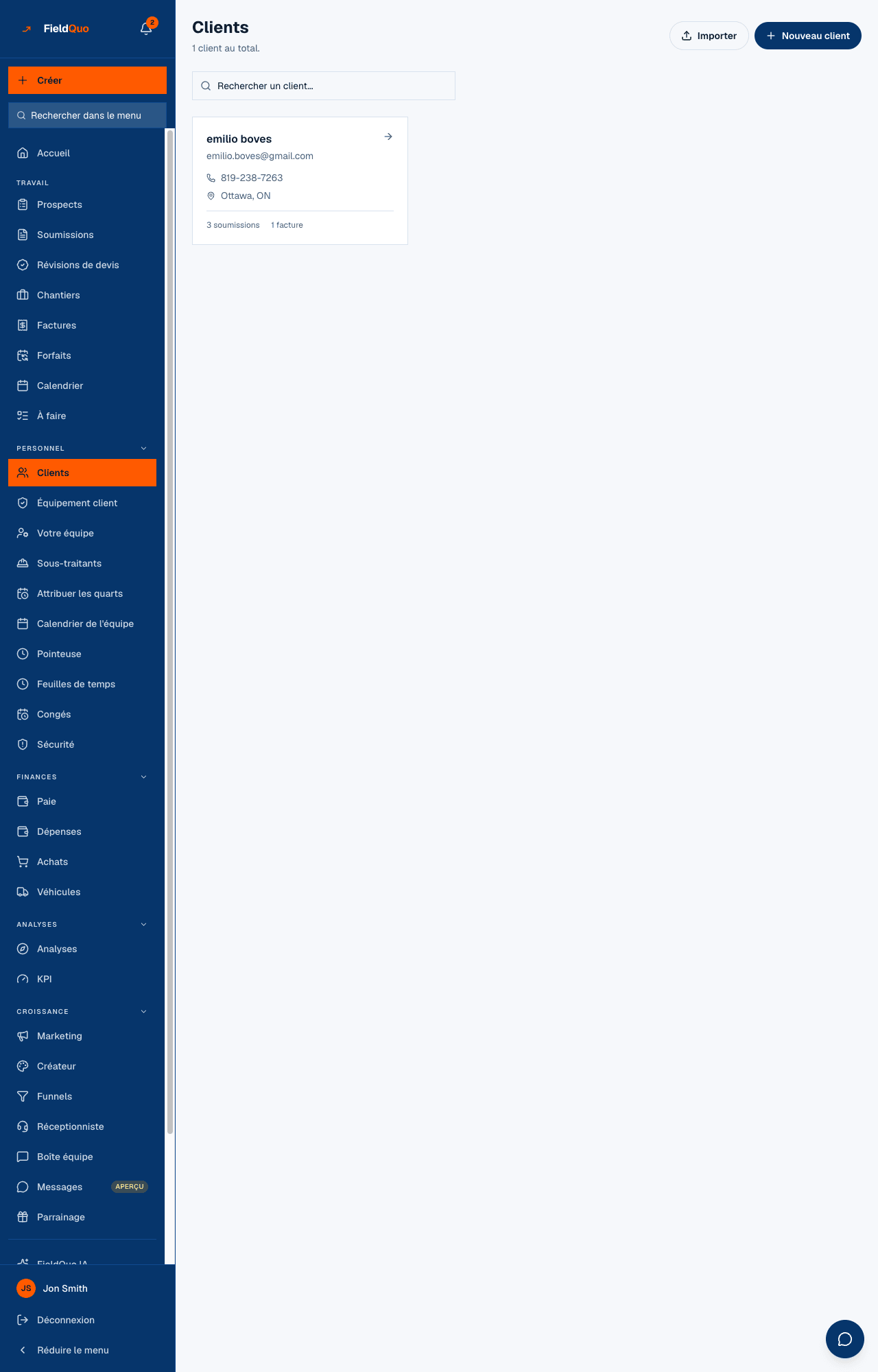
- Ouvrez Clients et appuyez sur Importer, à côté de Nouveau client.
- Appuyez sur Cliquez pour choisir un fichier CSV et choisissez le fichier.
- Lisez {count} lignes trouvées. Aperçu des 3 premières : — chaque ligne montre le nom et le courriel ou le téléphone, ou aucune coordonnée.
- Appuyez sur Importer {count} clients.
- Le résultat se lit {count} clients importés, avec ({count} ignorés — nom manquant) et ({count} ignorés — adresse e-mail non livrable) quand cela s'applique. Voir les clients ouvre la liste.
Ce qui arrive à chaque ligne
- Une ligne sans nom n'a rien à importer et est comptée comme ignorée.
- Une ligne dont l'adresse courriel n'est pas livrable est laissée de côté et comptée à part, plutôt qu'importée avec l'adresse discrètement retirée — un client qui semble joignable et ne l'est pas, c'est ainsi qu'une soumission part vers nulle part. Un courriel vide, c'est correct.
- Un pays écrit en toutes lettres (« Canada », « CAN ») est normalisé en son code, ou laissé vide quand il ne peut pas être lu. Il n'est jamais stocké en texte libre.
- Rien n'est dédoublonné. Importer le même fichier deux fois crée chaque client deux fois. Voir Clients en double pour faire le ménage.
Qui peut importer
Quiconque a un accès qui permet d'ajouter des clients — View and edit full client and property info ou plus : estimateurs, répartiteurs, gestionnaires, administrateurs et le propriétaire. Le bouton Importer ne leur est offert qu'à eux, et la page refuse tous les autres avant même qu'un fichier soit choisi.
Questions fréquentes
Puis-je importer une feuille de calcul directement?
Enregistrez-la d'abord en CSV. Excel et Google Sheets en exportent tous les deux; gardez la ligne d'en-tête.
Est-ce que ça importe les notes, les chantiers ou les factures?
Non — le nom, le courriel, le téléphone et l'adresse seulement. Les anciens chantiers ont leur propre importateur, et un historique complet relève du service de migration.
La moitié de mes lignes ont été ignorées pour cause de mauvais courriels. Et maintenant?
Corrigez ou videz les cases de courriel de ces lignes, supprimez les autres du fichier, et importez les lignes corrigées à nouveau. Les lignes déjà importées ne sont pas touchées.
Cet article vous a-t-il aidé?