

Le service de migration de données
Demandez à FieldQuo d'importer vos anciens dossiers : une demande, un appel, un prix que vous acceptez ou refusez, un paiement par la facturation FieldQuo, et un journal de chaque dossier créé.
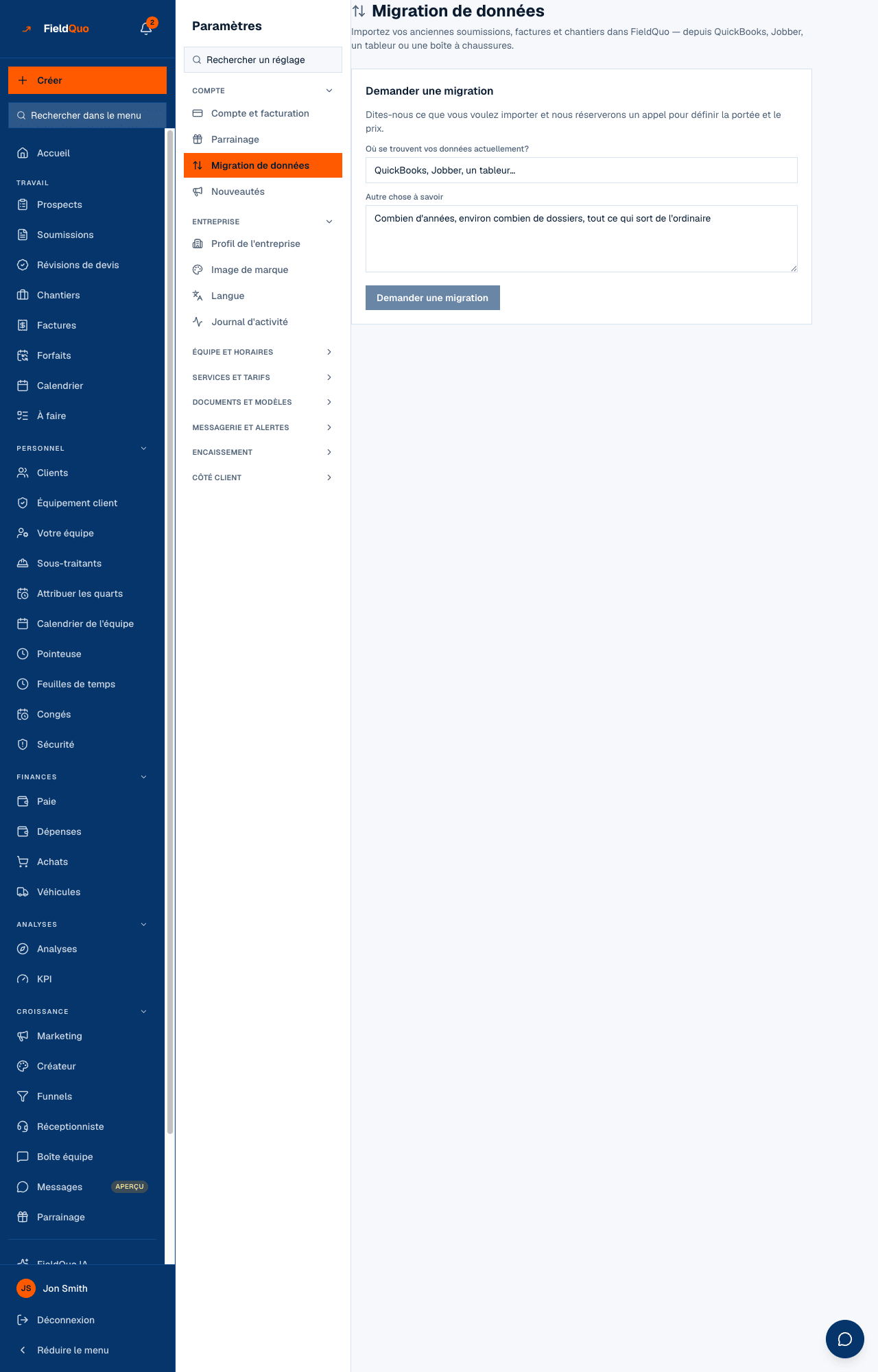
Migration de données — Importez vos anciens clients et soumissions dans FieldQuo — depuis QuickBooks, Jobber, un tableur ou une boîte à chaussures. C'est un service payant fait par le personnel de FieldQuo, pas un importateur en libre-service, et c'est le seul cas autorisé où FieldQuo écrit dans votre compte.
Les règles sont strictes et valent la peine d'être connues avant de demander : le personnel ne peut que créer de nouveaux dossiers, jamais modifier ni supprimer ce qui existe déjà, seulement après que vous avez accepté un prix et payé, et chaque dossier créé est consigné là où vous pouvez le voir.
Aperçu
Vous décrivez ce que vous apportez, réservez un appel, recevez un prix, l'acceptez et payez. Ensuite, FieldQuo crée les clients et les soumissions dans votre compte et vous les voyez apparaître sous Ce qui a été importé. Le paiement passe par la facturation FieldQuo — la même carte que votre abonnement —, jamais par votre propre compte Stripe, qui sert à vos clients pour vous payer.
Ce qu'il y a à l'écran
- Demander une migration — Où se trouvent vos données actuellement? et Autre chose à savoir (combien d'années, environ combien de dossiers), puis Demander une migration.
- La carte de la demande, avec son état : Demandée, Appel réservé, Devis prêt, Acceptée — paiement dû, Payée, En cours, Terminée, Refusée ou Annulée.
- Réservez un appel avec FieldQuo — des plages ouvertes à choisir, ou Aucune plage n'est disponible pour le moment — nous vous contacterons pour en fixer une.
- Documents — Téléverser un fichier : un export QuickBooks ou Jobber, un tableur, ou un ZIP de vos anciens dossiers. CSV, XLS, XLSX, TXT, PDF, ZIP et les formats QuickBooks sont acceptés.
- Ce qui a été importé — chaque dossier que FieldQuo a créé pour vous — et Demandes précédentes.
Comment ça se passe, étape par étape
- Remplissez Demander une migration. L'état se lit Demandée.
- Réservez un appel parmi les plages ouvertes, ou attendez que FieldQuo en fixe un. Vous pouvez choisir une autre plage tant qu'un prix n'existe pas.
- FieldQuo tarife le travail. L'état passe à Devis prêt, le tableau de bord dit FieldQuo a établi un devis de {amount} pour votre migration de données. Consultez-le et répondez., et la carte montre Accepter et Refuser.
- Appuyez sur Accepter. La carte se lit Devis accepté — payez quand vous serez prêt à commencer.
- Appuyez sur Payer et commencer la migration. Vous êtes redirigé vers Stripe pour payer; l'état passe à Payée et la carte se lit Paiement reçu — merci. FieldQuo vous contactera pour commencer la migration.
- Pendant que le personnel travaille, l'état est En cours et les dossiers apparaissent sous Ce qui a été importé au fur et à mesure.
- Terminée — Migration terminée.
Le téléversement de documents est possible à chaque étape tant que la demande n'est pas refusée ou annulée — un export est utile avant même qu'un prix existe.
Ce que FieldQuo écrit, et ce qu'il ne touche jamais
- Il crée des fiches clients et des soumissions dans votre compte. Aujourd'hui, ce sont les deux types de dossiers que le service écrit; une soumission migrée est un brouillon, marqué historique, sans taxe appliquée.
- Il ne modifie ni ne supprime jamais un client, une soumission, une facture ou un chantier qui existait avant — le code n'a aucun chemin qui le permette.
- Il n'écrit que pendant que la demande est Payée ou En cours, vérifié à neuf à chaque écriture. Annulez la migration et l'écriture s'arrête à l'instant.
- Chaque écriture est consignée avec ce qui a été créé et quand, et vous lisez ce journal sous Ce qui a été importé.
C'est un mécanisme différent d'une session d'assistance. Quand l'assistance FieldQuo regarde votre compte pour vous aider, cette session est en lecture seule, sans exception; la migration est la seule porte pour écrire, et vous seul pouvez l'ouvrir en payant.
Annuler, et qui peut le voir
Annuler cette demande est disponible tant que vous n'avez pas payé. Après le paiement, annuler est une conversation avec l'assistance plutôt qu'un bouton. L'écran se trouve sous Paramètres → Compte, pour les propriétaires et administrateurs seulement — les mêmes personnes qui voient la facturation de l'entreprise. Le prix et le reçu sont expliqués dans Payer le service de migration.
Questions fréquentes
Combien ça coûte?
Il n'y a pas de prix affiché. FieldQuo tarife chaque migration après l'appel, selon ce que vous apportez, et vous acceptez ou refusez le montant sur cet écran.
FieldQuo peut-il corriger une de mes soumissions pendant qu'il y est?
Non. Le personnel ne peut que créer de nouveaux dossiers. Tout ce qui existait avant la migration est hors de sa portée, par conception.
Les soumissions migrées partent-elles chez mes clients?
Non. Ce sont des brouillons marqués historiques. Rien n'est envoyé à personne.
Cet article vous a-t-il aidé?