

Le calendrier des rendez-vous
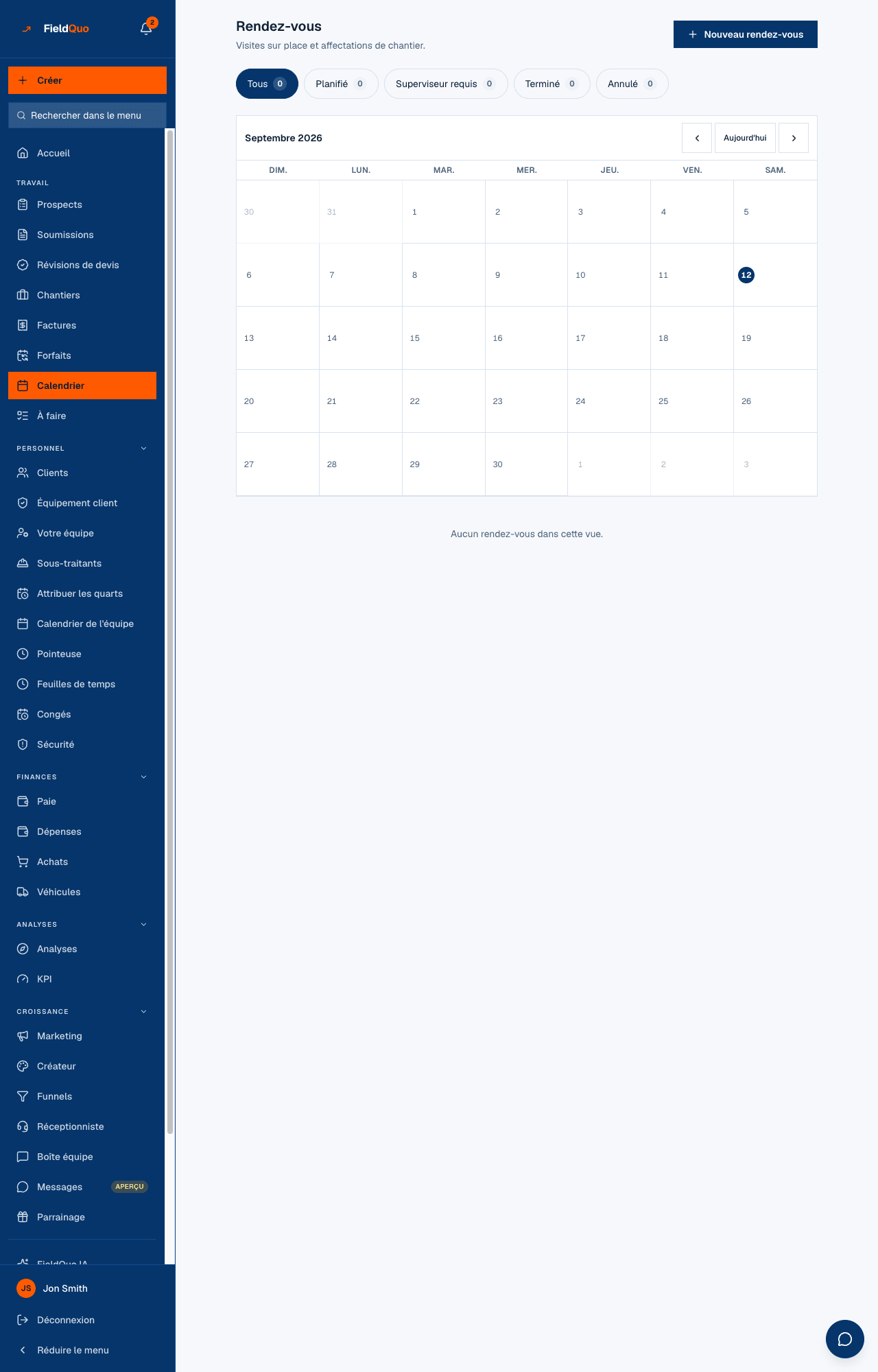
L'écran Calendrier : les puces de statut avec leur compte, la grille du mois, chaque ligne avec ses badges, le trajet entre deux arrêts, qui est assigné, et les deux prochaines semaines de votre équipe.
Calendrier dans la barre latérale ouvre Rendez-vous — Visites sur place et affectations de chantier. C'est l'endroit où demander « qu'est-ce qui se passe cette semaine? » : visites de chantier, rendez-vous et réservations client y apparaissent tous, chacun sur son jour, chacun étiqueté.
L'écran a trois parties — les puces, la grille, la liste — et une quatrième, Votre équipe, pour ceux qui dirigent une équipe.
Vue d'ensemble
Rien ne se réserve depuis la grille elle-même. Vous la lisez, vous choisissez un jour pour réduire la liste, puis vous agissez sur les lignes : appeler, naviguer, assigner, déplacer, annuler ou terminer, ouvrir le chantier. La réservation se fait par Nouveau rendez-vous ou depuis la page d'un chantier — voir Réserver une visite pour un client.
Ce qu'il y a à l'écran
- Nouveau rendez-vous en haut à droite.
- Les puces Tous, Planifié, Superviseur requis, Terminé, Annulé, chacune avec le compte des lignes qu'elle afficherait. Le compte n'apparaît qu'une fois la liste chargée — une puce ne dit jamais 0 au-dessus d'une requête restée sans réponse.
- L'en-tête du mois avec Précédent, Aujourd'hui et Suivant. La semaine commence le jour réglé sous Profil de l'entreprise → Premier jour de la semaine — le dimanche, sauf si vous l'avez changé.
- Sept colonnes à toutes les largeurs. Aujourd'hui est entouré. Au-dessus de la largeur d'un téléphone, un jour affiche jusqu'à deux puces (heure et client) et « +1 » pour le reste ; sur un téléphone, il affiche des points.
- Appuyez sur un jour pour n'afficher que ses lignes ; la date et Effacer apparaissent au-dessus de la liste. Appuyez de nouveau sur le jour pour l'effacer.
- La liste : une carte par entrée, dépliable, puis Votre équipe en dessous.
Lire une ligne
Chaque carte commence par le nom du client et un badge de statut — Planifié, Superviseur requis, Terminé, Annulé, et pour les autres sortes Confirmé, En attente de paiement, En route. Puis le badge de sorte, l'heure (et l'heure de fin quand une réservation en porte une), et un numéro de téléphone et une adresse qui fonctionnent comme des liens. Appuyez sur la carte pour ouvrir les détails.
- Visite de chantier — le titre du chantier, le nom de la personne assignée et Ouvrir le projet. Ses notes et sa liste de vérification se modifient sur le chantier; la déplacer, l'annuler et la terminer se fait aussi d'ici.
- Réservation client — le type de rendez-vous et la personne assignée. Déplacée par le client, avec son propre lien.
- Superviseur requis — ce rendez-vous doit être assigné à un propriétaire, un administrateur ou un superviseur.
- Réservé par le réceptionniste IA — personne de l'entreprise n'a parlé à ce client ; les mots de l'appelant sont dans les notes.
- Visite réservée / Rappel programmé / Appel vidéo réservé — comment le client a demandé à vous rencontrer. Un rappel n'a pas d'adresse, par conception.
- Les détails : Téléphone, Courriel, Lieu, Adresse (quand l'adresse du client diffère du lieu), Notes, et Ouvrir la fiche client. Un champ masqué par votre niveau d'accès le dit plutôt que de paraître vide.
Le trajet entre deux arrêts
Au-dessus d'une ligne, vous pouvez voir « about 25 min drive · 40 min gap », ou en ambre « about 25 min drive · 20 min gap · 5 min short ». C'est l'estimation à vol d'oiseau entre deux arrêts consécutifs d'une même personne le même jour, affichée seulement quand les deux arrêts ont des coordonnées. Le verdict — serré ou non — n'est donné que si l'arrêt précédent a une heure de fin, ce qu'une réservation a et qu'un rendez-vous créé à la main n'a pas.
C'est une estimation, et elle le dit — un facteur de route appliqué à la distance à vol d'oiseau, pas un itinéraire en direct. La vraie vérification de trajet sur les plages que les clients peuvent réserver utilise le même calcul avec le temps de conduite de Google par-dessus ; voir Fenêtres d'arrivée et marge de déplacement.
Comment assigner un rendez-vous
- Trouvez la ligne. Sur un rendez-vous, la liste déroulante à droite indique Non assigné ou un nom.
- Choisissez la personne. Sur un rendez-vous Superviseur requis, les noms qui ne sont pas des superviseurs sont marqués « (not a supervisor) » et le serveur les refuse.
- La ligne se met à jour aussitôt, et un rendez-vous Superviseur requis qui vient de recevoir un superviseur passe à Planifié.
Seuls le propriétaire, les administrateurs et les superviseurs (les profils Répartiteur et Gestionnaire) ont la liste déroulante. Les autres voient le nom, plus Me l'assigner sur un rendez-vous non assigné qui n'exige pas de superviseur — la seule assignation qui leur est permise.
Déplacer, annuler ou terminer une entrée
Sous un rendez-vous ou une visite de chantier sur lesquels vous pouvez agir, la ligne porte Reporter, Marquer comme terminée et Annuler la visite — et sur une entrée terminée ou annulée, Rouvrir ou Remettre au calendrier. Une Réservation client pas encore devenue un rendez-vous n'a rien de tout ça; le client la déplace avec son lien.
- Appuyez sur Reporter. Sous Nouvelle date et heure, choisissez le moment. La case Prévenir … du changement par courriel est cochée quand le client a une adresse au dossier — la boîte de dialogue dit clairement quand il n'y en a pas — et la lettre part dans la langue du client, en disant que le bureau l'a déplacée.
- Appuyez sur Déplacer. Une heure déjà passée, ou qui laisse trop peu pour le trajet depuis l'arrêt précédent ou vers le suivant — la même vérification de marge de déplacement que la page de rendez-vous applique — est refusée avec le motif, et Déplacer quand même la renvoie quand vous en savez plus que l'estimation.
- Appuyez sur Annuler la visite pour l'annuler. Le Motif (conservé sur la visite, non envoyé au client) est facultatif; écrit, il s'affiche ensuite sous la ligne et s'efface si vous la remettez au calendrier. La même case de courriel s'applique, et la lettre du client dit que le bureau a annulé.
- Appuyez sur Marquer comme terminée quand c'est fait, Rouvrir pour revenir en arrière, ou Remettre au calendrier pour rétablir une visite annulée. Annuler est un statut, jamais une suppression — la ligne reste.
Les boutons apparaissent aux mêmes conditions que les routes imposent : un rendez-vous à la personne assignée ou à Horaire à « Edit everyone's schedule »; une visite à la personne assignée, à n'importe qui quand elle n'est pas assignée, ou à ce même niveau. Une réservation derrière un rendez-vous se déplace et s'annule avec lui, donc la plage sur votre page de rendez-vous suit.
Qui voit quoi
| Accès | Ce que montre le calendrier |
|---|---|
| Horaire à « Edit everyone's schedule » ou plus — Répartiteur, Gestionnaire, administrateur, propriétaire | Tous les rendez-vous, toutes les visites et toutes les réservations de l'entreprise, plus Votre équipe en dessous. |
| Estimateur | Ses propres rendez-vous et les rendez-vous non assignés ; ses propres visites et les visites non assignées ; les réservations sur ses propres types de rendez-vous. Pas de section Votre équipe. |
| Équipe | Ses propres rendez-vous et les rendez-vous non assignés ; ses propres visites, et les visites non assignées des chantiers où elle est ; les réservations sur ses propres types de rendez-vous. |
| Tout le monde | Le bouton Nouveau rendez-vous — créer un rendez-vous pour soi-même ou non assigné est permis à tous les niveaux ; l'assigner à quelqu'un d'autre ne l'est pas. |
Questions fréquentes
Pourquoi la grille commence-t-elle le dimanche?
Le premier jour de la semaine est un réglage d'entreprise dans Profil de l'entreprise. Changez-le là et la grille suit.
Puis-je déplacer un rendez-vous en le glissant?
Pas en le glissant. Appuyez sur Reporter sur la ligne — un rendez-vous ou une visite de chantier — et choisissez la nouvelle heure; la vérification du trajet dit si c'est trop serré. Une réservation client pas encore devenue un rendez-vous se déplace par le client, avec son lien.
Où est Votre équipe?
Elle s'affiche sous la liste pour les personnes qui voient l'horaire de toute l'équipe — Répartiteur, Gestionnaire, administrateur et propriétaire — et liste ce que chaque personne a au calendrier pour les deux prochaines semaines. Voir L'horaire de l'équipe.
Cet article vous a-t-il aidé?