

Les modèles de courriel
L'éditeur par blocs derrière les courriels qu'envoient vos règles de relance et vos campagnes courriel, les champs de fusion qu'il comprend, et ce que l'étiquette Actif décide et ne décide pas.
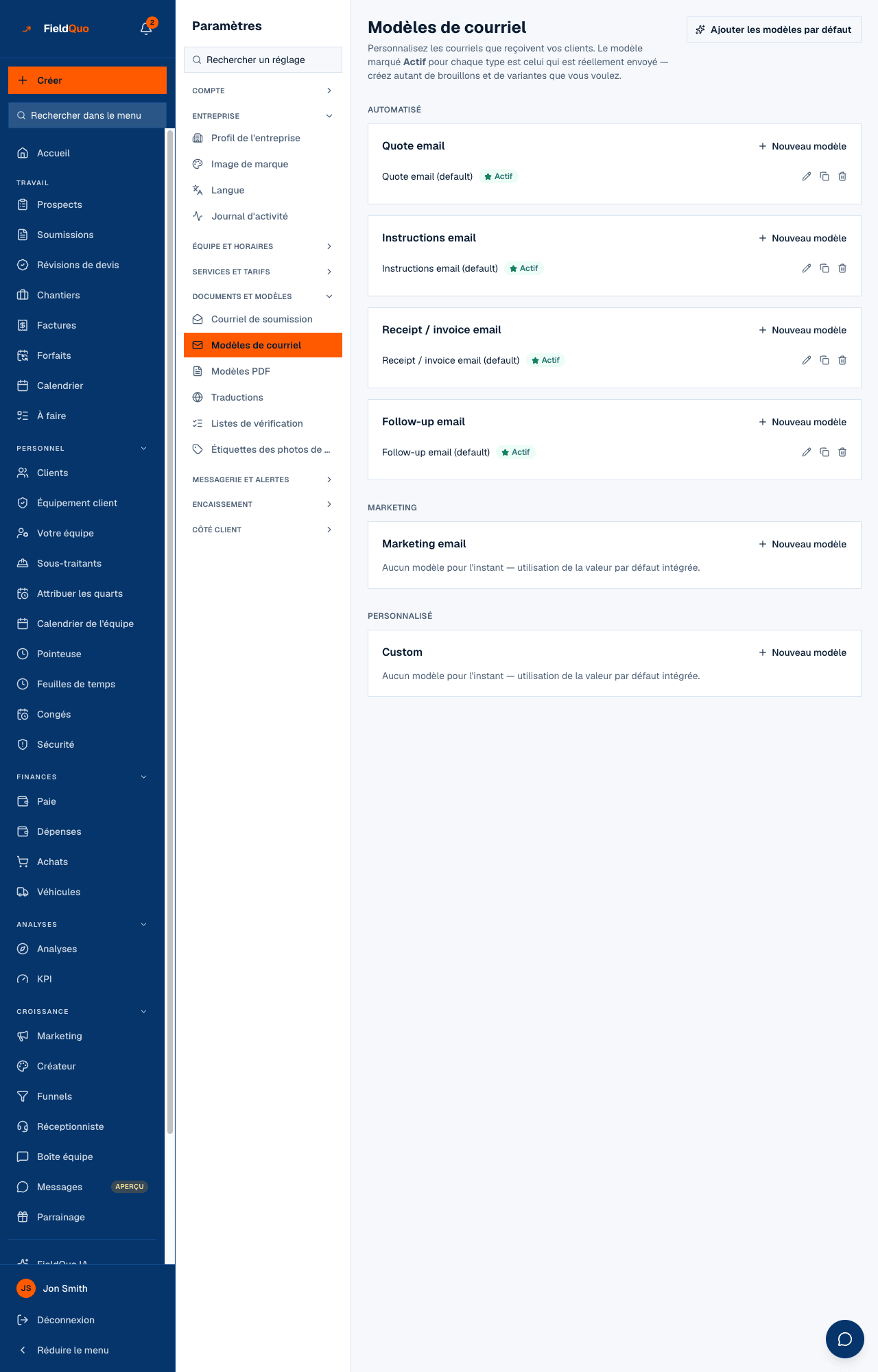
Paramètres → Modèles de courriel liste chaque modèle de courriel de votre entreprise, regroupés Automatisé, Marketing et Personnalisé, une ligne par modèle avec une étiquette Actif, et les icônes modifier, dupliquer et supprimer. Ajouter les modèles par défaut crée un jeu de départ — un par type automatisé — pour qu'une règle de relance ait quelque chose à envoyer sans rien construire à la main.
Chaque modèle s'ouvre dans un éditeur par blocs conçu pour le téléphone : titres, texte, images, boutons, séparateurs, un résumé de soumission ou de facture, une liste détaillée et un suivi d'étapes, réordonnés par glisser-déposer, avec des jetons {{mergeField}} et un aperçu téléphone ou bureau. Votre logo et votre couleur de marque viennent d'Image de marque, sauf si vous les remplacez.
Vue d'ensemble
Six types : Quote email, Instructions email, Receipt / invoice email et Follow-up email sous Automatisé ; Marketing email ; et Custom. Un type sans modèle affiche Aucun modèle pour l'instant — utilisation de la valeur par défaut intégrée. Vous pouvez créer autant de brouillons et de variantes d'un type que vous voulez ; celui marqué Actif est le modèle par défaut de l'entreprise pour ce type.
Où un modèle est réellement utilisé
Lisez ceci avant de passer une soirée sur un modèle. Un modèle de cet écran est envoyé quand une règle de relance ou une campagne courriel le nomme : une règle dans Paramètres → Relances choisit l'un de vos modèles Follow-up, Marketing ou Custom et l'envoie un délai donné après qu'une soumission, une facture ou un chantier atteint un état ; une campagne courriel dans Marketing choisit un modèle Marketing ou Custom et l'envoie à vos abonnés. Voir Les règles de relance et Les campagnes courriel et les abonnés.
Le courriel de soumission et les courriels de facture et de reçu qu'un client reçoit sont construits par FieldQuo à partir du document lui-même — les mêmes sections que le PDF, votre image de marque, et les références et photos que vous réglez dans Paramètres → Courriel de soumission. Aujourd'hui, aucun envoi ne lit les modèles Quote email, Receipt / invoice email ni Instructions email de cet écran, alors en modifier un ne change rien à ce qu'un client reçoit. Pour changer ce que transporte le courriel de soumission, voir Les réglages du courriel de soumission.
Construire un modèle
- Appuyez sur Nouveau modèle sur le type voulu, nommez-le, et appuyez sur Créer et modifier.
- Réglez l'Objet. Les champs de fusion fonctionnent ici aussi. Laissé vide, l'objet intégré pour ce type de modèle est utilisé.
- Appuyez sur Ajouter un bloc et choisissez Heading, Text, Image, Button, Divider, Spacer, Quote/Invoice summary, Itemized list ou le suivi d'étapes. Glissez la poignée pour réordonner ; chaque bloc a ses propres commandes d'alignement, de taille, de largeur ou de couleur.
- Cliquez dans un champ de texte et appuyez sur Insérer un champ de fusion pour y déposer un jeton comme {{clientName}} ; tant qu'aucun champ n'a le focus, le bouton affiche Cliquez d'abord dans un champ de texte.
- Vérifiez Apparence : Selon votre image de marque reprend votre logo et votre couleur de marque ; remplacez les couleurs d'en-tête, de fond, de texte, d'accent et de bouton et il affiche Personnalisé, avec Réinitialiser à l'image de marque de mon entreprise pour annuler. Sans logo téléversé, l'en-tête affiche plutôt le nom de votre entreprise.
- Utilisez Aperçu mobile et Aperçu bureau (Aperçu (données d'exemple)), tapez votre adresse sous Envoyer un test, et appuyez sur Enregistrer. Rendre actif en fait le modèle par défaut du type.
Les champs de fusion
| Champ | Rempli avec |
|---|---|
| {{clientName}}, {{clientAddress}}, {{clientPhone}} | Le nom du client, l'adresse du client ou du chantier, son téléphone |
| {{companyName}}, {{companyPhone}}, {{companyEmail}} | Les coordonnées de votre entreprise, du Profil de l'entreprise |
| {{quoteNumber}}, {{quoteTotal}}, {{quoteUrl}} | La soumission pour laquelle une règle de relance s'est déclenchée, et le lien pour l'approuver |
| {{invoiceNumber}}, {{invoiceTotal}}, {{invoiceUrl}}, {{dueDate}}, {{balanceDue}}, {{amountPaid}} | La facture, son lien de paiement, son échéance et ce qu'il reste à payer |
| {{projectStartDate}}, {{projectEndDate}}, {{jobTitle}} | Les dates et le titre du chantier |
Un champ que le dossier n'a pas est laissé vide à l'envoi ; le courriel de test les remplit avec des valeurs d'exemple (Jane Doe, Q-1042, $4,250.00) et les vraies coordonnées de votre entreprise.
Dupliquer et supprimer
L'icône dupliquer copie un modèle, sections comprises, pour que vous puissiez essayer une variante sans toucher à celui qu'une règle utilise. L'icône corbeille demande d'abord : la suppression est définitive, et une règle de relance qui pointait vers le modèle supprimé est sautée à l'envoi plutôt que d'envoyer autre chose. Supprimer celui marqué Actif laisse le type sans modèle par défaut jusqu'à ce que vous en marquiez un autre.
Qui peut les voir
Le propriétaire, les administrateurs, les Gestionnaires et les Répartiteurs voient Paramètres → Modèles de courriel et peuvent créer, modifier, activer, dupliquer, supprimer et générer des modèles. Équipe et Estimateur ne voient pas la ligne.
Questions fréquentes
J'ai modifié le modèle Quote email et la soumission reçue par mon client n'a pas changé. Pourquoi ?
Le courriel de soumission est construit à partir de la soumission elle-même et de vos réglages de Courriel de soumission, pas de ce modèle. Changez les références et les photos dans Paramètres → Courriel de soumission ; la formulation du courriel d'accompagnement est celle de FieldQuo, dans la langue de la soumission.
À quoi sert Actif, alors ?
Il marque le modèle par défaut de l'entreprise pour ce type. Une règle de relance ou une campagne nomme quand même le modèle exact qu'elle envoie.
Puis-je envoyer un modèle à un client d'ici ?
Seulement un test à votre propre adresse avec Envoyer un test. Les envois aux clients passent par les règles de relance et les campagnes courriel.
Cet article vous a-t-il aidé?