

Règles de relance
Relancer par courriel une demande restée sans réponse, une soumission qui traîne, une facture en retard ou un chantier terminé, automatiquement, après le délai de votre choix — et ce qui arrête chaque règle.
Une règle de relance tient en une phrase : un certain temps après qu'une demande, une soumission, une facture ou un chantier atteint un état donné, envoyer ce gabarit de courriel. FieldQuo vérifie chaque règle active une fois par jour et envoie le gabarit au client de tout ce qui a franchi la ligne — une demande à laquelle personne n'a répondu depuis deux jours, une soumission envoyée depuis trois, une facture en retard de cinq jours, un chantier terminé depuis deux jours — sans que personne ait à y penser.
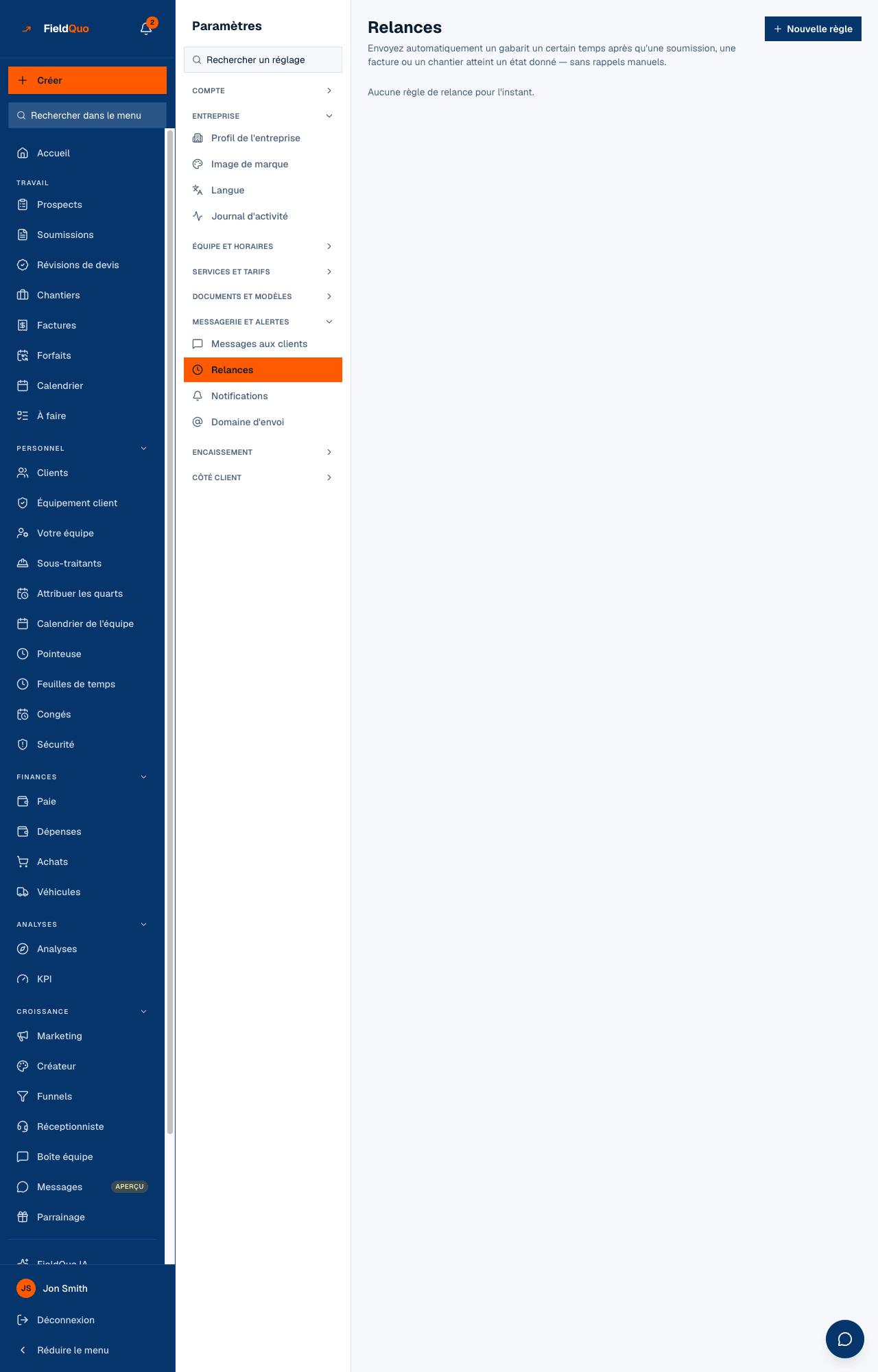
Cet article couvre l'écran Paramètres → Relances : les quatre déclencheurs, le délai, les gabarits qu'une règle peut envoyer, ce qui la met en pause et l'arrête, et qui ne reçoit rien.
Vue d'ensemble
Chaque règle envoie exactement une chose, par un seul canal : un gabarit de courriel. Il n'y a ni relance par texto ni tâche dans l'application — l'écran dessine une seule étape Envoyer un courriel parce que c'est la seule qui existe. Deux règles peuvent partager un déclencheur (un rappel doux à 3 jours, un plus ferme à 7), chacune pointant vers un gabarit différent, et chaque demande, soumission, facture ou chantier reçoit le courriel de chaque règle une fois, pas plus.
Le courriel part au nom de votre entreprise — depuis votre propre domaine vérifié si vous en avez un (voir Envoyer les courriels depuis votre propre domaine), sinon depuis l'adresse partagée de FieldQuo — et les réponses vont au courriel de votre entreprise, ou à défaut à l'adresse du propriétaire du compte, pour qu'aucune réponse ne se perde.
Ce qu'il y a à l'écran
La page s'intitule Relances — « Envoyez automatiquement un gabarit un certain temps après qu'une soumission, une facture ou un chantier atteint un état donné — sans rappels manuels. » De haut en bas :
- Comment tout cela s’exécute — un schéma en lecture seule tiré de vos règles : Déclencheur → Attendre … → Envoyer un courriel → Arrêt. Il est généré à partir de la liste, pas dessiné à la main, donc il ne peut pas contredire ce que font les règles. Il n'apparaît qu'une fois que vous avez au moins une règle.
- La liste des règles — une ligne par règle : son nom, puis « 3 jours après Soumission envoyée, sans réponse → Follow-up email (default) », puis les deux phrases de sortie (« S’arrête dès que le client accepte ou refuse la soumission. » « Chaque soumission reçoit ce courriel une seule fois. »). Une règle en pause porte la pastille En pause.
- Mettre en pause / Activer et l'icône de corbeille sur chaque ligne. Mettre en pause garde la règle et la saute; supprimer l'enlève.
- Nouvelle règle en haut à droite — grisé, avec une explication, tant que vous n'avez pas au moins un gabarit de courriel de relance, de marketing ou personnalisé à envoyer.
Créer une règle
- Ouvrez Paramètres → Relances et appuyez sur Nouvelle règle. Si le bouton est désactivé, la ligne jaune au-dessus dit pourquoi : il vous faut d'abord un gabarit de relance, de marketing ou personnalisé sous Modèles de courriel. Chaque nouvelle entreprise a déjà un gabarit « Follow-up email (default) », donc c'est rare.
- Donnez-lui un Nom de la règle (facultatif) — laissé vide, la règle prend le nom du déclencheur.
- Choisissez le Déclencheur : Nouvelle demande, personne n'a répondu, Soumission envoyée, sans réponse, Facture en retard ou Chantier terminé. La phrase sous la liste dit exactement quand chacun se déclenche.
- Réglez le Délai et son Unité (heures ou jours). Choisir un déclencheur remplit sa valeur par défaut — 2 jours pour une demande, 3 jours pour une soumission, 5 jours pour une facture, 2 jours pour un chantier terminé — et vous pouvez la changer.
- Choisissez le Gabarit à envoyer et appuyez sur Créer la règle. La règle est active tout de suite et le schéma au-dessus de la liste se redessine.
Choisir Nouvelle demande, personne n'a répondu ajoute une ligne sous la liste : une demande n'a pas encore de soumission, donc les champs de soumission d'un gabarit ({{quoteUrl}}, {{quoteTotal}}, {{quoteNumber}}) sortent vides. Il peut remplir le nom, le téléphone et l'adresse du client, les coordonnées de votre entreprise, et le service demandé comme titre du chantier.
Ce que change chaque réglage
| Réglage | Ce qu'il change |
|---|---|
| Déclencheur | Quels dossiers la règle surveille et ce qui compte comme franchir la ligne : une demande encore à l'état Nouveau, sans soumission et avec une adresse courriel, une soumission encore à l'état envoyé, une facture impayée passée sa date d'échéance, ou un chantier marqué terminé (à compter du moment où il a été terminé, pas de sa dernière modification). |
| Délai et Unité | Combien de temps le dossier doit être resté dans cet état avant que le courriel parte. Tout ce qui n'est pas en heures est traité en jours. |
| Gabarit à envoyer | Le courriel que reçoit le client. Seuls les gabarits de relance, de marketing et personnalisés sont proposés — jamais ceux de soumission, d'instructions ou de reçu, qui sont des envois ponctuels. Si le gabarit est supprimé plus tard, la ligne affiche (gabarit supprimé) et la règle n'envoie rien. |
| Mettre en pause | La règle est gardée et sautée. Le schéma marque l'étape « En pause — cette étape est ignorée. » Activer la remet en marche; tout ce qui a franchi la ligne entre-temps est rattrapé à la prochaine exécution. |
| Supprimer (corbeille) | Enlève la règle. Les courriels déjà envoyés restent envoyés, mais une règle recréée est une nouvelle règle et ne se souvient pas de qui l'ancienne a écrit — une soumission encore à l'état envoyé serait relancée de nouveau. Mettez en pause si vous pourriez vouloir la reprendre. |
Quand elles s'exécutent, et ce qui les arrête
La vérification se fait une fois par jour : une règle réglée à 3 jours envoie donc à la première exécution après le troisième jour, pas à l'heure exacte. À chaque exécution, pour chaque règle active, FieldQuo trouve tous les dossiers qui correspondent et n'ont pas encore reçu le courriel de cette règle, l'envoie et le note — une règle ne peut donc jamais envoyer deux fois pour la même demande, soumission, facture ou chantier, même si deux exécutions se chevauchent.
- Nouvelle demande, personne n'a répondu s'arrête dès que la demande est marquée contactée, soumissionnée, gagnée ou perdue — et envoyer une soumission la marque contactée pour vous. Chaque demande reçoit le courriel une seule fois.
- Soumission envoyée, sans réponse s'arrête dès que le client accepte ou refuse la soumission. Chaque soumission reçoit le courriel une seule fois.
- Facture en retard s'arrête dès que la facture est payée. Chaque facture reçoit le courriel une seule fois.
- Chantier terminé s'arrête si le chantier est rouvert. Chaque chantier reçoit le courriel une seule fois.
Les clients sans adresse courriel au dossier sont ignorés. Les chantiers, soumissions et factures importés comme historique ne sont jamais relancés — une règle créée aujourd'hui rattrape bien les vraies soumissions du mois dernier, mais pas un chantier de 2024 saisi pour la comptabilité.
Une relance Chantier terminé est du marketing au sens de la loi (un merci, une demande d'avis) : elle porte un lien de désabonnement et n'est pas envoyée à qui s'est désabonné de vos courriels de marketing. Les relances de demande, de soumission et de facture répondent à quelque chose que le client a demandé et ne portent pas de lien de désabonnement.
Qui peut le voir
Le propriétaire, les administrateurs et toute personne au niveau Répartiteur ou Gestionnaire peuvent ouvrir Paramètres → Relances et créer, mettre en pause ou supprimer des règles. Les accès Équipe et Estimateur ne voient pas la ligne. Voir Équipe et accès pour la façon dont les niveaux sont définis.
Questions fréquentes
J'ai créé une règle il y a une heure et rien n'est parti. Est-ce brisé?
Probablement pas — la vérification se fait une fois par jour. Une soumission qui a franchi le délai cet après-midi reçoit son courriel à l'exécution du lendemain.
Une règle peut-elle envoyer un texto plutôt qu'un courriel?
Non. Chaque règle envoie un gabarit de courriel et rien d'autre. Les deux textos que vos clients peuvent recevoir sont le texto « en route » et le rappel de rendez-vous — voir Textos aux clients : ce qui est automatisé et ce qui ne l'est pas.
Un client recevra-t-il la même relance deux fois si je mets la règle en pause puis la réactive?
Non. FieldQuo note chaque paire (règle, dossier) déjà écrite, et un dossier sur cette liste n'est plus jamais relancé par cette règle, peu importe combien de fois vous la mettez en pause et la réactivez. Supprimer puis recréer la règle, c'est différent : la nouvelle règle part avec une liste vide.
Cet article vous a-t-il aidé?