

Photos depuis le terrain
Deux façons pour une photo de passer de votre téléphone au chantier : la téléverser sur la page du chantier, ou la texter. Ce que l'équipe peut en faire, et ce que le bureau fait ensuite.
Une photo classée sur le chantier est le document que l'entrepreneur cherche en premier — avant, pendant, terminé, et la chose qui était déjà brisée quand vous avez ouvert le mur. FieldQuo garde chaque photo sur le chantier auquel elle appartient, datée, dans l'ordre où le travail s'est fait, et le bureau choisit ensuite les bonnes pour la soumission, la facture ou le site web.
Depuis le téléphone, vous avez deux portes d'entrée : le bouton de téléversement sur la page du chantier, ou un texto à la ligne d'équipe de l'entreprise sans aucune application ouverte. Cet article couvre la première; la voie par texto est Texter une photo sans application.
Vue d'ensemble
Chaque photo porte une étape — Before / start, In progress, Finished ou Issue / snag (avant, en cours, terminé, problème) — et peut porter les étiquettes de votre entreprise (ponçage, apprêt, couche de finition). Le début et la fin d'un même chantier deviennent l'avant-après que montre votre site web. Une photo de problème est un dossier de bureau : elle ne peut jamais aller sur le site web, et l'écran le dit plutôt que de ne rien faire en silence.
Deux portes d'entrée
- Téléverser sur la page du chantier. Ouvrez le chantier, descendez jusqu'à Photos du chantier, tapotez le bouton de téléversement et choisissez l'appareil photo ou la pellicule. Classée immédiatement comme In progress.
- La texter à la ligne d'équipe. Envoyez la photo, avec ou sans quelques mots, au numéro de votre entreprise. Elle se classe d'elle-même sur le chantier où vous êtes ce jour-là, et les mots que vous avez tapés fixent l'étape.
Comment téléverser depuis la page du chantier
- Ouvrez le chantier depuis Chantiers.
- Descendez jusqu'à la carte Photos du chantier. Elle montre chaque photo classée jusqu'ici, et combien sont sur votre site web.
- Tapotez le bouton de téléversement sous la grille et choisissez l'appareil photo ou une photo existante. Jusqu'à 12 à la fois; une photo peut faire jusqu'à 15 Mo, alors une photo de téléphone brute convient.
- Attendez la fin du téléversement — le bouton indique qu'il téléverse — et les photos apparaissent dans la grille, classées comme In progress.
- Dites-en un mot dans le salon de clavardage du chantier si le bureau doit regarder maintenant; la photo elle-même n'avertit personne.
Ce que le niveau Crew ne peut pas faire
- Changer l'étape d'une photo, l'étoiler pour le site web, l'annoter ou l'étiqueter — ces commandes ne sont pas dessinées pour vous, parce qu'elles refuseraient.
- Supprimer une photo. Personne ne supprime de photos depuis la page du chantier.
- Téléverser sur un chantier où vous n'êtes pas réservé. Le chantier n'est pas dans votre liste, et le serveur répond introuvable.
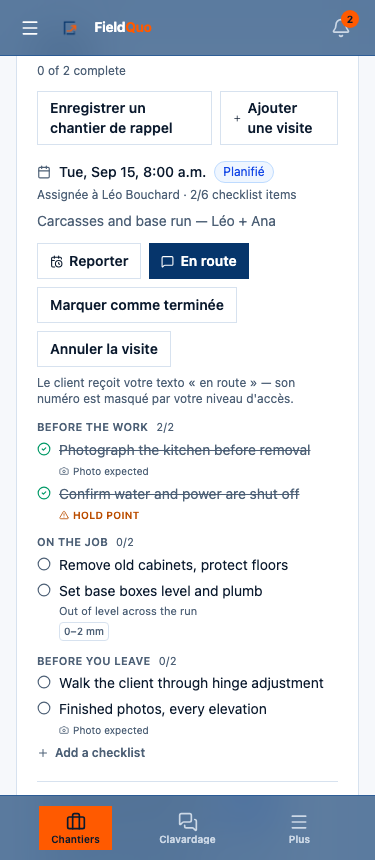
- Joindre une photo à une étape de la liste de vérification. Photo expected sur une étape est un rappel; cocher l'étape n'en demande pas une.
Qui peut les voir
Toute personne qui peut ouvrir le chantier voit ses photos et l'Historique photo avec son filtre par étiquette. Téléverser n'exige que View only sur les chantiers — niveaux Crew et Estimator compris — sur les chantiers où vous êtes. Faire la curation exige View, create, and edit (voir, créer et modifier) sur les chantiers : le niveau Dispatcher et au-dessus. Vous pouvez commenter une photo à n'importe quel niveau.
Questions fréquentes
Est-ce que téléverser une photo avertit le bureau?
Non. Ça classe la photo. Si quelqu'un doit regarder maintenant, dites-le dans le salon de clavardage du chantier — une mention avertit la personne nommée.
Puis-je téléverser une vidéo?
La commande de téléversement accepte une vidéo, mais la carte de photos du chantier est bâtie autour des photos et de l'appariement avant-après. Utilisez des photos pour le dossier du chantier.
J'ai téléversé une photo avec la mauvaise étape.
Demandez à quelqu'un qui a l'accès en modification aux chantiers de la reclasser — un tapotement sur l'étape de la photo. Le niveau Crew ne le peut pas.
Cet article vous a-t-il aidé?
Articles liés
- Utiliser FieldQuo sur votre téléphoneSur votre téléphone et l'équipe terrain
- L'installer comme une applicationSur votre téléphone et l'équipe terrain
- La barre d'onglets de l'équipeSur votre téléphone et l'équipe terrain
- Ce qu'un équipier voitSur votre téléphone et l'équipe terrain
- Pointer l'entrée et la sortie sur votre téléphoneSur votre téléphone et l'équipe terrain