

Profil de l'entreprise
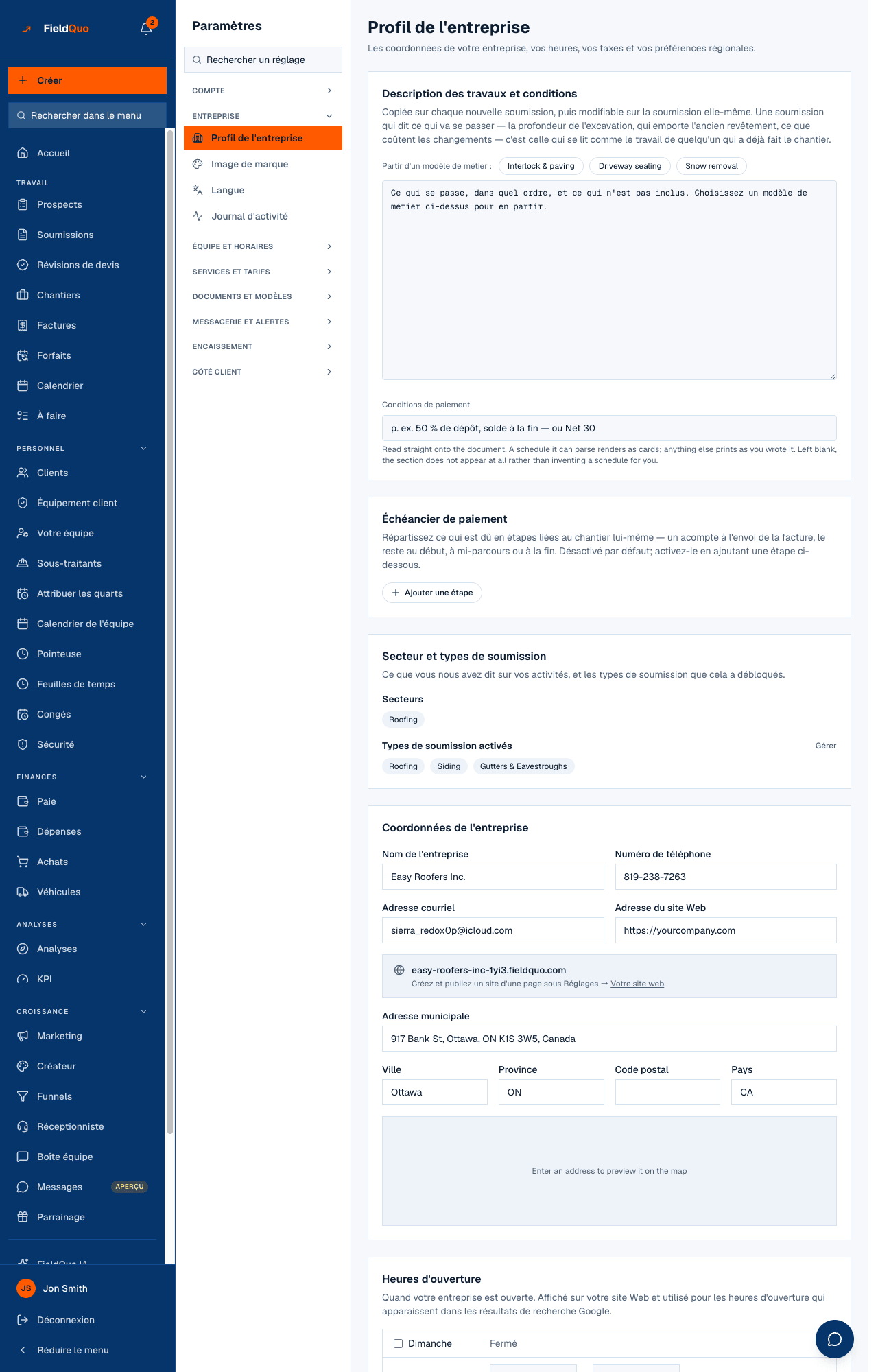
Le premier écran après l'inscription : votre description des travaux et vos conditions de paiement, l'échéancier de paiement, le secteur et les types de soumission, les coordonnées de l'entreprise, les heures d'ouverture, les disponibilités de rendez-vous, les paramètres de taxes, le comparatif sectoriel et vos préférences régionales.
Profil de l'entreprise est la ligne sur laquelle le menu Paramètres atterrit et l'écran que toute nouvelle entreprise devrait remplir en premier. Il contient les faits qui s'impriment sur chaque document — votre nom, votre adresse, votre téléphone, votre numéro de taxe — et les préférences qui façonnent chaque écran de votre équipe : fuseau horaire, format de date, premier jour de la semaine, devise.
Cet article parcourt la page carte par carte. Trois cartes sont assez grandes pour avoir leur propre article : Heures d'ouverture, Paramètres de taxes et Secteur et types de soumission. Les cartes de description des travaux et d'échéancier de paiement sont traitées du côté des soumissions et des factures.
Vue d'ensemble
La page est un long formulaire avec un seul bouton Mettre à jour les réglages au bas, plus trois cartes qui s'enregistrent seules : Échéancier de paiement (Enregistrer l'échéancier), Heures d'ouverture (Enregistrer les heures d'ouverture) et la liste des taux de taxe (Ajouter). Un changement dans toute autre carte attend Mettre à jour les réglages; un enregistrement raté le dit en rouge plutôt que de faire semblant.
Ce qu'il y a à l'écran
Sous le titre Profil de l'entreprise — Les coordonnées de votre entreprise, vos heures, vos taxes et vos préférences régionales., les cartes se suivent de haut en bas :
| Carte | Ce qu'elle contient |
|---|---|
| Description des travaux et conditions | Le texte de déroulement copié sur chaque nouvelle soumission, trois modèles de métier pour partir, et la ligne libre Conditions de paiement — voir Description des travaux et conditions de paiement. |
| Échéancier de paiement | Des étapes de dépôt et de solde liées aux dates du chantier lui-même. Désactivé tant que vous n'ajoutez pas d'étape; une fois actif, il rédige la ligne Conditions de paiement pour vous — voir Dépôts et échéanciers de paiement. |
| Secteur et types de soumission | Les secteurs nommés à l'inscription et les types de soumission actuellement activés, avec un lien Gérer vers Services et tarifs. |
| Coordonnées de l'entreprise | Nom de l'entreprise, Numéro de téléphone, Adresse courriel, Adresse du site Web, votre sous-domaine fieldquo.com, Adresse municipale avec un aperçu de carte, Ville, Province, Code postal, Pays. |
| Heures d'ouverture | Quand l'entreprise est ouverte — les heures publiques, une ligne par jour. |
| Disponibilités pour la prise de rendez-vous | Un tableau en lecture seule de vos propres heures réservables avec un bouton Modifier; l'éditeur complet est Disponibilités. |
| Paramètres de taxes | Nom et numéro de taxe, la case Je n'en ai pas, vos taux de taxe, la question sur la TVA pour les pays à TVA, et l'interrupteur de taxe locale automatique. |
| Comparatif sectoriel | Une seule case à cocher : partager vos chiffres anonymisés pour débloquer la page de comparatif. |
| Paramètres régionaux | Pays, Devise de facturation, la case pour servir des clients à l'étranger, Fuseau horaire, Format de date, Premier jour de la semaine. |
Comment mettre à jour les coordonnées de votre entreprise
- Ouvrez Paramètres → Profil de l'entreprise.
- Dans Coordonnées de l'entreprise, commencez à taper dans Adresse municipale et choisissez la suggestion — Ville, Province, Code postal, Pays et la carte se remplissent d'eux-mêmes. Vous pouvez encore modifier chaque case à la main.
- Vérifiez Paramètres régionaux. Le pays est rempli d'après l'adresse; la Devise de facturation suit le pays sauf si vous cochez Je sers des clients à l'extérieur de mon pays (facturer dans d'autres devises), ce qui la transforme en liste où choisir.
- Appuyez sur Mettre à jour les réglages au bas. Le bouton affiche Enregistrement…, puis un Enregistré vert apparaît à côté.
Le nom, le téléphone, le courriel et l'adresse s'impriment sur chaque soumission, facture et courriel que vos clients reçoivent, et l'adresse est le point de départ de la vérification du temps de route de la page de rendez-vous. Le sous-domaine affiché sous la case du site web est en lecture seule ici; le site d'une page qui y vit se construit sous Paramètres → Votre site web.
Ce que change chaque paramètre régional
- Pays — décide de la devise, du libellé du numéro de taxe que vous voyez (Numéro de TPS/TVH au Canada, Numéro de TVA au Royaume-Uni et dans l'UE, EIN aux États-Unis) et de l'ensemble de congés de départ proposé en premier.
- Devise de facturation — la devise dans laquelle vos soumissions, factures et paiements des clients sont affichés et facturés. Dérivée du pays sauf si vous facturez à l'étranger; le serveur applique la même règle à l'enregistrement, si bien qu'un atelier canadien n'a jamais à choisir entre CAD, USD et EUR.
- Fuseau horaire — l'horloge à laquelle chaque rendez-vous, rappel et appel de la réceptionniste est lu. Une erreur ici, c'est un texto de rappel à la mauvaise heure.
- Format de date — MM/JJ/AAAA, JJ/MM/AAAA ou AAAA-MM-JJ, appliqué à vos propres écrans : l'horaire, la liste de l'équipe, les pages de soumission, les imports de dépenses. Les documents des clients l'ignorent et suivent la langue du client.
- Premier jour de la semaine — Dimanche ou Lundi. Fait pivoter le calendrier, la grille d'horaire et chaque éditeur hebdomadaire de cette page et de Disponibilités.
- Partager mes chiffres anonymisés pour débloquer les comparatifs — active la page Comparatif sectoriel. Vos chiffres sont regroupés avec ceux d'autres entreprises et jamais affichés individuellement; décochez la case quand vous voulez et la page se verrouille de nouveau.
Qui peut le voir
La ligne exige la capacité de gestion des utilisateurs : le propriétaire, les administrateurs, et les niveaux Gestionnaire et Répartiteur ouvrent le formulaire complet. Un Estimateur ou un Équipier qui atteint la page par son adresse obtient une version en lecture seule — nom, téléphone, courriel, adresse, heures d'ouverture, heures réservables, taux de taxe, paramètres régionaux, secteurs, types de soumission et texte de description — avec un avis nommant qui peut la modifier. Le numéro de taxe, l'interrupteur de taxe automatique et la case du comparatif ne leur sont pas montrés du tout.
Chaque écriture passe par une seule route qui vérifie de nouveau la même capacité; cacher le formulaire est une courtoisie, le refus est la règle.
Questions fréquentes
J'ai tapé USA comme pays et la devise est restée en CAD. Pourquoi?
Le pays est désormais une liste de codes, pas une case de texte, précisément parce qu'une valeur tapée que la liste ne reconnaissait pas retombait sur le Canada. Choisissez le pays dans la liste et la devise suit.
Changer le format de date change-t-il mes soumissions?
Non. Le format s'applique aux écrans que votre équipe lit. Une soumission, une facture ou un courriel destiné à un client formate ses dates dans la langue du client.
Puis-je cacher mon sous-domaine?
Pas depuis cet écran — il est affiché pour que vous connaissiez l'adresse. Rien n'y est servi tant que vous ne construisez et ne publiez pas un site sous Votre site web.
Cet article vous a-t-il aidé?