

Votre site web
Le créateur de site web — un brief dans vos mots, une conversation pour l'affiner, cinq mises en page et un ensemble de styles, Ajuster pour l'adresse, les langues et les photos, et Publier.
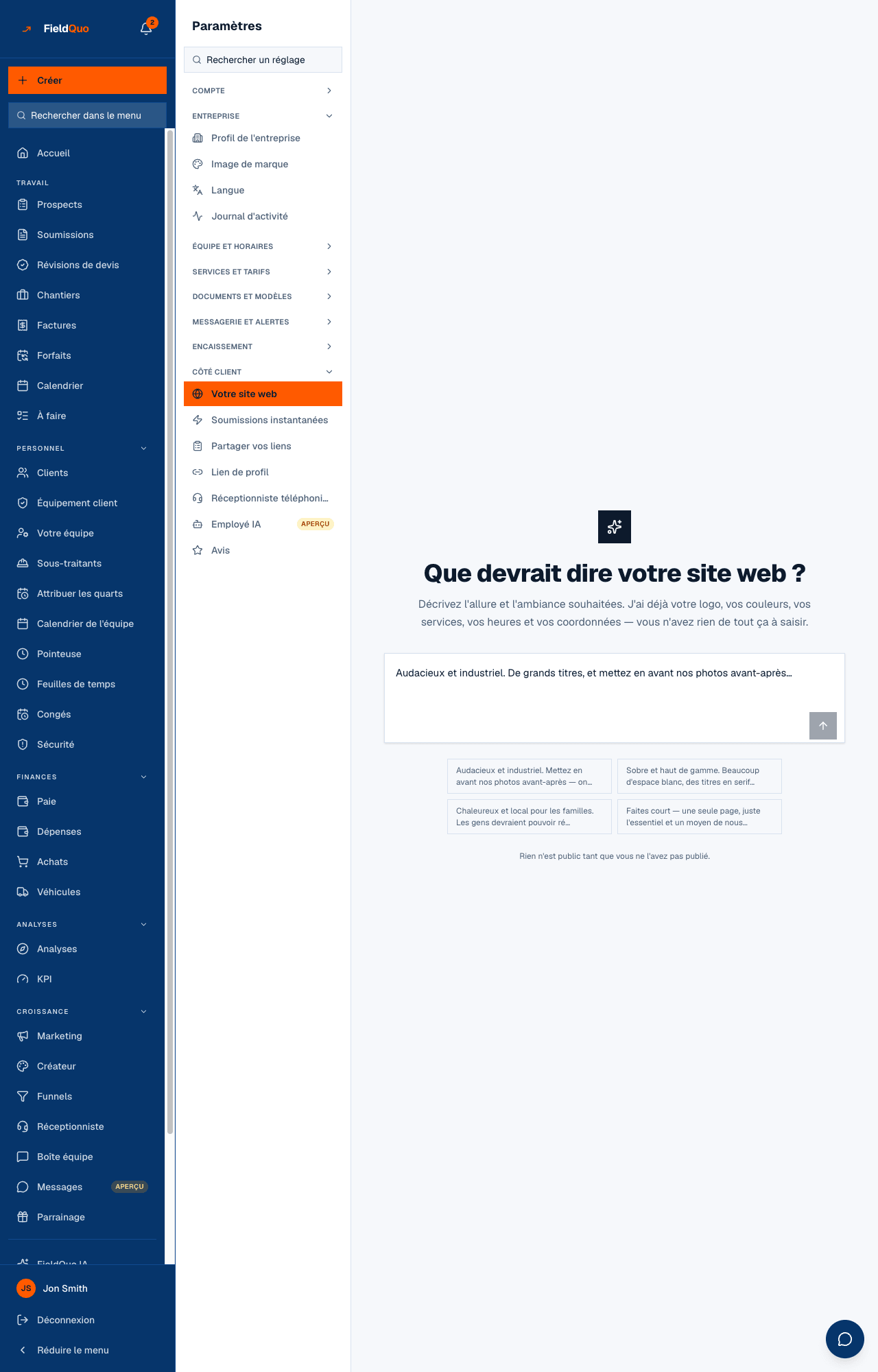
Paramètres → Votre site web crée et modifie le site web public que FieldQuo héberge pour votre entreprise à votrenom.fieldquo.com. Vous décrivez l'allure et l'ambiance souhaitées; FieldQuo écrit les phrases. La mise en page, les services, les témoignages, votre logo, vos couleurs, vos heures et vos coordonnées viennent tous de ce que la fiche de l'entreprise contient déjà, alors le site n'est jamais inventé et ne vous demande jamais de les retaper.
Vue d'ensemble
La première fois, c'est une grande case — Que devrait dire votre site web ? — avec des puces d'exemple et Créer mon site. Ensuite, l'écran est une conversation à gauche et le site en direct à droite : tapez « Rendez-le plus audacieux », « mettez les avis en avant », « page plus courte » et la page est reconstruite. Rien n'est public tant que vous ne l'avez pas publié.
Le modèle n'écrit que des mots. Il ne choisit jamais librement une mise en page, n'invente pas de service et n'émet pas de règle de style; les listes de blocs, les noms de services et les témoignages viennent de la base de données et y sont remis après la génération. Si l'assistant de rédaction est injoignable, le site est construit à partir de vos informations enregistrées seulement et le fil dit que le texte est plus simple que d'habitude — jamais une page cassée.
Ce qu'il y a à l'écran
- L'en-tête — l'adresse de votre site avec une pastille En ligne une fois publié, Ouvrir, Enregistrer, et Publier ou Mettre à jour; Dépublier une fois en ligne.
- Le volet de conversation — ce que vous avez demandé, ce qui a été construit (Site reconstruit : …), et ce qui manque encore, sous forme de messages avec des actions d'une touche comme Ajouter mes photos et Jumelez-les.
- Mise en page et Style — deux rangées de puces sous la conversation. En appliquer une est instantané, garde vos photos et vos textes, et ne dépense pas d'IA.
- La case de commande — Rendez-le plus audacieux · mettez les avis en avant · page plus courte… — et Ajuster, qui ouvre Adresse web, Langues, Paires avant-après et l'intégration des avis.
- Le volet de droite — Aperçu (ordinateur ou mobile, la vraie page dans un cadre) ou Sections, où vous reformulez à la main n'importe quel titre ou paragraphe.
Comment créer et modifier votre site
- Ouvrez Paramètres → Votre site web, décrivez l'allure voulue dans la case — ou touchez une puce d'exemple — et appuyez sur Créer mon site.
- Lisez le fil. Quand il demande ce qui manque — des photos, une paire avant/après, un avis, des heures — utilisez l'action qu'il propose ou répondez dans la case.
- Tapez un changement et appuyez sur envoyer. Chaque message reconstruit la page; l'aperçu s'actualise de lui-même.
- Essayez une puce Mise en page ou Style. Vos photos et vos textes sont conservés; modifiez ce que vous voulez, puis Enregistrer.
- Appuyez sur Publier. Le site est en ligne à votre adresse; dès lors, le bouton se lit Mettre à jour.
Reconstruire après avoir modifié du texte à la main demande d'abord : Ceci réécrira les mots que vous avez modifiés. Les photos, les paires avant-après, le logo et les couleurs sont conservés; les titres et paragraphes que vous avez saisis sont remplacés. Choisissez Garder ce que j'ai écrit ou Reconstruire quand même.
Mises en page et styles
Une mise en page est l'ordre et le choix des sections; un style est la typographie, le traitement des couleurs et l'espacement. Cinq mises en page fois les styles offerts (Moderne, Audacieux, Minimal, Classique, Chaleureux, Éditorial et d'autres) sont les vrais « gabarits » — un menu, pas une seule page générée. Votre couleur de marque et votre logo s'appliquent à chacun d'eux.
| Mise en page | Ce qui ouvre |
|---|---|
| Montrer le travail d'abord | vos photos de chantier et vos paires avant/après |
| Commencer par les services | la liste de ce que vous vendez |
| Commencer par la réputation | les avis et les témoignages |
| Commencer par la réservation | le formulaire de réservation |
| Une seule page, courte | une page, l'essentiel et un moyen de vous joindre |
Ajuster
- Adresse web — la partie avant .fieldquo.com. Les noms réservés comme app ou www sont refusés parce qu'ils sont une frontière de sécurité, pas une préférence de nommage. Voir L'adresse de votre site web.
- Langues — votre langue principale est indiquée. En ajouter une rédige tout le site dans cette langue et donne aux visiteurs un sélecteur dans l'en-tête; ça ne traduit pas la page par machine. En retirer une l'enlève du site.
- Paires avant-après — jumelez une photo avant avec son après; les paires alimentent le curseur du site. Seules les photos aux étapes avant et terminé sont proposées, jamais une photo de problème.
- Sections — reformulez ce que vous voulez à la main, masquez une section, ajoutez ou retirez une photo. Votre logo, vos couleurs, vos services, vos heures et vos coordonnées ne se modifient pas ici; changez-les sous Profil de l'entreprise et le site se met à jour.
Publier et dépublier
Publier rend le site public; Mettre à jour pousse en ligne les enregistrements suivants. Publier avec des photos d'archive encore sur la page est permis — une entreprise sans photos n'est pas empêchée de lancer — mais ce n'est jamais silencieux : l'écran les compte et propose Ajouter mes photos ou Publier quand même. Les photos d'archive ne sont jamais qu'en arrière-plan de l'en-tête et à des endroits similaires, jamais dans « Nos réalisations ». Sur un compte gratuit, le pied de page porte une petite ligne « Site by FieldQuo »; un forfait payant la retire. Voir Le pied de page Site by FieldQuo.
Dépublier met le site hors ligne sur-le-champ — les visiteurs voient une page « non publié », et Google le retire dans les jours qui suivent. Chaque section, photo et langue est conservée, et Publier remet le même site en ligne quand vous voulez.
Qui peut le voir
Les propriétaires et les administrateurs seulement. Enregistrer, publier, ajouter une langue et téléverser des photos refusent tous quiconque d'autre, alors la ligne est cachée à tous les autres niveaux. Le guide complet est Le créateur de site web.
Questions fréquentes
L'IA va-t-elle inventer des services que je n'offre pas?
Non. Les services, les témoignages et les photos viennent de vos propres données et y sont remis une fois les mots écrits. Le modèle choisit des phrases, pas des faits.
Puis-je utiliser mon propre domaine?
Le site vit à votrenom.fieldquo.com; le champ Adresse web fixe la première partie. FieldQuo ne connecte pas de domaine personnalisé au site aujourd'hui.
Ajouter une langue traduit-il mon site?
Non. Cela rédige tout le site de nouveau dans cette langue à partir de vos données et donne aux visiteurs un sélecteur. Rien n'est traduit par machine.
Cet article vous a-t-il aidé?