

La page de rendez-vous
Ce qu'un client voit quand il ouvre votre lien de rendez-vous : qui ou quoi réserver, comment se rencontrer, un calendrier de vraies disponibilités, ses coordonnées, des frais de visite si vous en demandez, et la confirmation qui suit.
Votre lien de rendez-vous ouvre une page avec votre logo, votre nom et la ligne Book an appointment. Le client choisit ce qu'il veut, choisit une heure dans un calendrier qui n'offre que les plages que votre équipe peut vraiment tenir, laisse ses coordonnées, paie des frais de visite si vous en demandez, et lit You're booked. La plage atterrit sur votre calendrier de rendez-vous avec un badge « Client booking ».
Le calendrier n'est pas une liste de souhaits. Chaque plage est calculée à partir des heures réservables que la personne a réglées sous Paramètres → Disponibilités, moins ses réservations, ses rendez-vous et ses congés approuvés, et — si vous l'activez — moins les heures où elle ne pourrait pas se rendre depuis le chantier précédent.
Vue d'ensemble
La même page sert trois portes : le lien lui-même, le bouton Réserver de votre site web, et l'extrait à intégrer de Paramètres → Page de rendez-vous pour un site que vous avez déjà (dans votre propre page, elle abandonne la bande du logo). L'étape Stripe pour des frais s'ouvre toujours dans la fenêtre entière, jamais dans un cadre.
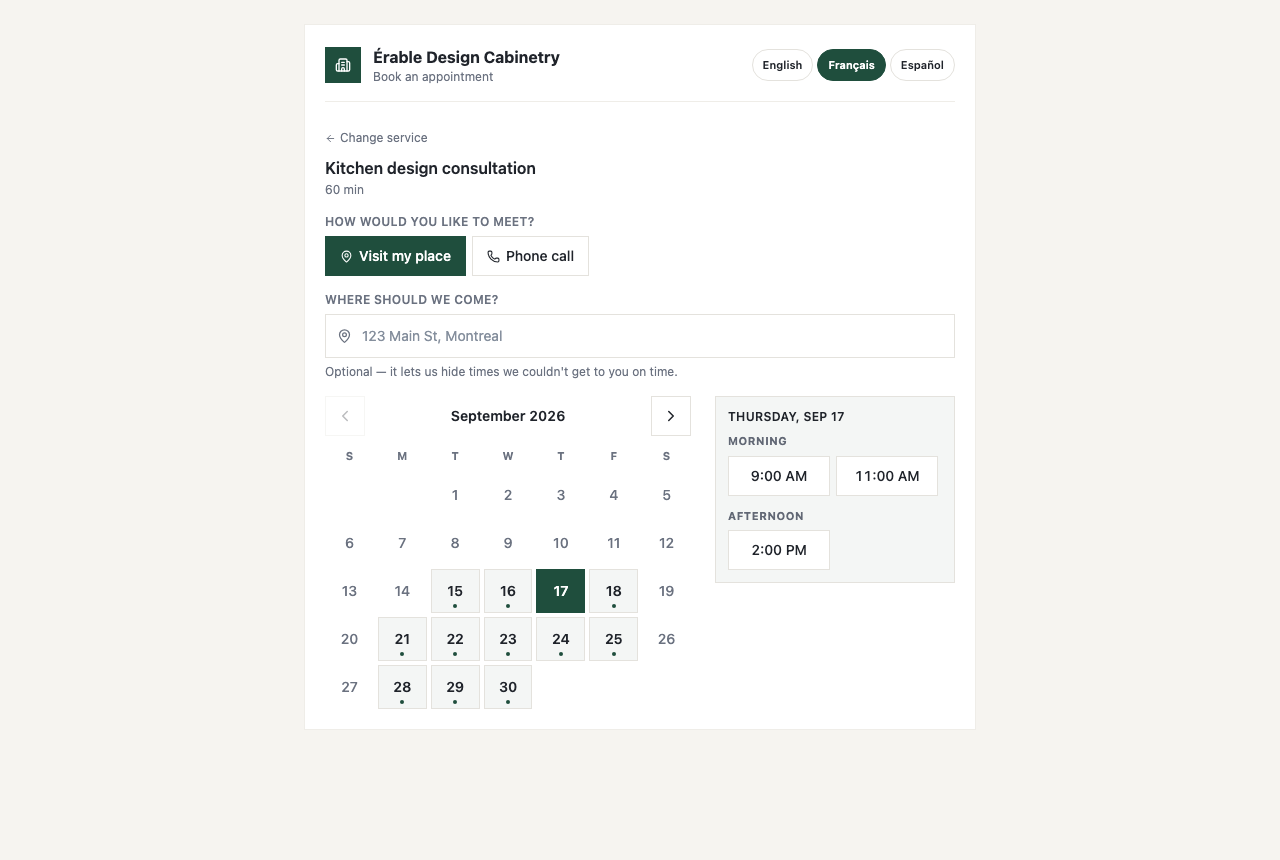
La page de rendez-vous est rédigée en anglais, quelle que soit la langue de votre entreprise : seules les puces « De quel type de travaux s'agit-il ? » et le champ de notes sont traduits, selon la langue du navigateur du visiteur. Le courriel de confirmation et la page de visite qui suivent sont dans la langue du client.
Ce que le client fait
- Choisir. Si des membres de votre équipe ont réglé des heures réservables, la page demande avec qui il veut se rencontrer et les liste avec leur prochaine disponibilité ; sinon elle demande en quoi elle peut aider et liste vos types de rendez-vous avec leur durée et leurs frais éventuels. Une entreprise avec un seul type de rendez-vous saute cette étape.
- Choisir une heure. La question du mode — « Visit my place », « Phone call » ou « Video call » — n'apparaît que si vous en offrez plus d'un. Pour une visite, un champ d'adresse facultatif permet de cacher les heures où vous ne pourriez pas arriver à temps. Puis la grille du mois et les heures d'une journée sous Matin, Après-midi et Soir.
- Ses coordonnées. Son nom, son courriel (où la confirmation est envoyée), son téléphone (facultatif), « De quel type de travaux s'agit-il ? » quand vous avez des services activés, et « Autre chose à nous signaler ? ».
- Confirmer. Le bouton dit « Confirm booking » — ou « Pay $49.00 & book » quand le type de rendez-vous a des frais, après une carte de frais de visite : payés maintenant pour tenir la place, et que votre entreprise peut créditer sur la facture si les travaux vont de l'avant.
- You're booked. Une confirmation est en route vers son courriel, et votre entreprise le contactera si quelque chose change. Une réservation payante montre d'abord « One more step » et « Continue to secure payment » — le paiement est traité par Stripe et la plage est tenue 30 minutes.
Si deux personnes visent la même plage, la seconde lit que la plage vient d'être prise par quelqu'un d'autre et voit un calendrier rafraîchi. Une entreprise sans type de rendez-vous actif montre que la réservation en ligne n'est pas encore configurée, avec votre numéro de téléphone.
Ce qui décide des heures au calendrier
- Les heures réservables de la personne à qui appartient le type de rendez-vous, réglées sous Paramètres → Disponibilités. Une personne sans heures réservables n'offre aucune plage.
- Ce qui est déjà à son calendrier — réservations confirmées, rendez-vous planifiés, et congés approuvés, qui bloquent la journée entière.
- Le déplacement, quand N'offrez pas d'heures où vous ne pouvez pas vous rendre est activé et que le client a donné une adresse : une plage est cachée s'il ne pourrait pas s'y rendre depuis le chantier précédent (plus votre Temps supplémentaire entre les chantiers), ou de là au suivant. Une adresse introuvable montre toutes les heures et le dit.
- Les plages commencent toutes les 15 minutes et doivent finir dans la fenêtre réservable ; une nouvelle réservation peut se faire pour n'importe quelle heure future, sans préavis minimum et sans limite d'avance.
- Les heures s'affichent dans le fuseau horaire du visiteur. La fenêtre d'arrivée que vous promettez apparaît dans le courriel de confirmation et sur la page de visite, pas au calendrier.
Les frais de visite
Un type de rendez-vous peut porter des Frais de visite et, au choix, un Prix promo affiché avec le prix courant barré tant que Promo activée est coché. Les frais sont perçus par carte seulement, sur la page de Stripe, dans votre compte connecté ; pendant que le client paie, la plage est tenue 30 minutes et le rendez-vous n'est créé qu'une fois le paiement réglé. Une réservation qui n'est pas payée à temps est libérée, et apparaît d'ici là sur votre tableau de bord comme en attente de paiement.
Des frais ne sont perçus que si Stripe peut encaisser sur votre compte ; sans Stripe, le même type de rendez-vous est simplement gratuit. Ce qui arrive aux frais si le client annule relève de votre politique Modifications et annulations — voir Gérer une visite réservée et Frais de réservation et dépôts de visite.
Après la réservation
- Le client reçoit un courriel de votre entreprise, dans sa langue : objet « Confirmé : Kitchen design consultation avec [Votre entreprise] », Votre rendez-vous est confirmé, Quand (avec votre fenêtre d'arrivée, si vous en promettez une) et Où, et le bouton pour modifier ou annuler la visite. FieldQuo n'envoie pas de texto de confirmation ; un texto de rappel ne part que si vous en avez configuré un.
- De votre côté, le client est retrouvé par son courriel ou créé, et la visite apparaît sous Rendez-vous avec un badge « Client booking », assignée à la personne dont c'est le calendrier, avec l'adresse et les notes tapées par le client.
- FieldQuo ne vous envoie ni courriel ni notification pour une nouvelle réservation — le calendrier en est la trace. Vous recevez un courriel quand un client la déplace ou l'annule plus tard.
Ce que vous contrôlez
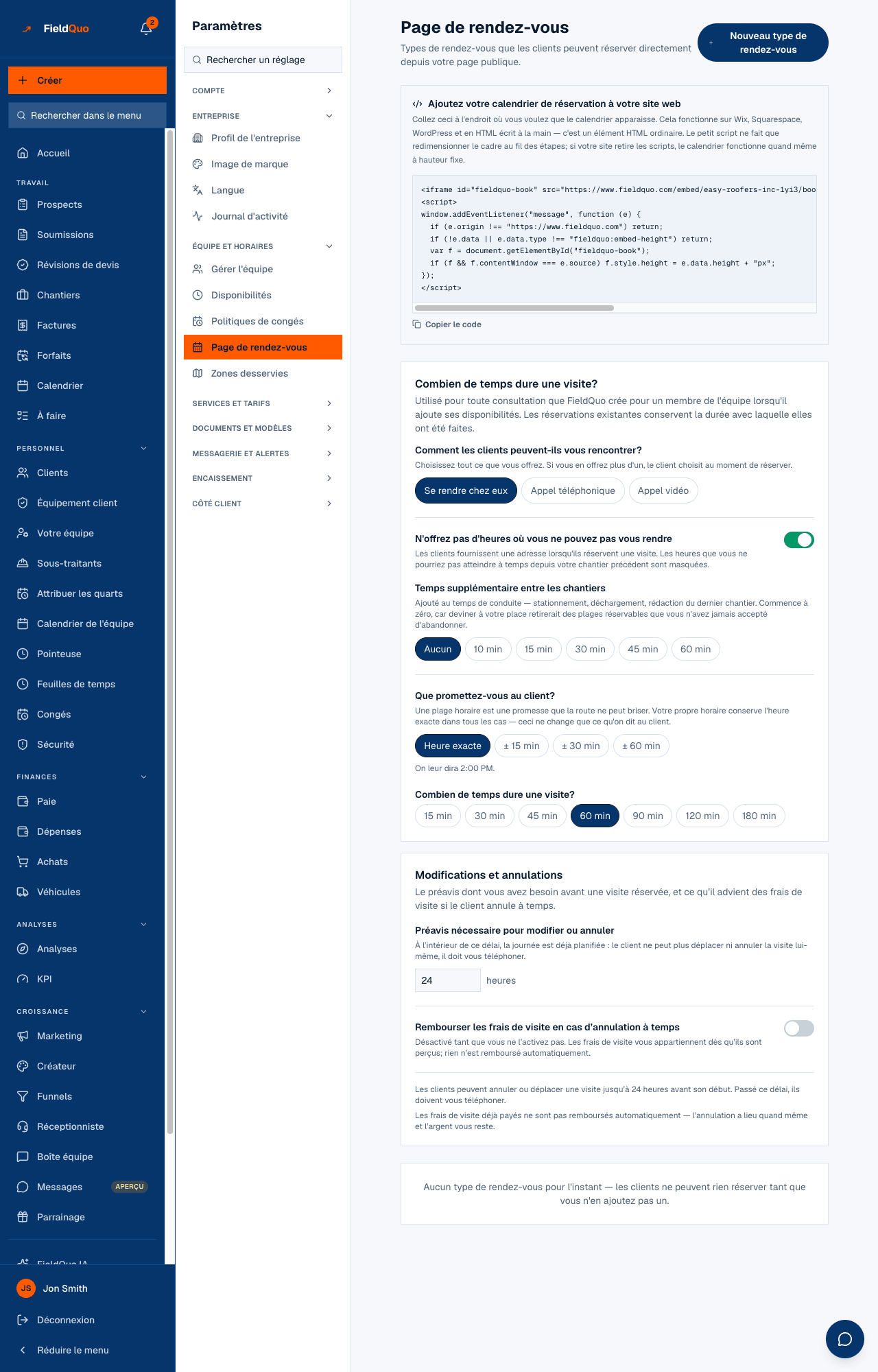
| Réglage sur Paramètres → Page de rendez-vous | Ce que cela change sur la page |
|---|---|
| Combien de temps dure une visite? | La durée de la consultation que FieldQuo crée pour chaque membre de l'équipe qui règle des heures réservables. |
| Comment les clients peuvent-ils vous rencontrer? — Se rendre chez eux · Appel téléphonique · Appel vidéo | Les modes de rencontre offerts par la page ; avec plus d'un, le client choisit. |
| N'offrez pas d'heures où vous ne pouvez pas vous rendre et Temps supplémentaire entre les chantiers | Si une adresse cache les plages inatteignables, et combien de marge s'ajoute au trajet. |
| Que promettez-vous au client? — Heure exacte ou ± 15 / 30 / 60 min | Ce que disent le courriel de confirmation et la page de visite sous Quand. |
| Chaque type de rendez-vous — Durée, Actif, Frais de visite, Prix promo, Promo activée | Ce qui est listé, pour combien de temps, et à quel prix ; un type inactif disparaît de la page. |
| Nouveau type de rendez-vous | Ajoute un genre de rendez-vous qu'un client peut réserver lui-même. |
Qui peut la voir
La page est publique. Paramètres → Page de rendez-vous demande le niveau Gestionnaire ou plus — un propriétaire, un administrateur, un Gestionnaire ou un Répartiteur. Chaque membre de l'équipe règle ses propres heures réservables sous Paramètres → Disponibilités, et c'est ce qui le place sur la page.
Questions fréquentes
Pourquoi la page montre-t-elle un choix de personne plutôt que mes types de rendez-vous ?
Parce qu'au moins un membre de l'équipe a réglé des heures réservables ; la page liste alors les personnes, chacune avec sa propre consultation. Les types de rendez-vous sont listés quand personne ne l'a fait.
Un client peut-il réserver demain matin à minuit ce soir ?
Oui, si la plage est libre — la page n'applique aucun préavis minimum à une nouvelle réservation. Le préavis que vous réglez sous Modifications et annulations s'applique au déplacement ou à l'annulation, pas à la réservation.
Où vont les frais de visite ?
Dans votre compte Stripe connecté, comme un paiement de facture. Le courriel de confirmation n'en parle pas ; la page de visite les montre comme un dépôt payé.
Puis-je mettre le calendrier sur mon propre site web ?
Oui — Paramètres → Page de rendez-vous offre l'extrait à intégrer. Voir Intégrer les formulaires de rendez-vous et de soumission sur n'importe quel site.
Cet article vous a-t-il aidé?