

Cómo funciona FieldQuo para despachadores y gerentes
Los dos niveles que llevan la semana de la cuadrilla — qué puede y qué no puede hacer un Dispatcher, qué añade un Manager, y las pantallas donde la semana ocurre de verdad.
Dispatcher y Manager son los dos niveles de acceso para quienes dirigen a otras personas. Ambos ven el horario y las horas de todos, ambos pueden invitar cuadrilla, y ambos tienen todos los ajustes que un taller necesita en el día a día. La diferencia es el borrado y el dinero: un Manager puede borrar registros, ver costos de trabajo y cobrar pagos; un Dispatcher no puede hacer ninguna de las tres cosas.
Si su fila en Tu equipo dice Dispatcher o Manager, este artículo explica lo que su barra lateral le muestra, y por qué.
Resumen
El nivel Dispatcher está hecho para el jefe de equipo que reserva a la cuadrilla, mueve visitas y mantiene la semana en orden, sin el poder de eliminar nada. El nivel Manager es el gerente de oficina o el socio que dirige las operaciones — todo salvo la nómina y la facturación de la empresa, que se quedan con el propietario.
Los dos niveles comparten el mismo escalón, así que las mismas pantallas aparecen en la barra lateral para ambos. La diferencia está dentro de esas pantallas: qué hace un botón al presionarlo, y si un control de borrado está ahí o no.
Dispatcher frente a Manager, área por área
| Área | Dispatcher | Manager |
|---|---|---|
| Horario | Editar el horario de todos | Editar y borrar el horario de todos |
| Tiempo y hojas de tiempo | Ver, registrar, editar y borrar las de todos | Ver, registrar, editar y borrar las de todos |
| Presupuestos, trabajos, facturas, prospectos | Ver, crear y editar | Ver, crear, editar y borrar |
| Clientes | Ver y editar la ficha completa | Ver, editar y borrar la ficha completa |
| Notas | Ver y editar todas | Ver, editar y borrar todas |
| Gastos | Solo los propios | Los de todos — y las pantallas Gastos y Compras |
| Incidentes de seguridad | Ver los de todos y dar seguimiento | Ver los de todos y dar seguimiento |
| Ver precios | Sí | Sí |
| Costeo de trabajos | No | Sí — lo cotizado contra lo real, KPI, Gastos generales, Costos de materiales |
| Cobrar pagos | No | Sí |
| Nómina | Sus propios recibos de pago | Sus propios recibos de pago |
Cada fila es un ajuste que el propietario puede cambiar después. Si su fila dice Personalizado, alguno se ajustó, y la tabla es un punto de partida más que su cuadrícula exacta.
Cómo transcurre la semana desde estos dos niveles
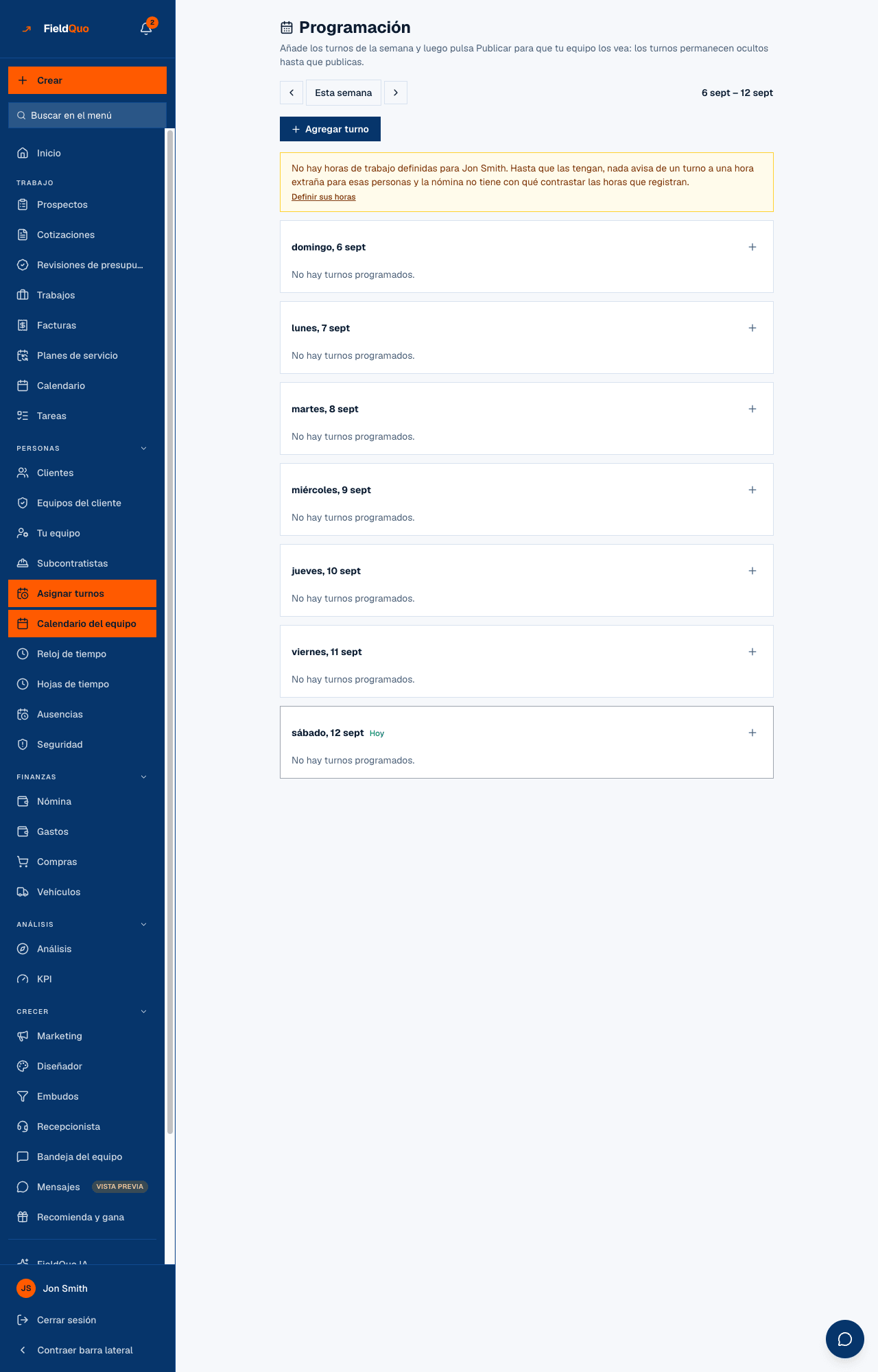
- Asignar turnos — la semana de la cuadrilla en siete tarjetas de día. Agregar turno pone a una persona en un trabajo con horas y una nota. Los turnos quedan como borradores, invisibles para la cuadrilla, hasta que usted presiona Publicar semana.
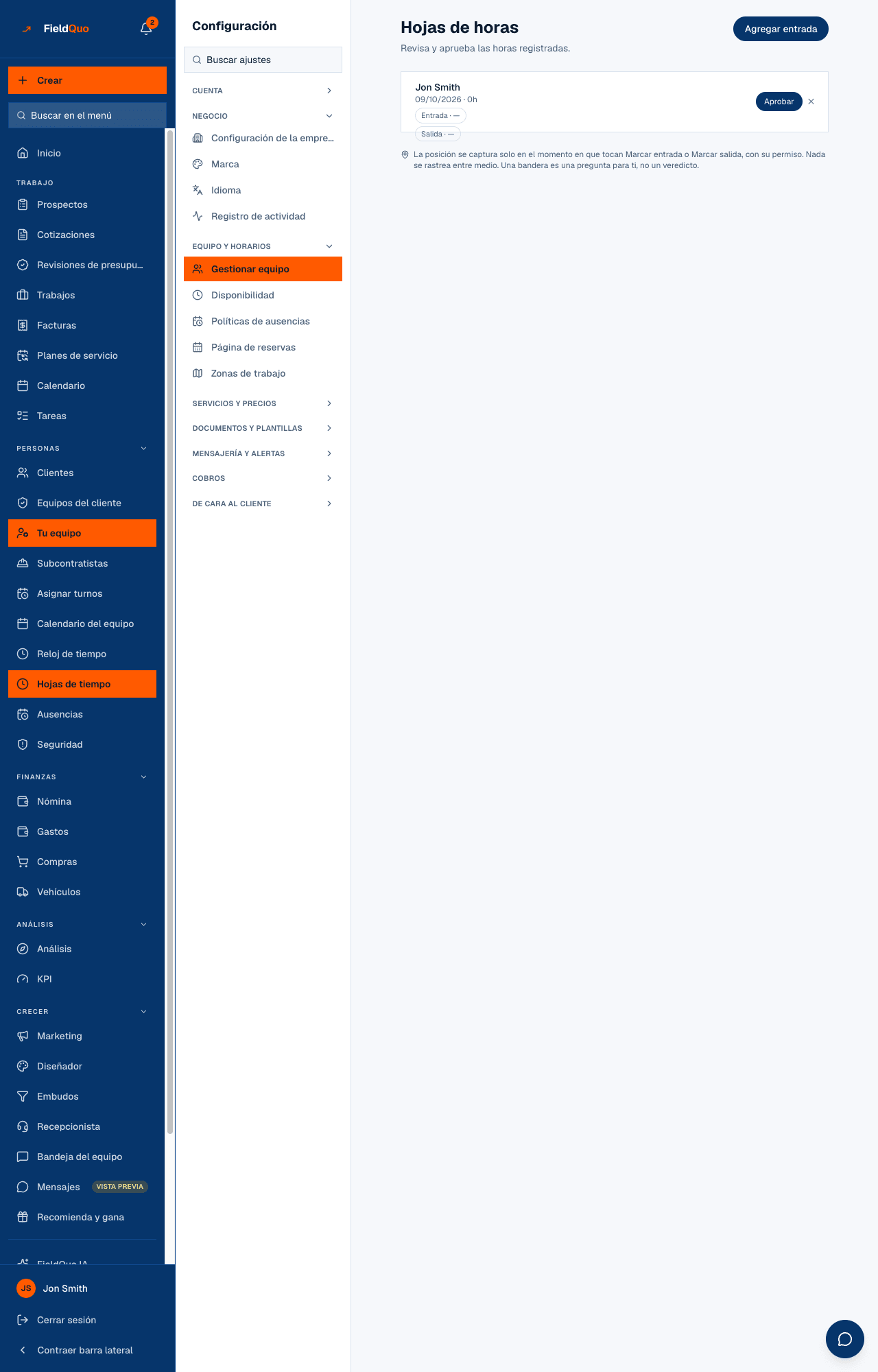
- Hojas de tiempo — una fila por fichaje. Un fichaje hecho lejos del trabajo se marca en ámbar. Presione Aprobar sobre las horas antes de que lleguen a una corrida de nómina; Agregar entrada registra un fichaje olvidado.
- Ausencias — la pestaña Equipo lista las solicitudes pendientes de aprobación con Aprobar y Rechazar, quién se ausenta próximamente, y los saldos de todos.
- Revisiones de presupuesto — las estimaciones instantáneas de su sitio web llegan aquí; un Dispatcher o un Manager es el nivel más bajo autorizado a presionar Aprobar y dejar salir el precio.
- Tu equipo — presione Agregar usuario para invitar a alguien. Solo se puede dar lo que se tiene: Crew o Estimator, con ajustes que no superen los suyos.
Lo que ninguno de los dos niveles puede hacer
- Abrir Plan o Configuración → Cuenta y facturación, Recomienda y gana, Migración de datos, Registro de actividad, Políticas de ausencias, Notificaciones, Pagos, Meta Ads o Configuración → Nómina. Esas filas no están en su barra lateral, y las páginas lo rechazan si escribe la dirección.
- Ejecutar una corrida de nómina o ver el recibo de pago de otra persona. Nómina en la barra lateral muestra solo sus propios recibos.
- Cambiar el acceso de una persona que ya está, hacer administrador a alguien, o desactivar a alguien.
- Invitar a un Dispatcher o a un Manager. Agregar usuario ofrece solo Crew y Estimator.
Si usted es Dispatcher y se topa una y otra vez con un botón de borrar ausente o con un bloque Costo y margen oculto, el arreglo es un solo desplegable: pídale al propietario que pase su fila a Manager.
Los ajustes que usted puede cambiar
Ambos niveles pueden abrir y cambiar Configuración de la empresa, Marca, Página de reservas, Zonas de trabajo, Campos personalizados, Precios de gabinetes, las plantillas (Correo de presupuesto, Plantillas de correo, Plantillas PDF, Traducciones, Listas de verificación, Etiquetas de fotos de trabajo), Mensajes de clientes, Seguimientos, Dominio de correo, Crédito de IA, y cada fila de cara al cliente — Tu sitio web, Cotizaciones instantáneas, Comparte tus enlaces, Enlace para la bio, Recepcionista telefónico, Empleado de IA, Reseñas. Un Manager ve además Costos de materiales y Gastos generales, porque ambos requieren el costeo de trabajos. Ambos niveles pueden leer Productos y servicios, Servicios y precios y Cotizaciones instantáneas, pero cambiar una tarifa ahí es solo del propietario o de un administrador.
Preguntas frecuentes
¿Por qué puedo editar una factura pero no borrarla?
Usted es Dispatcher. Borrar presupuestos, trabajos, facturas, prospectos y clientes es el nivel Manager. Cancelar o archivar un trabajo es un cambio de estado, no un borrado, y sí lo puede hacer.
¿Por qué la cuadrilla no ve los turnos que agregué?
Los turnos son borradores hasta que presiona Publicar semana. La cuadrilla solo ve turnos publicados.
¿Puedo ver cuánto dejó un trabajo?
Solo en el nivel Manager, donde el costeo de trabajos está activado. Un Dispatcher ve el presupuesto y las horas, nunca el costo de mano de obra ni el margen.
¿Puedo agregar un segundo despachador?
Usted no — Agregar usuario le ofrece Crew y Estimator. Pídaselo al propietario o a un administrador.
¿Le resultó útil?