

La pointeuse
Le pointage de l'équipe : pointer l'entrée sur le chantier où l'on est, changer de chantier en cours de journée, pointer la sortie et voir les heures du jour — avec une position saisie au moment du pointage pour que la feuille de temps puisse montrer à quelle distance du chantier il a été fait.
Pointeuse est le seul écran qu'un travailleur à l'heure touche à chaque quart, alors il reste dépouillé : la date, une horloge en direct, un gros bouton, le total du jour. Chaque touche écrit une simple entrée de temps qui va au gestionnaire pour révision sur les feuilles de temps — aucun calcul de paie ne se fait ici.
Chaque entrée peut nommer le chantier sur lequel elle a été travaillée, ce qui permet aux coûts de chantier de savoir ce que la main-d'œuvre d'un chantier a vraiment coûté. Une heure sans chantier — déplacement, cour, une matinée de soumissions — est une vraie heure et est enregistrée exactement comme telle.
Toujours pointé ?
Toutes les quinze minutes, FieldQuo cherche un pointage qui a survécu à son quart. Si votre quart publié s'est terminé il y a plus de trente minutes et que vous êtes encore pointé — ou, sans quart derrière l'entrée, si vous êtes pointé depuis quatorze heures — votre téléphone reçoit une notification, Toujours pointé ?, et votre gestionnaire une note. Une fois par entrée, jamais tous les quarts d'heure.
Rien n'est fermé à votre place. Que vous soyez parti à 16 h ou ayez travaillé jusqu'à 19 h est une question de paie, et seule une personne y répond : vous, en pointant votre départ, ou votre gestionnaire, avec le départ manuel sur la feuille de temps. Un horodateur qui devinerait inventerait des heures ou en retirerait.
Chaque pointage — arrivée, départ, changement de travail, dîner et pause — est aussi écrit dans le journal d'activité de l'entreprise avec l'heure, pour qu'une modification ultérieure de l'entrée n'efface jamais ce que l'horodateur avait enregistré.
Ce qu'il y a à l'écran
Deux onglets : Pointer et Journal. Pointer montre ce que vous faites maintenant — l'activité (Sur le chantier, Route, Bureau, Matériel, Pause, Dîner ou Général, selon ce que votre entreprise utilise), depuis combien de temps, Depuis quelle heure et Sur {chantier} — puis Total aujourd'hui. Dessous, les tuiles d'activité, celle en cours allumée, et un bouton rouge Pointer la sortie sur la dernière rangée. Aujourd'hui liste chaque période avec son activité, ses heures et son chantier, avec la ligne « Vos heures sont transmises à votre gestionnaire pour révision et approbation. » Journal montre une journée entière en ligne du temps, personne par personne ; un gestionnaire qui voit les heures de tout le monde voit tout le monde.
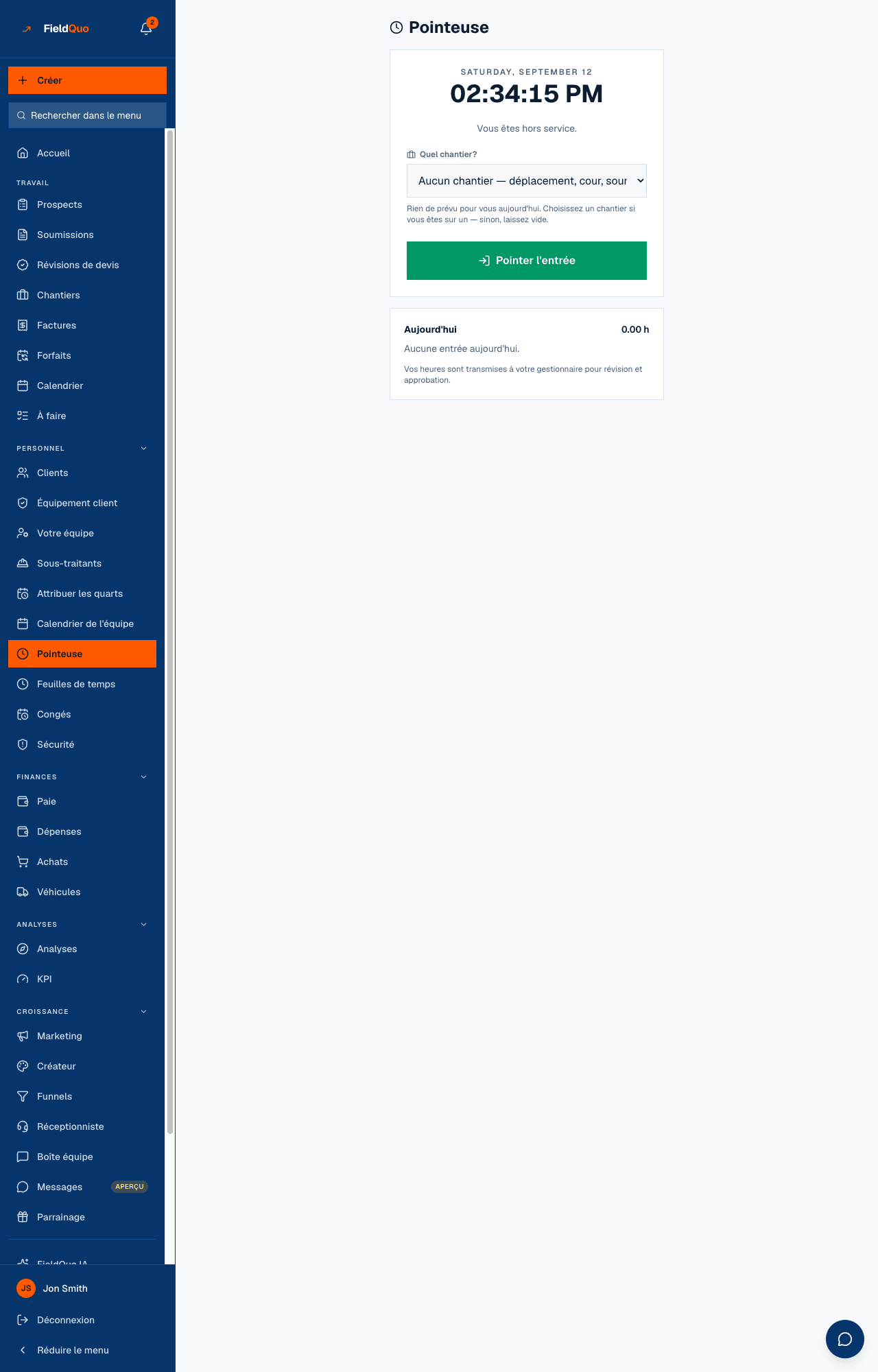
Comment pointer l'entrée, changer d'activité et pointer la sortie
- Touchez la tuile de ce que vous commencez. Cela vous met en service. Sur le chantier demande d'abord le chantier — la seule visite du jour est déjà choisie ; s'il y en a plusieurs, choisissez celle que vous commencez. Route et Matériel permettent de choisir un chantier, pour que le temps y compte, ou de laisser Aucun chantier. Bureau et Général ne prennent jamais de chantier.
- Si le navigateur demande où est votre téléphone, c'est la position unique conservée à côté de ce pointage — dites oui ou non ; le pointage est enregistré dans les deux cas.
- Vous passez à autre chose ? Touchez la tuile suivante. Ce qui était en cours se ferme à cet instant et la nouvelle activité commence ; le temps déjà fait garde l'activité et le chantier où il a été fait. Pause et Dîner mettent en pause ce que vous faisiez ; Fin de la pause — retour à …, ou la même tuile, reprend.
- Appuyez sur Pointer la sortie à la fin de la journée. Tout se ferme et apparaît sous Aujourd'hui et dans le Journal.
Toucher la tuile déjà en cours ne fait rien — la pointeuse le refuse plutôt que de doubler l'entrée. Une sortie oubliée se corrige sur les feuilles de temps — voir Feuilles de temps : réviser et approuver les heures.
Ce qu'est la position au pointage, et ce qu'elle n'est pas
Quand vous appuyez sur Pointer l'entrée ou Pointer la sortie, le téléphone est interrogé sur sa position — une seule fois, avec votre permission par l'invite du téléphone lui-même — et cette position est conservée à côté du pointage. Rien ne tourne en arrière-plan et rien n'est suivi entre deux pointages ; un navigateur ne peut pas le faire, et FieldQuo ne prétend pas le faire.
- Sur les feuilles de temps, le pointage affiche Sur place quand il a été fait à moins d'environ 250 m de l'adresse du chantier, ou à 2,1 km quand ce n'était pas le cas — une question pour le gestionnaire, pas un verdict.
- Aucune position n'est affichée quand le téléphone n'a pas répondu, que le chantier n'a pas d'adresse ou que la lecture était trop imprécise pour être fiable.
- Refuser la permission ne change rien au pointage. La réponse est retenue pour la session ; on ne vous redemande pas au pointage suivant.
Où vont les heures
- Chaque entrée est en attente jusqu'à ce qu'un gestionnaire l'approuve sur les Feuilles de temps ; les heures approuvées alimentent la paie.
- Les heures sur un chantier alimentent les coûts de ce chantier comme main-d'œuvre. Les heures sans chantier sont comptées et nommées comme non attribuées sur le panneau des coûts plutôt que perdues. Voir Coûts de chantier : soumis contre réel.
- Le temps de Route et de Matériel lié à un chantier compte dans le coût de ce chantier, mais seul le temps Sur le chantier est proposé comme main-d'œuvre sur la facture du client.
- Vous ne modifiez pas une entrée vous-même. Dans le Journal, Demander une correction envoie la correction à votre gestionnaire, et l'entrée reste telle quelle jusqu'à ce qu'il l'approuve — voir Demandes de correction.
Qui peut l'utiliser
Quiconque a une fiche d'intervenant, à tous les niveaux d'accès — la pointeuse est limitée à la personne connectée et personne ne peut pointer pour quelqu'un d'autre. Sans fiche d'intervenant, l'écran dit « Vous n'êtes pas encore configuré comme intervenant. Demandez à un administrateur de vous ajouter sous Équipe. »
Un propriétaire ou un administrateur peut désactiver la pointeuse pour une personne. Elle disparaît alors du menu de cette personne et la pointeuse la refuse — voir Désactiver la pointeuse pour une personne.
Questions fréquentes
Ai-je besoin de l'application ?
Non. La pointeuse est une page web qui fonctionne sur n'importe quel téléphone. Voir Pointer l'entrée et la sortie sur votre téléphone.
FieldQuo suit-il où je suis pendant la journée ?
Non. Il demande une position au moment où vous appuyez, si vous le permettez, et rien entre les deux.
J'ai oublié de pointer la sortie hier.
L'entrée est encore ouverte. Pointez la sortie maintenant, puis ouvrez le Journal, revenez à hier et appuyez sur Demander une correction avec l'heure à laquelle vous êtes vraiment parti. Votre gestionnaire l'approuve dans les feuilles de temps.
Cet article vous a-t-il aidé?