

Feuilles de temps : réviser et approuver les heures
L'écran où le bureau révise chaque pointage, voit où était le téléphone à ce moment-là, approuve les heures qu'une paie peut utiliser et enregistre un pointage oublié.
L'équipe pointe l'entrée et la sortie sur la Pointeuse; le bureau révise le résultat sur Feuilles de temps. Rien n'atteint une paie tant que quelqu'un n'a pas appuyé sur Approuver, et rien sur cet écran n'est caché à la personne qui a fait les heures — l'entrée qu'elle voit sur son téléphone est la ligne que vous voyez ici.
Cet article décrit ce que montre chaque ligne, ce que les puces de position veulent dire et ne veulent pas dire, comment ajouter un pointage oublié, et qui a le droit d'approuver, de modifier ou de supprimer une entrée.
La pastille d'assiduité, et où vont les heures
Les Feuilles de temps n'ont pas de téléchargement : les heures ne sont pas exportées en fichier. Les heures approuvées vont là où elles servent — dans les périodes de paie, dont les bulletins se téléchargent en PDF, et dans le coût de main-d'œuvre de chaque chantier.
Une pastille à côté d'un nom — À l'heure, 12 min de retard, Parti 20 min plus tôt, Absent — est le verdict de l'horaire pour le quart publié auquel ce pointage appartient, le même que le tableau du jour affiche sur le bloc. Un pointage sans quart publié autour de lui n'a pas de pastille.
Vue d'ensemble
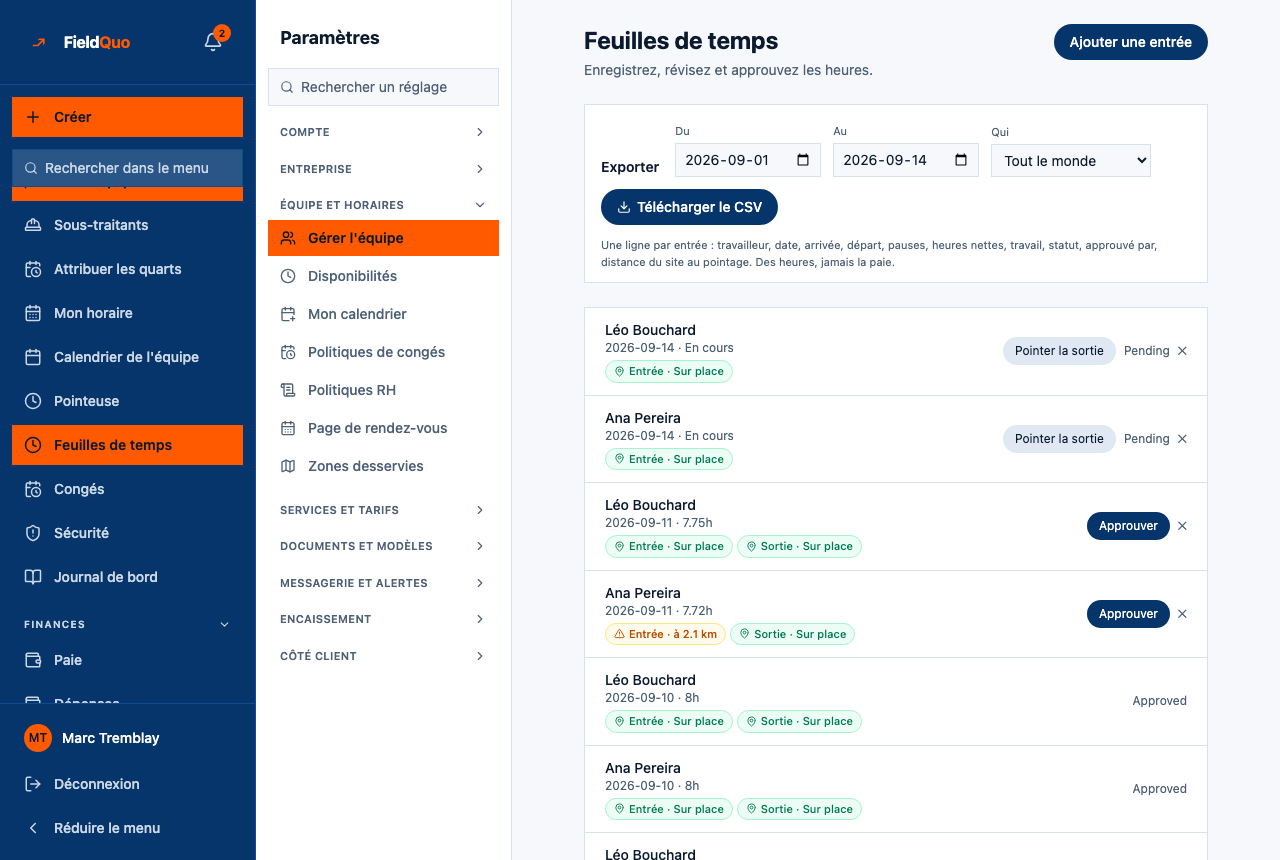
Feuilles de temps se trouve dans la barre latérale sous Personnel, à côté de Pointeuse et Congés. L'en-tête dit Feuilles de temps — Enregistrez, révisez et approuvez les heures. En dessous, une ligne par pointage, du plus récent au plus ancien, pour toute l'entreprise — pas une vue par semaine, et pas de filtre par personne.
Une entrée est en attente — « pending » à l'écran — dès que la sortie est pointée, jusqu'à ce que quelqu'un l'approuve; une ligne encore en service affiche En cours au lieu d'un nombre d'heures. Seules les heures approuvées sont comptées par une paie et par le coût de revient du chantier; les heures en attente sont indiquées à côté comme non comptées, jamais ajoutées en silence.
Ce qu'il y a à l'écran
- Ajouter une entrée, en haut à droite — ouvre le formulaire Nouvelle entrée de temps. Il n'apparaît qu'une fois qu'au moins un intervenant existe; sinon la page dit Ajoutez d'abord un intervenant sous Intervenants, puis enregistrez ses heures ici.
- Chaque ligne : le nom de l'intervenant, la date, puis soit les heures (7.5h), soit En cours.
- Deux puces sous le nom : Entrée · Sur place, Entrée · à 2,1 km ou Entrée · —, et la même chose pour Sortie une fois la sortie pointée.
- À droite : Pointer la sortie sur une ligne encore ouverte, Approuver sur une ligne en attente avec des heures, le mot de statut sur tout le reste, et un ✕ pour supprimer une ligne pas encore approuvée.
- Une ligne approuvée par la personne même qui a fait les heures porte · auto-approuvé en ambre.
- La légende en bas : La position n'est saisie qu'au moment où ils appuient sur Pointer l'entrée ou la sortie, avec leur permission. Rien n'est suivi entre-temps. Un drapeau est une question pour vous, pas un verdict.
Comment approuver des heures
- Ouvrez Feuilles de temps depuis la barre latérale.
- Lisez la ligne : la date, les heures et les deux puces. Une puce ambre veut dire que le pointage a eu lieu à plus de 250 m de l'adresse du chantier — regardez, puis décidez.
- Appuyez sur Approuver. La ligne passe à « approved » et les heures deviennent disponibles pour la prochaine paie et pour le coût du chantier.
- Une ligne encore En cours ne peut pas être approuvée. Appuyez d'abord sur Pointer la sortie (l'heure de fin est maintenant), ou attendez que la personne pointe elle-même sa sortie.
Approuver ses propres heures est permis — un travailleur autonome n'a personne d'autre à qui demander — mais c'est nommé : la ligne dit · auto-approuvé, la paie le dit aussi, et le journal d'activité l'enregistre comme une action distincte.
Une entrée approuvée est fermée. Seuls un propriétaire, un administrateur, un Dispatcher ou un Manager peuvent la modifier ou la rouvrir, parce que ces heures sont peut-être déjà sur un bulletin de paie. Un équipier qui corrige ses propres heures — la sortie oubliée est le cas classique — renvoie l'entrée à « pending » pour qu'elle soit regardée de nouveau.
Comment enregistrer à la main un pointage oublié
- Appuyez sur Ajouter une entrée. Le formulaire Nouvelle entrée de temps s'ouvre.
- Choisissez l'Intervenant, la Date (aujourd'hui est prérempli), l'heure de Début et, si le quart est terminé, l'heure de Fin (facultatif).
- Appuyez sur Enregistrer. Les heures sont calculées sur le serveur dans le fuseau horaire de votre entreprise, donc une entrée 9 h–17 h fait 8 heures, où que se trouve la personne qui l'enregistre.
Laissez Fin (facultatif) vide et l'entrée reste En cours jusqu'à ce que quelqu'un appuie sur Pointer la sortie. Une entrée manuelle n'a pas de puces de position à montrer — personne n'a touché un téléphone — alors les deux puces affichent —.
Ce que veulent dire les puces de position
| Puce | Ce que ça veut dire |
|---|---|
| Entrée · Sur place | Le téléphone a répondu au moment du pointage et se trouvait à moins de 250 m de l'adresse géolocalisée du chantier. |
| Entrée · à 2,1 km | Le téléphone a répondu et se trouvait à plus de 250 m de l'adresse. En ambre, parce que c'est une question — la personne s'est peut-être stationnée plus loin dans la rue, ou n'était peut-être pas là. |
| Entrée · — | Aucune affirmation possible : le téléphone n'a pas répondu, le chantier n'a pas d'adresse localisable sur une carte, l'entrée a été saisie à la main, ou la lecture était trop imprécise pour être fiable (un cercle de précision plus large que la zone). |
La zone de 250 m est fixe; ce n'est pas un réglage. La position est demandée une fois par pointage et seulement avec la permission de la personne; FieldQuo n'enregistre jamais un trajet, une trace ni une position entre deux pointages, et ne place jamais personne sur une carte — la feuille de temps montre la distance au chantier et rien d'autre. La puce ne désactive jamais Approuver — la décision reste la vôtre.
Qui peut le voir
La page s'ouvre pour quiconque peut gérer le personnel — le propriétaire, les administrateurs, et les niveaux Dispatcher et Manager. La ligne de la barre latérale apparaît au niveau Time Tracking & Timesheets « View, record, edit, and delete everyone's », que ces mêmes préréglages détiennent. Crew et Estimator sont à « View, record, and edit their own » : ils ne voient pas cette ligne, et leurs propres entrées se trouvent sur la Pointeuse.
- Approuver : propriétaire, administrateur, Dispatcher, Manager.
- Pointer la sortie de quelqu'un d'autre, ou modifier ses heures : le même niveau « everyone's ».
- ✕ Supprimer : le niveau « everyone's », et jamais sur une ligne approuvée — le serveur le refuse, alors le bouton n'est pas affiché. La suppression demande d'abord : Supprimer cette entrée de temps ?
Questions fréquentes
Pourquoi n'y a-t-il pas de bouton Approuver sur une ligne?
Soit elle est encore En cours (pointez d'abord la sortie), soit elle est déjà approuvée. Une ligne approuvée n'a ni bouton ni ✕.
Une ligne signalée empêche-t-elle la personne d'être payée?
Non. La puce ne change rien par elle-même; les heures atteignent la paie seulement quand vous les approuvez, signalées ou non.
Puis-je voir sur quel chantier les heures ont été faites?
Pas dans cette liste — elle montre l'intervenant, la date et les heures. Le chantier apparaît sur l'entrée de la Pointeuse de la personne et dans le volet de coûts du chantier une fois les heures approuvées.
D'où vient le taux horaire?
De la fiche de l'intervenant sous Paramètres → Travailleurs. Un intervenant sans taux voit quand même ses heures approuvées comptées, mais elles n'ajoutent aucun coût de main-d'œuvre au chantier, et le volet de coûts le dit plutôt que d'afficher un chantier moins cher.
Cet article vous a-t-il aidé?