

Seulement dans FieldQuo
Périodes de paie
Comment les heures approuvées et les taux enregistrés deviennent une paie avec des bulletins — Calculer, enregistrer comme brouillon, approuver, enregistrer comme payée — et la seule chose que FieldQuo ne fait volontairement pas : déplacer l'argent.
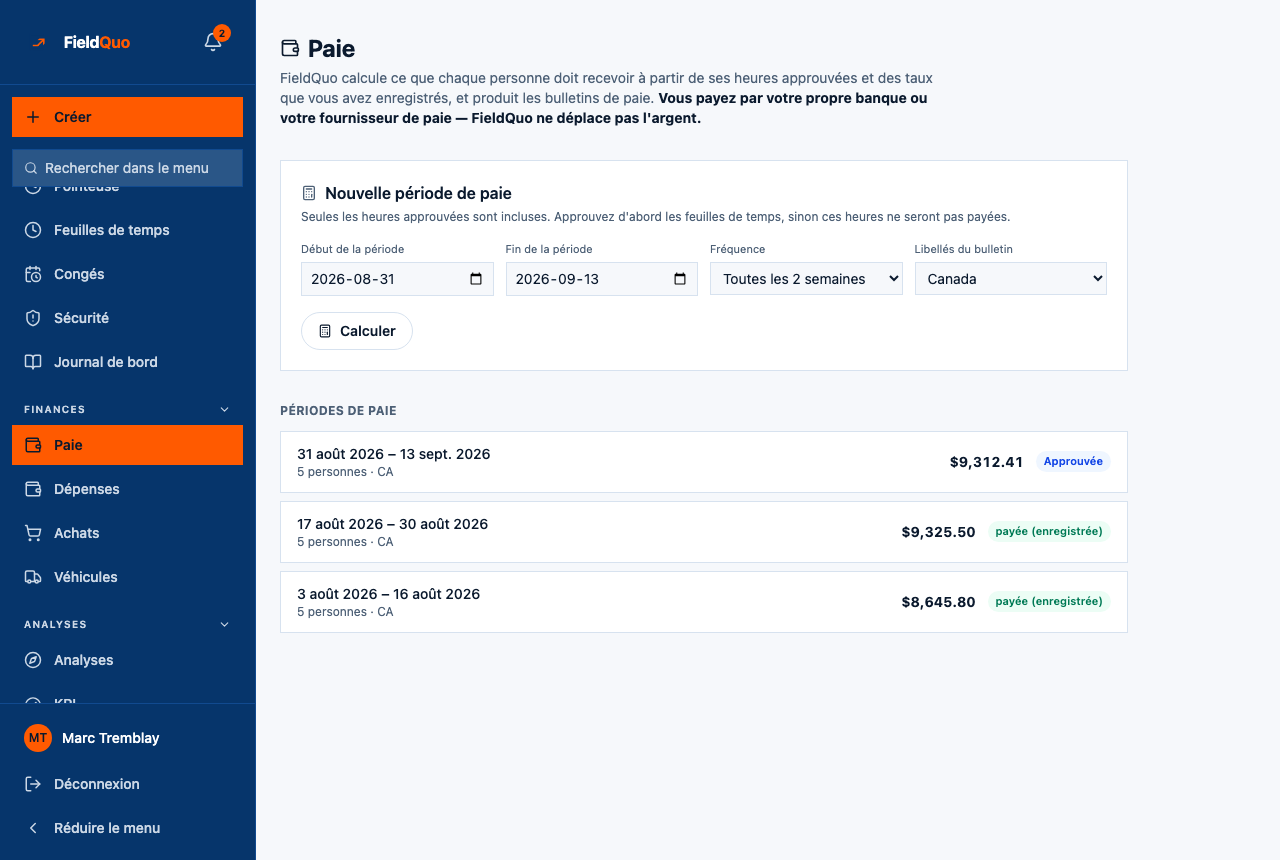
L'écran Paie calcule ce que chaque personne doit recevoir pour une période, à partir des heures qu'un gestionnaire a approuvées dans les Feuilles de temps et des taux enregistrés sur sa fiche, et produit un bulletin par personne. La phrase en haut de l'écran est tout le contrat : « Vous payez par votre propre banque ou votre fournisseur de paie — FieldQuo ne déplace pas l'argent. »
La matrice des fonctionnalités marque la paie comme partielle, et la limite est exactement celle-là : FieldQuo calcule le brut et produit les bulletins. Il ne paie pas les employés et ne produit pas vos déclarations de retenues — les retenues sont celles que vous ou votre comptable fournissez dans les Paramètres de paie.
Vue d'ensemble
Un écran, deux publics. Une personne autorisée à faire la paie voit Ma rémunération pour elle-même, puis Nouvelle période de paie et la liste Périodes de paie. Tous les autres ne voient que Ma rémunération et la ligne « Seuls vos propres bulletins de paie sont accessibles depuis votre compte. » — voir Bulletins de paie.
Une paie passe par quatre états : Brouillon (un document de travail que vous pouvez encore changer ou annuler), Approuvée (les bulletins deviennent visibles pour les personnes concernées), payée (enregistrée) (un humain a confirmé que l'argent est sorti par la banque ou le fournisseur de paie), et Annulée. On dit « enregistrer comme payée », pas « payer », parce qu'un bouton nommé Payer qui ne paierait personne serait la pire commande du produit.
Seulement dans FieldQuo : ni Jobber ni Housecall Pro n'affichent la paie sur leur page de tarifs, à aucun palier. ServiceTitan affiche « payroll management » à partir de son palier Essentials, et Projul ne l'affiche pas. FieldQuo l'inclut dans chaque forfait — comme un calcul et un ensemble de bulletins, jamais comme un virement.
Ce qu'il y a à l'écran
- Ma rémunération — Période en cours avec ses dates et son jour de paie, vos heures approuvées × votre taux (ou « Aucun taux horaire n'est enregistré sur votre fiche, ce montant ne peut donc pas encore être calculé. »), une barre de progression dans la période, puis Brut, Retenues et Net pour l'année, puis vos bulletins.
- Nouvelle période de paie — « Seules les heures approuvées sont incluses. Approuvez d'abord les feuilles de temps, sinon ces heures ne seront pas payées. » Quatre champs : Début de la période, Fin de la période, Fréquence (Chaque semaine, Toutes les 2 semaines, Deux fois par mois, Une fois par mois) et Libellés du bulletin (Canada, États-Unis, Royaume-Uni), puis Calculer.
- Périodes de paie — une rangée par paie : la période, combien de personnes et la région des libellés (« 5 personnes · CA »), le total net et un badge d'état. Ouvrir une rangée montre chaque ligne, un Bulletin de paie PDF par personne une fois la paie approuvée, et les boutons Approuver la paie / Enregistrer comme payée.
Comment faire la paie
- Approuvez d'abord les heures de la période dans Feuilles de temps — voir Feuilles de temps et approbation des heures. Les heures en attente sont laissées de côté et nommées.
- Ouvrez Paie. La période est préremplie avec la dernière période close selon votre cycle de paie; la fréquence la suit.
- Choisissez la région des Libellés du bulletin — elle ne choisit que les noms des retenues sur le bulletin (RPC/AE, Social Security/Medicare, PAYE/NI). Elle ne calcule rien.
- Appuyez sur Calculer. Un aperçu liste chaque personne avec ses heures, son brut, ses retenues et son net, les totaux, et les remarques — heures non approuvées exclues, heures auto-approuvées incluses, congés payés inclus, ou « Aucune retenue n'est configurée : ces montants sont donc bruts. »
- Appuyez sur Enregistrer comme brouillon. La paie apparaît sous Périodes de paie en Brouillon.
- Ouvrez la paie et appuyez sur Approuver la paie. Les bulletins deviennent visibles pour les personnes concernées : « Approuvée et visible par votre équipe sous forme de bulletins de paie. Payez-les via votre banque ou votre fournisseur de paie, puis enregistrez-le ici. »
- Payez tout le monde hors de FieldQuo, puis appuyez sur Enregistrer comme payée. La paie et chaque bulletin sont horodatés.
L'approbation est le dernier moment sans conséquence. Un brouillon peut chevaucher une période déjà payée — l'aperçu le dit — mais Approuver la paie refuse tant qu'une paie approuvée ou payée couvre les mêmes jours. Annulez d'abord la mauvaise.
Ce que la paie inclut
- Les heures approuvées seulement. Une heure en attente est une réclamation non vérifiée; la payer rendrait l'approbation décorative. L'aperçu nomme les personnes dont les heures ont été exclues.
- Les heures supplémentaires à 1,5× au-delà de 40 heures dans une semaine, calculées semaine par semaine à l'intérieur de la période. Une période civile (deux fois par mois, une fois par mois) contient des semaines partielles, et la carte du cycle de paie le dit.
- Le taux sur la fiche de la personne — son taux horaire, ou le coût de main-d'œuvre enregistré sur sa fiche d'équipe quand aucun taux horaire n'est réglé. Sans l'un ni l'autre, la ligne n'affiche aucune paie et un avertissement plutôt que 0,00 $.
- Un salaire divisé sur la période quand un salaire est enregistré pour la personne au lieu d'un taux horaire.
- Les congés payés approuvés comme ligne de gain nommée (« Vacances — 5 jours »), calculée à partir de la journée de travail propre à cette personne, pour qu'une semaine de congé ne soit pas une semaine à zéro heure.
- Les retenues et indemnités des Paramètres de paie, appliquées à tout le monde. Sans aucune, la paie est en brut seulement et le dit.
États
| État | Ce que ça veut dire |
|---|---|
| Brouillon | Enregistrée et invisible pour les personnes concernées. Pour la changer, annulez-la et recalculez la période. Peut être annulée. |
| Approuvée | Les chiffres sont finaux. Les bulletins sont visibles et téléchargeables par les personnes concernées. Peut encore être annulée — une paie payée ne le peut pas. |
| payée (enregistrée) | Vous avez confirmé que l'argent est sorti par votre banque ou votre fournisseur de paie. La date est inscrite sur la paie et sur chaque bulletin. Final. |
| Annulée | Conservée dans la liste pour mémoire. Sa période peut être refaite. |
Qui peut le voir
La ligne Paie est dans le menu de tout le monde, parce que tout le monde a des bulletins. Faire la paie — Calculer, Enregistrer comme brouillon, Approuver la paie, Enregistrer comme payée — exige le domaine « Payroll & Payslips » réglé à « View everyone's and run payroll », que les propriétaires et administrateurs détiennent d'office. « View everyone's payslips » ouvre chaque paie en lecture seule.
Chaque préréglage — Crew, Estimator, Dispatcher, Manager — commence à « View their own payslips ». La description du Manager dit « pas la paie » et le pense; un propriétaire qui veut qu'un gestionnaire fasse la paie l'accorde délibérément dans l'éditeur d'accès personnalisé.
Questions fréquentes
FieldQuo vire-t-il les salaires?
Non. Il calcule les chiffres et produit des bulletins. Vous payez par votre banque ou votre fournisseur de paie, puis vous appuyez sur Enregistrer comme payée pour que les bulletins puissent dire quand.
Pourquoi quelqu'un apparaît-il à 0 $ ou sans paie?
Aucun taux horaire ni coût de main-d'œuvre n'est enregistré sur sa fiche, ou ses heures de la période sont encore en attente. L'aperçu dit lequel.
Puis-je corriger une paie après son approbation?
Annulez-la et refaites la période, tant qu'elle n'a pas été enregistrée comme payée. Une paie payée est finale; une correction est une seconde paie sur la même période, enregistrée comme brouillon — l'approbation ne refuse que tant qu'une paie approuvée ou payée chevauche.
Comment transmettre une paie à mon comptable ou à mon fournisseur de paie?
Ouvrez la paie : les heures, le brut, les retenues et le net de chaque personne sont à l'écran, et le Bulletin de paie PDF de chacun se télécharge une fois la paie approuvée. FieldQuo n'exporte pas une paie en fichier.
Cet article vous a-t-il aidé?