

Le tableau des prospects
Chaque demande qui atteint votre entreprise, sur un tableau à quatre colonnes, classée Chaud, Tiède ou Froid, avec le panneau où vous l'attribuez, la notez et la convertissez en soumission.
Prospects est le premier écran du pipeline : l'endroit où une demande arrive avant d'être le client de qui que ce soit. Un inconnu remplit votre formulaire de soumission, réserve une visite, répond à une publicité, appelle la réceptionniste, ou vous importez une liste — et une carte apparaît ici. Rien sur cet écran n'est encore une soumission ; c'est la file des gens à rappeler, ordonnée pour que le meilleur soit en haut.
Le tableau est un pipeline. Une carte se déplace de gauche à droite — Nouveau, Contacté, Gagné, Perdue — et chaque carte ouvre un panneau où se fait le vrai travail : lire pourquoi elle a obtenu ce score, l'attribuer à quelqu'un, consigner une note et la convertir en brouillon de soumission qui reprend tout ce que la personne vous a dit.
Aperçu
Chaque prospect arrive déjà classé d'après ce que la personne a dit — budget, échéance, urgence, effort fourni — de sorte que la question « qui j'appelle en premier ? » a sa réponse sur la carte plutôt que dans la tête de quelqu'un. Le score est une liste transparente de raisons, pas une boîte noire, et vous pouvez le contredire en modifiant le prospect. Voir Classement des prospects : Chaud, Tiède, Froid.
Un prospect est la trace d'une demande, pas un client. La fiche client est créée — ou associée à une fiche existante par le courriel, puis par le téléphone — au moment où vous appuyez sur Convertir en devis. D'ici là, la personne n'existe que sur ce tableau.
Ce qu'il y a à l'écran
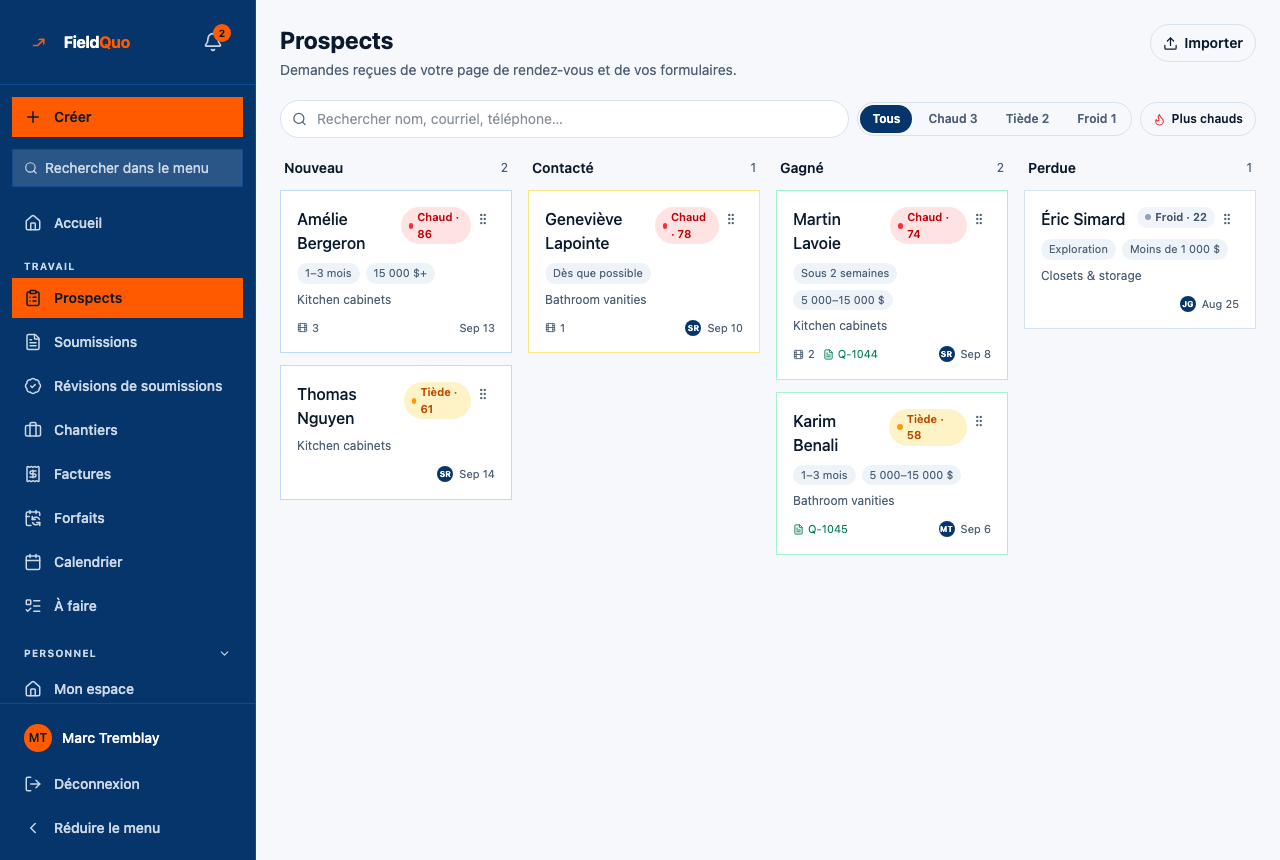
L'en-tête dit Prospects — Demandes reçues de votre page de rendez-vous et de vos formulaires. De haut en bas :
- Importer, en haut à droite, ouvre l'importateur CSV — voir Importer des prospects.
- Une boîte de recherche, Rechercher nom, courriel, téléphone…, qui cherche aussi dans le message que la personne a écrit.
- Quatre pastilles de filtre — Tous, Chaud, Tiède, Froid — chacune avec le nombre de prospects de cette bande.
- Un bouton de tri qui affiche Plus chauds (score le plus élevé d'abord, puis les plus récents) ou Plus récents. Le tableau s'ouvre sur Plus chauds.
- Les quatre colonnes — Nouveau, Contacté, Gagné, Perdue — chacune avec son compte. Une colonne vide dit Rien ici.
- Sur chaque carte : le nom de la personne, la pastille de température avec le score (par exemple Chaud · 86), les pastilles d'échéance et de budget tels qu'elle les a répondus, la catégorie de service, un compte de photos et un compte de plans PDF, le numéro de la soumission liée dès qu'il en existe une, les initiales du responsable et la date d'arrivée. Un drapeau Ne pas appeler apparaît sur quiconque a refusé les appels.
Comment faire avancer un prospect
- Ouvrez le prospect en touchant sa carte, ou glissez-la par la poignée dans son coin supérieur droit vers une autre colonne. Sur un téléphone, les colonnes s'empilent : utilisez plutôt les boutons Statut du panneau.
- Appuyez sur Contacté une fois que vous avez parlé à la personne. L'envoi d'une soumission le fait pour vous.
- Appuyez sur Perdue et choisissez une raison — Est parti chez un concurrent, Prix trop élevé, Mauvais moment, Pas une vraie demande, Jamais répondu ou Autre — puis Marquer comme perdu. Le tableau refuse un passage à Perdue sans raison.
- Gagné ne peut pas être choisi tant qu'aucune soumission n'existe pour le prospect. Convertissez-le d'abord ; dès que le client accepte la soumission, le prospect passe à Gagné de lui-même.
La raison choisie pour un prospect perdu est ce qui distingue plus tard une vraie demande d'un faux numéro dans vos chiffres. Un prospect marqué Pas une vraie demande se rouvre en un clic si vous changez d'avis.
Une carte revient à sa place dès que le serveur refuse le déplacement — un prospect ne reste jamais dans une colonne où il n'est pas vraiment. Si vous voyez une bannière rouge du genre « This lead has no quote yet », rien n'a changé.
Le panneau du prospect
Toucher une carte ouvre un panneau intitulé Prospect. Tout ce que vous pouvez changer s'y trouve :
| Contrôle | Ce qu'il fait |
|---|---|
| Les lignes courriel et téléphone | Touchez pour écrire ou appeler. Un drapeau Ne pas appeler à côté du numéro signifie que la personne a refusé les appels. |
| Pourquoi ce score | Les raisons et les points derrière elles, par exemple « Ready to start ASAP +35 ». En lecture seule. |
| Échéance et Budget | Modifiables. Changer l'un ou l'autre reclasse le prospect aussitôt. Une valeur vide se lit Non précisé quand le formulaire a posé la question et que la personne l'a sautée, ou Question non posée quand ce canal ne la pose jamais — la soumission instantanée, le concepteur de cuisine, le portail et le téléphone. |
| Leur message et Ce qu'ils nous ont dit | Le texte libre et les réponses structurées du formulaire, plus les photos jointes ou un plan de cuisine dessiné. |
| Responsable | Qui s'occupe de ce prospect. Non attribué par défaut ; la liste est votre équipe. |
| Statut | Les mêmes quatre boutons que les colonnes. Perdue demande une raison ; Gagné est grisé tant qu'aucune soumission n'existe. |
| Convertir en devis / Voir le devis Q-… | Crée un brouillon de soumission à partir du prospect et l'ouvre dans le générateur, ou ouvre la soumission qui existe déjà. Voir Convertir un prospect en soumission. |
| Notes | Des notes internes avec l'auteur et la date. Ajouter en enregistre une ; elles n'atteignent jamais le client. |
Qui peut le voir
Les prospects sont la zone Requests de la grille d'accès. L'écran exige au moins View only sur Requests ; déplacer une carte, modifier les qualificatifs, attribuer un responsable ou importer exige View, create, and edit. Convertir en soumission exige aussi View, create, and edit sur Quotes.
- Crew — aucun accès. La ligne n'est pas dans leur barre latérale et l'API les refuse.
- Estimator et Dispatcher — voir, créer et modifier, donc travailler le tableau et convertir les prospects.
- Manager, Administrator et le propriétaire — tout, suppression comprise.
- Un membre dont l'accès aux clients est « nom et adresse seulement » voit le tableau avec le courriel, le téléphone et le budget masqués, et le panneau dit Masqué par votre niveau d'accès.
Questions fréquentes
Pourquoi ne puis-je pas glisser un prospect directement dans Gagné ?
Gagné signifie qu'un client a dit oui à une soumission chiffrée, et un prospect sans soumission n'a rien derrière lui. Convertissez-le d'abord ; une fois la soumission créée, vous pouvez déplacer la carte à la main, et quand le client accepte en ligne, elle bouge toute seule.
Où est passé le courriel du prospect ?
Votre niveau d'accès aux clients est « nom et adresse seulement », donc le serveur retire le courriel, le téléphone et le budget déclaré avant de vous envoyer le tableau. Demandez à un propriétaire ou à un administrateur si vous en avez besoin.
Marquer un prospect Contacté envoie-t-il quelque chose ?
Non. Cela consigne que vous avez parlé à la personne. Aucun bouton de statut de ce tableau n'envoie de courriel ni de texto — mais marquer un prospect Contacté arrête bien une règle de relance Nouvelle demande, personne n'a répondu, si vous en avez une. Voir Règles de relance.
Les appels reçus par la réceptionniste apparaissent-ils ici ?
Oui. Un appel pris par la réceptionniste téléphonique crée un prospect avec les coordonnées de l'appelant, classé sans budget, parce que la réceptionniste ne peut jamais parler d'argent. Voir La réceptionniste téléphonique.
Cet article vous a-t-il aidé?