

Le formulaire de prospects sur votre site web
Le formulaire Demander une soumission : ce qu'il demande à un propriétaire, où prendre le lien et le code d'intégration, et ce qui arrive sur votre tableau des prospects quand il appuie sur Envoyer.
Demander une soumission est le formulaire public pour quelqu'un qui compare encore les prix. La personne choisit un service, répond à quelques questions sur le travail, dit ce qu'elle compte dépenser et quand, joint des photos et laisse ses coordonnées. Ce qui revient est un prospect classé sur votre tableau — pas un courriel dans une boîte de réception, et jamais un prix.
Vous le partagez comme un simple lien ou vous le collez dans votre propre site web. Les deux viennent de Réglages → Partager vos liens.
Aperçu
Le formulaire produit un prospect, pas une soumission. Il n'affiche aucun tarif et le point d'accès derrière lui n'en renvoie aucun : un chiffre en libre-service que vous n'avez jamais vu est un chiffre que vous pourriez devoir honorer, et une grille tarifaire publiée est un cadeau à tous les concurrents de la ville. Ce que le formulaire fait à la place, c'est arriver au rappel avec la taille du travail déjà connue.
C'est une page à vous : votre logo et votre nom en haut, votre couleur de marque sur le filet, la confirmation mise en page comme votre soumission. Dans la version intégrée, la bande du logo disparaît, parce que le formulaire se trouve déjà sous l'en-tête de votre propre site.
Ce qu'il y a sur l'écran de réglages
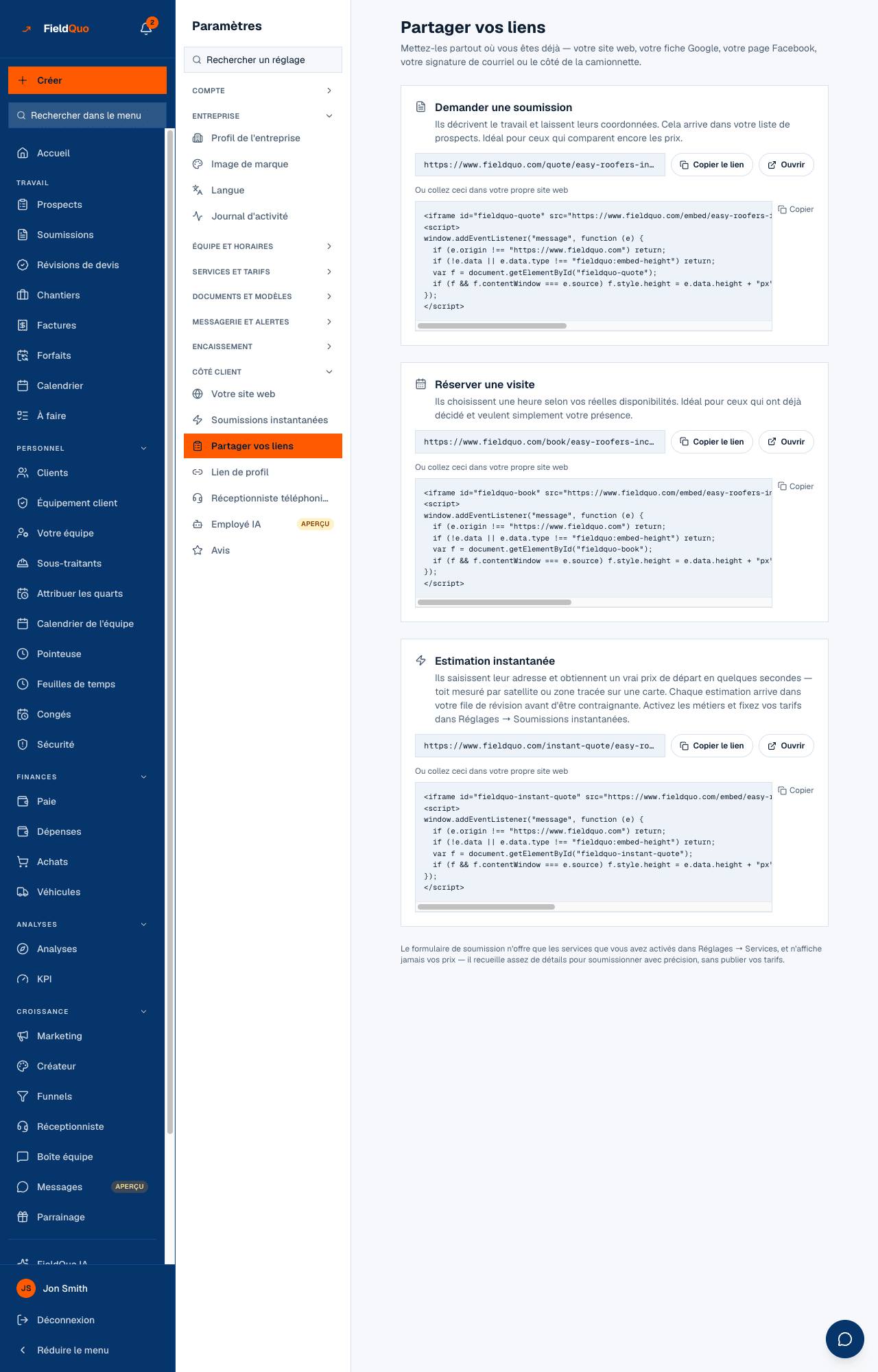
Réglages → Partager vos liens dit Mettez-les partout où vous êtes déjà — votre site web, votre fiche Google, votre page Facebook, votre signature de courriel ou le côté de la camionnette. La carte Demander une soumission est la première :
- Ils décrivent le travail et laissent leurs coordonnées. Cela arrive dans votre liste de prospects. Idéal pour ceux qui comparent encore les prix.
- Le lien lui-même, avec Copier le lien et Ouvrir.
- Ou collez ceci dans votre propre site web — l'extrait d'intégration, avec Copier.
- Le pied de l'écran le dit clairement : Le formulaire de soumission n'offre que les services que vous avez activés dans Réglages → Services, et n'affiche jamais vos prix.
Comment le mettre sur votre site
- Ouvrez Réglages → Partager vos liens.
- Sur la carte Demander une soumission, appuyez sur Copier le lien pour partager la page seule — dans une publicité, sur Google, dans un texto.
- Pour l'intégrer, appuyez sur Copier sous Ou collez ceci dans votre propre site web et collez l'extrait là où le formulaire doit apparaître.
- L'extrait comprend un petit script qui permet au formulaire d'annoncer sa hauteur, pour qu'il grandisse avec la page au lieu de défiler dans une boîte. Si votre outil de site web retire les scripts, le formulaire s'affiche quand même à 640 pixels fixes.
- Appuyez sur Ouvrir pour l'essayer comme le ferait un propriétaire.
Le même écran porte Réserver une visite, Estimation instantanée et chaque entonnoir publié. L'intégration est traitée en détail dans Intégrer les formulaires de réservation et de soumission sur n'importe quel site.
Ce que le formulaire demande
Trois étapes, dans l'ordre qu'un inconnu tolère — le service d'abord, les coordonnées en dernier :
- Un sélecteur de langue, qui offre les langues dans lesquelles votre entreprise envoie. Le prospect, puis la soumission, sont créés dans la langue choisie.
- Étape 1 — le service, parmi les types de soumission que vous avez activés dans Réglages → Services et tarifs.
- Étape 2 — les questions d'admission de ce service (portes, pieds carrés, étages — ce que le type demande), puis les deux questions universelles : la bande de budget (Incertain, Moins de 1 000 $, 1 000–5 000 $, 5 000–15 000 $, 15 000 $+) et l'échéance (Dès que possible, Sous 2 semaines, 1–3 mois, Exploration), une description, et des photos, une courte vidéo ou un plan PDF.
- Étape 3 — nom, courriel, téléphone et adresse du chantier, avec une saisie semi-automatique qui enregistre aussi la ville, la province et le pays pour que la taxe soit juste quand vous soumissionnez.
- Un courriel ou un téléphone est requis, pas les deux. Une adresse courriel qui ne peut pas recevoir de courrier est refusée pendant que la personne est encore sur le formulaire.
- La page de confirmation et, si un courriel a été donné, un courriel de confirmation à votre image. Il dit ce qui a été demandé, jamais un prix.
Désactiver un type de soumission dans Réglages → Services et tarifs le retire immédiatement de ce formulaire. Si le formulaire montre un service que vous n'offrez plus, c'est là qu'il faut corriger.
Ce qui arrive de votre côté
L'envoi devient un prospect avec la source self_quote :
- Classé à l'arrivée — une bande Chaud / Tiède / Froid et les raisons — et notifié aux personnes nommées par vos règles de notification.
- Chaque réponse conservée deux fois : en texte lisible sous Leur message, et en réponses structurées sous Ce qu'ils nous ont dit, ce que lit le générateur de soumissions quand vous convertissez.
- Si la personne a laissé un numéro de téléphone, son consentement à être appelée est consigné, et la réceptionniste la rappelle si vous avez activé les rappels de soumission. Voir Rappels de soumission.
- Convertir en devis crée le client (ou l'associe à un client existant par le courriel, puis par le téléphone) et un brouillon de soumission avec le service, les réponses, les photos et la langue déjà en place.
Qui peut le voir
La ligne de réglages Partager vos liens est montrée aux membres qui peuvent gérer les utilisateurs — Dispatcher, Manager, Administrator et le propriétaire. Un membre Estimator ou Crew ne la voit pas dans les réglages. Le formulaire public lui-même ne demande aucune connexion.
Questions fréquentes
Puis-je changer les questions ?
Par service, oui : un type de soumission personnalisé porte les champs que vous choisissez en le créant dans Réglages → Services et tarifs, et un type intégré pose son propre jeu de questions. Les questions de budget et d'échéance figurent sur chaque envoi et ne peuvent pas être retirées.
Pourquoi le formulaire n'affiche-t-il pas de prix ?
C'est voulu. Les points d'accès publics ne renvoient jamais vos tarifs. Si vous voulez qu'un propriétaire voie un chiffre de départ, c'est l'Estimation instantanée, qui arrive dans Révisions de devis pour que vous la confirmiez avant que quiconque puisse l'envoyer.
Que reçoit le propriétaire ?
Une page de confirmation et, avec une adresse courriel, un courriel de confirmation — les deux à votre image et dans la langue choisie. Aucun montant n'y figure.
Le formulaire de prospects simple est-il la même chose ?
Non. Il existe aussi un formulaire allégé — nom, courriel ou téléphone, catégorie, message — conçu pour l'intégration dans votre propre code. Il crée un prospect de la même façon, mais ne pose aucune question d'admission.
Cet article vous a-t-il aidé?