

Messages aux clients
Les deux textos que reçoivent vos clients — En route et le rappel de rendez-vous — avec les champs que vous pouvez utiliser, l'aperçu en direct et la façon dont la langue est décidée.
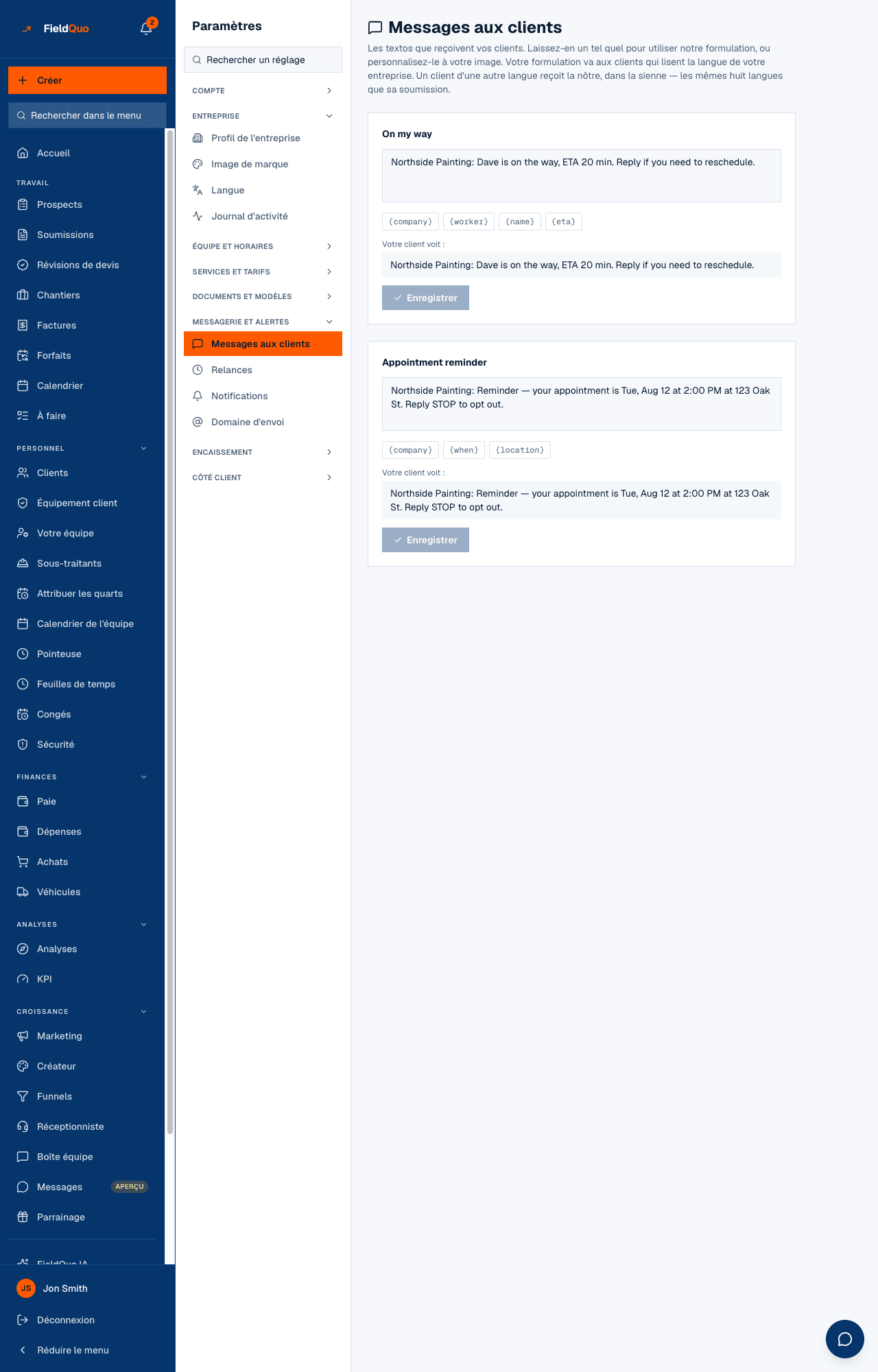
Paramètres → Messages aux clients contient la formulation des textos que FieldQuo envoie à vos clients au nom de votre entreprise. Seuls les messages qui partent réellement sont listés, alors l'écran a aujourd'hui exactement deux éditeurs : En route et Rappel de rendez-vous. Laissez-en un tel quel et le client reçoit la formulation intégrée de FieldQuo; modifiez-le et il reçoit la vôtre, avec sous la case un aperçu qui montre exactement ce qui arrivera.
Vue d'ensemble
Chaque éditeur est une carte : le nom du message, une case de trois lignes, les puces des champs que vous pouvez utiliser, un aperçu Votre client voit : rempli de valeurs d'exemple (le nom et le téléphone de votre entreprise remplacent les exemples), Enregistrer, et Utiliser le texte par défaut une fois que vous l'avez personnalisé. Un message contenant un champ qui n'existe pas ne peut pas être enregistré — l'écran le refuse, et le serveur le refuse encore — pour que personne ne texte jamais à un client un « {price} » brut.
Les rappels de rendez-vous partent par texto seulement; il n'y a pas de rappel par courriel. Le fait que les rappels partent ou non, et combien de temps avant la visite, se règle sous Paramètres → Notifications — cet écran ne décide que des mots.
Ce qu'il y a à l'écran
- Messages aux clients — Les textos que reçoivent vos clients. Le sous-titre énonce aussi la règle de langue décrite plus bas.
- En route — le texto envoyé quand un équipier appuie sur En route sur une visite. Champs : {company}, {worker}, {name}, {eta}, {phone}. Une mention Personnalisé apparaît une fois que vous avez enregistré votre propre formulation.
- Rappel de rendez-vous — le texto que l'horaire des rappels envoie avant un rendez-vous ou une visite de chantier. Champs : {company}, {when}, {location}.
- Sous chaque case : Votre client voit : avec l'aperçu, puis Enregistrer et, sur un message personnalisé, Utiliser le texte par défaut.
Comment changer un texto
- Ouvrez Paramètres → Messages aux clients.
- Écrivez le message dans la case du texto que vous voulez changer. Touchez une puce de champ pour l'insérer à l'endroit du curseur.
- Lisez Votre client voit : — c'est le message avec des valeurs d'exemple à la place des champs.
- Appuyez sur Enregistrer. Le bouton reste désactivé tant que la case contient un champ inconnu ou correspond à ce qui est déjà enregistré.
- Pour revenir à la formulation de FieldQuo, appuyez sur Utiliser le texte par défaut. La formulation enregistrée est retirée, pas vidée.
Un champ sans valeur disparaît proprement. Écrivez « Arrivée {eta} » et une visite sans heure d'arrivée connue envoie « Arrivée » sans blanc parasite — vous n'avez pas besoin de deux versions.
Les champs que vous pouvez utiliser
| Champ | Ce qu'il devient | Message |
|---|---|---|
| {company} | le nom de votre entreprise | les deux |
| {worker} | l'équipier assigné | En route |
| {name} | le prénom du client | En route |
| {eta} | l'arrivée estimée, si elle est connue — calculée à partir de la position de l'équipier au moment où il appuie sur le bouton | En route |
| {phone} | le téléphone de votre entreprise | En route |
| {when} | l'heure du rendez-vous, dans la langue du client et le fuseau horaire de votre entreprise | Rappel de rendez-vous |
| {location} | le lieu de la visite | Rappel de rendez-vous |
Quelle langue le client reçoit
Votre formulation va aux clients qui lisent la langue par défaut de votre entreprise. Un client dont la langue est différente reçoit la formulation intégrée de FieldQuo dans la sienne — les mêmes huit langues que sa soumission. Rien de ce que vous tapez n'est traduit par machine à l'envoi.
Les réponses au texto En route ne sont lues par personne. La formulation intégrée renvoie le client vers le téléphone de votre entreprise pour cette raison; si vous écrivez la vôtre, gardez-y {phone}.
Qui peut le voir
Les propriétaires, les administrateurs et les niveaux Répartiteur et Gestionnaire. Enregistrer un message exige le même accès; la ligne est cachée à tous les autres plutôt qu'affichée avec des boutons qui seraient refusés.
Questions fréquentes
Puis-je modifier le texto de confirmation de réservation?
Pas d'ici. Il existe et il part, mais il n'est pas encore modifiable, alors l'écran n'affiche pas d'éditeur pour lui.
Changer la formulation change-t-il qui reçoit le rappel?
Non. Cet écran ne touche qu'aux mots. Activez ou désactivez les rappels, et choisissez 2, 24 ou 48 heures, sous Paramètres → Notifications.
Pourquoi mon client a-t-il reçu le texte par défaut alors que je l'avais personnalisé?
Sa langue n'est pas la langue par défaut de votre entreprise. La formulation personnalisée n'est envoyée qu'aux clients qui lisent la langue dans laquelle elle a été écrite; tous les autres reçoivent le texte intégré dans leur propre langue.
Cet article vous a-t-il aidé?