

Relances
Des règles qui envoient un gabarit par courriel un délai donné après qu'une demande, une soumission, une facture ou un chantier atteint un état — les quatre déclencheurs, le délai, et quand une règle s'arrête.
Paramètres → Relances est l'endroit où vous réglez les relances automatiques : « trois jours après l'envoi d'une soumission sans réponse, envoyer ce courriel »; « cinq jours après qu'une facture est en retard, envoyer celui-là ». Chaque règle est un déclencheur, un délai et un gabarit de courriel. FieldQuo vérifie les règles une fois par jour, envoie à quiconque y répond, et s'arrête dès que le client agit.
Vue d'ensemble
L'écran est une liste de règles sous un schéma en lecture seule appelé Comment tout cela s’exécute, dessiné à partir des règles elles-mêmes : Déclencheur → Attendre → Envoyer un courriel → Arrêt. Plusieurs règles peuvent partager un déclencheur — un petit rappel à trois jours et un plus ferme à sept — et le schéma les empile dans l'ordre où elles se déclenchent.
Une règle a besoin d'un gabarit de courriel du bon type. Seuls les gabarits de type Relance, Marketing ou Personnalisé sont proposés, jamais un gabarit de soumission, d'instructions ou de reçu. Sans aucun de ceux-là, l'écran le dit et vous renvoie vers Modèles de courriel; le bouton Nouvelle règle reste désactivé tant qu'il n'en existe pas un.
Ce qu'il y a à l'écran
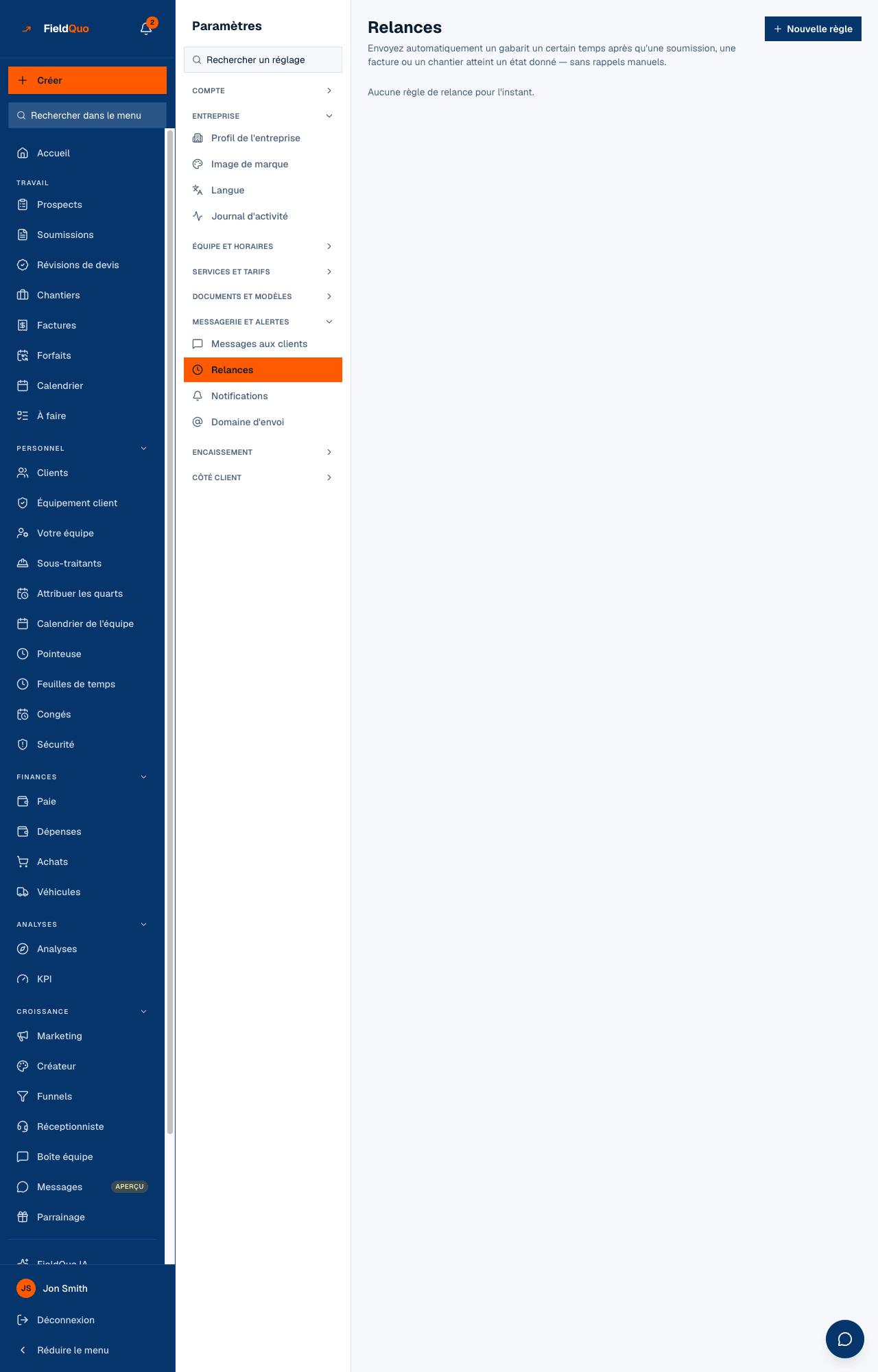
- Relances — Envoyez automatiquement un gabarit un certain temps après qu'une soumission, une facture ou un chantier atteint un état donné — sans rappels manuels. et le bouton Nouvelle règle.
- Comment tout cela s’exécute — le schéma, une colonne par déclencheur, qui montre l'attente de chaque règle, son gabarit et les conditions d'arrêt. Une règle en pause est dessinée comme ignorée.
- La liste des règles — le nom de chaque règle, En pause quand elle est arrêtée, une ligne comme « 3 jours après Soumission envoyée, sans réponse → Relance de soumission », les deux phrases d'arrêt, puis Mettre en pause ou Activer et un bouton de suppression.
- Aucune règle de relance pour l'instant. pour une nouvelle entreprise.
Comment créer une règle
- Ouvrez Paramètres → Relances et appuyez sur Nouvelle règle.
- Donnez-lui un Nom de la règle (facultatif) — laissé vide, elle prend le nom du déclencheur.
- Choisissez le Déclencheur. La phrase sous la liste déroulante dit exactement quand il se déclenche.
- Réglez le Délai et son Unité (heures ou jours). Chaque déclencheur propose une valeur par défaut raisonnable.
- Choisissez le Gabarit à envoyer parmi vos gabarits admissibles.
- Appuyez sur Créer la règle. Elle est active immédiatement et sera considérée à la prochaine exécution quotidienne.
Choisir Nouvelle demande, personne n'a répondu affiche une ligne de plus : une demande n'a pas encore de soumission, alors les champs de soumission d'un gabarit ({{quoteUrl}}, {{quoteTotal}}, {{quoteNumber}}) sortent vides. Il peut quand même remplir le nom, le téléphone et l'adresse du client, les coordonnées de votre entreprise, et le service demandé.
Les quatre déclencheurs
| Déclencheur | Se déclenche quand | Délai par défaut | S'arrête |
|---|---|---|---|
| Nouvelle demande, personne n'a répondu | une demande est restée « nouvelle » pendant le délai, sans soumission et sans que personne ne l'ait marquée contactée | 2 jours | dès que la demande est marquée contactée, soumissionnée, gagnée ou perdue |
| Soumission envoyée, sans réponse | la soumission est restée « envoyée » pendant le délai, sans acceptation ni refus | 3 jours | dès que le client accepte ou refuse la soumission |
| Facture en retard | une facture impayée a dépassé son échéance du délai indiqué | 5 jours | dès que la facture est payée |
| Chantier terminé | un chantier est marqué terminé depuis le délai indiqué — un merci ou une demande d'avis | 2 jours | si le chantier est rouvert |
Comment les règles s'exécutent
- Les règles sont vérifiées une fois par jour, pas à l'instant où le délai est écoulé. Un courriel arrive à la première exécution après la fin du délai.
- Chaque soumission, facture, chantier ou demande reçoit le courriel d'une règle donnée une seule fois. Deux règles sur un même déclencheur font deux courriels; une règle ne se répète jamais.
- Les clients sans adresse courriel au dossier sont ignorés.
- Le courriel part de votre propre domaine si vous en avez vérifié un, sinon de l'adresse partagée de FieldQuo sous le nom de votre entreprise — voir Domaine d'envoi. Les réponses vont au courriel de votre entreprise.
- Chantier terminé est un envoi marketing : un client désabonné de vos courriels marketing est ignoré, et le courriel porte un lien de désabonnement. Les trois autres sont transactionnels et partent toujours.
Qui peut le voir
Les propriétaires, les administrateurs et les niveaux Répartiteur et Gestionnaire. Créer, mettre en pause et supprimer une règle exigent cet accès, alors la ligne est cachée à tous les autres. Les règles valent pour toute l'entreprise : il n'y a pas de relance par personne.
Questions fréquentes
Mettre une règle en pause annule-t-il les courriels déjà envoyés?
Non. Cela arrête les envois futurs. Ce qui est déjà livré reste livré, et la règle se souvient de qui elle a écrit, alors la réactiver ne renvoie rien.
Que se passe-t-il si je supprime le gabarit qu'une règle utilise?
La règle affiche (gabarit supprimé) et n'envoie rien. Supprimez la règle ou créez-en une nouvelle sur un autre gabarit.
Une règle peut-elle envoyer un texto plutôt qu'un courriel?
Non. Les règles de relance sont par courriel seulement. Les textos que FieldQuo envoie sont les deux sous Messages aux clients.
Pourquoi le courriel est-il arrivé un jour après mon délai?
Les règles s'exécutent selon un horaire quotidien. Un délai de 3 jours signifie que le courriel part à la première exécution quotidienne après le troisième jour, pas à l'heure exacte.
Cet article vous a-t-il aidé?