

Solución de problemas: las cinco cosas que fallan primero
Correos que nunca llegan, una factura sin botón Pagar, una pantalla que no encuentra, un logotipo que no sube y una dirección de sitio web que no carga — qué significa cada uno y dónde mirar.
Cinco problemas explican la mayoría de las preguntas de la primera semana, y cuatro de ellos son ajustes y no fallas. Cada sección de abajo dice qué verá, qué suele significar y la pantalla que lo arregla. Si llega al final de una sección y sigue roto, ese es el momento de escribir al soporte con la frase exacta de la pantalla — vea Cómo obtener ayuda.
Un cliente dice que el correo nunca llegó
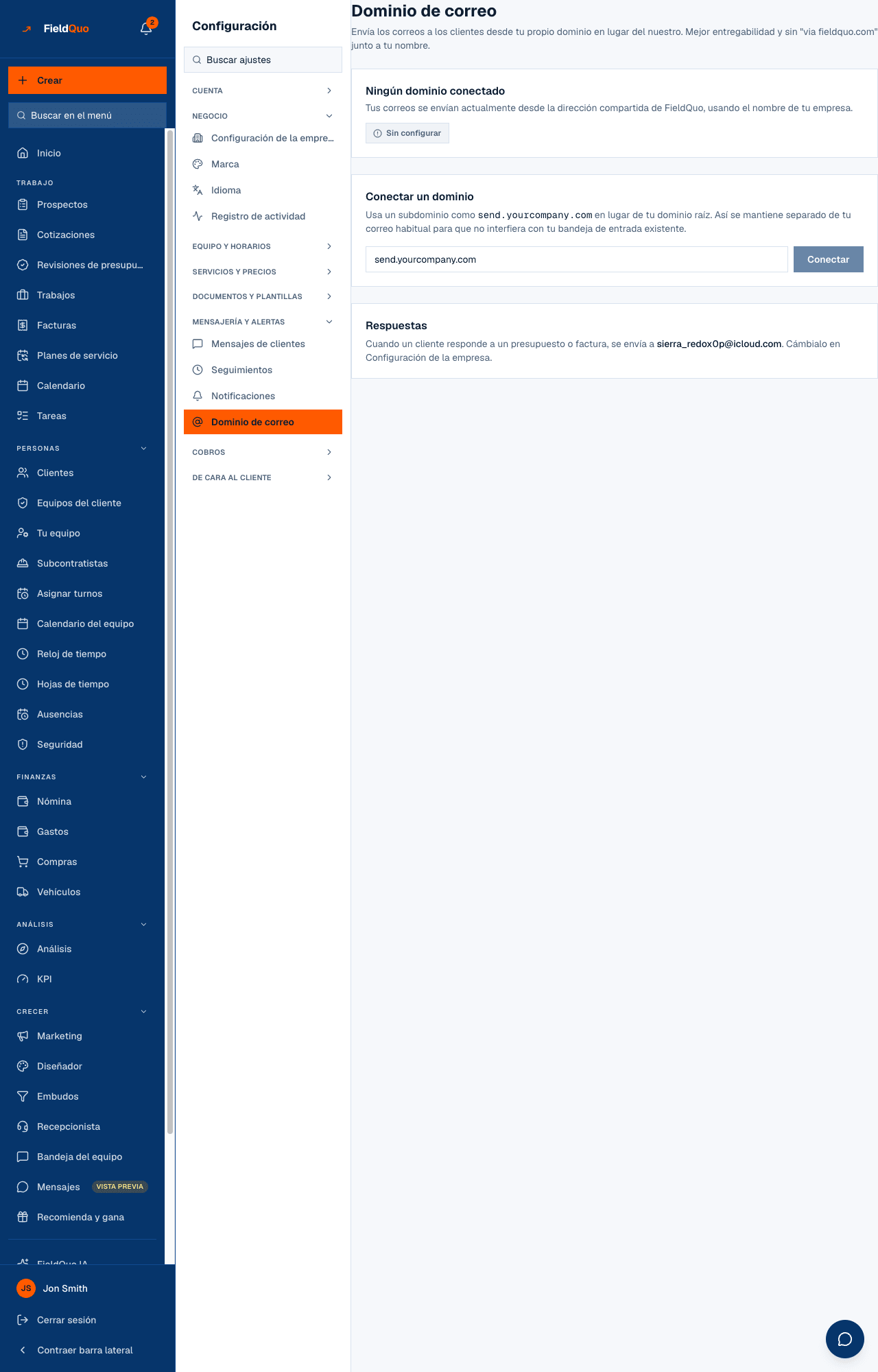
Un correo de presupuesto o de factura sale a nombre de su empresa. Desde qué dirección sale depende de Configuración → Dominio de correo: su propio dominio una vez verificado, el dominio de envío de FieldQuo hasta entonces. Un dominio sin verificar es la razón habitual de que el correo caiga en spam o muestre «via fieldquo.com».
- Abra Configuración → Dominio de correo. El estado dice Verificado, Esperando el DNS, Verificación fallida o Sin configurar.
- Esperando el DNS o Verificación fallida — los registros que lista la página todavía no están en su registrador de dominio, o no exactamente como se muestran. Agréguelos y vuelva a comprobar; el DNS puede tardar una hora.
- Sin configurar — está enviando desde el dominio de FieldQuo, que funciona, pero la entregabilidad ya no depende de usted. Vea Enviar correo desde su propio dominio.
- Verificado y aun así nada — pídale al cliente que revise el spam, y compruebe que la dirección de correo en su ficha no tenga un error de tecleo. La propia página del presupuesto muestra cuándo se envió.
No hay botón Pagar en la factura
El botón Pagar aparece en una factura solo cuando Stripe ha activado los cobros para su cuenta. Hasta entonces, la página de factura del cliente muestra cómo pagarle de otra forma en lugar del botón, y nunca un botón muerto.
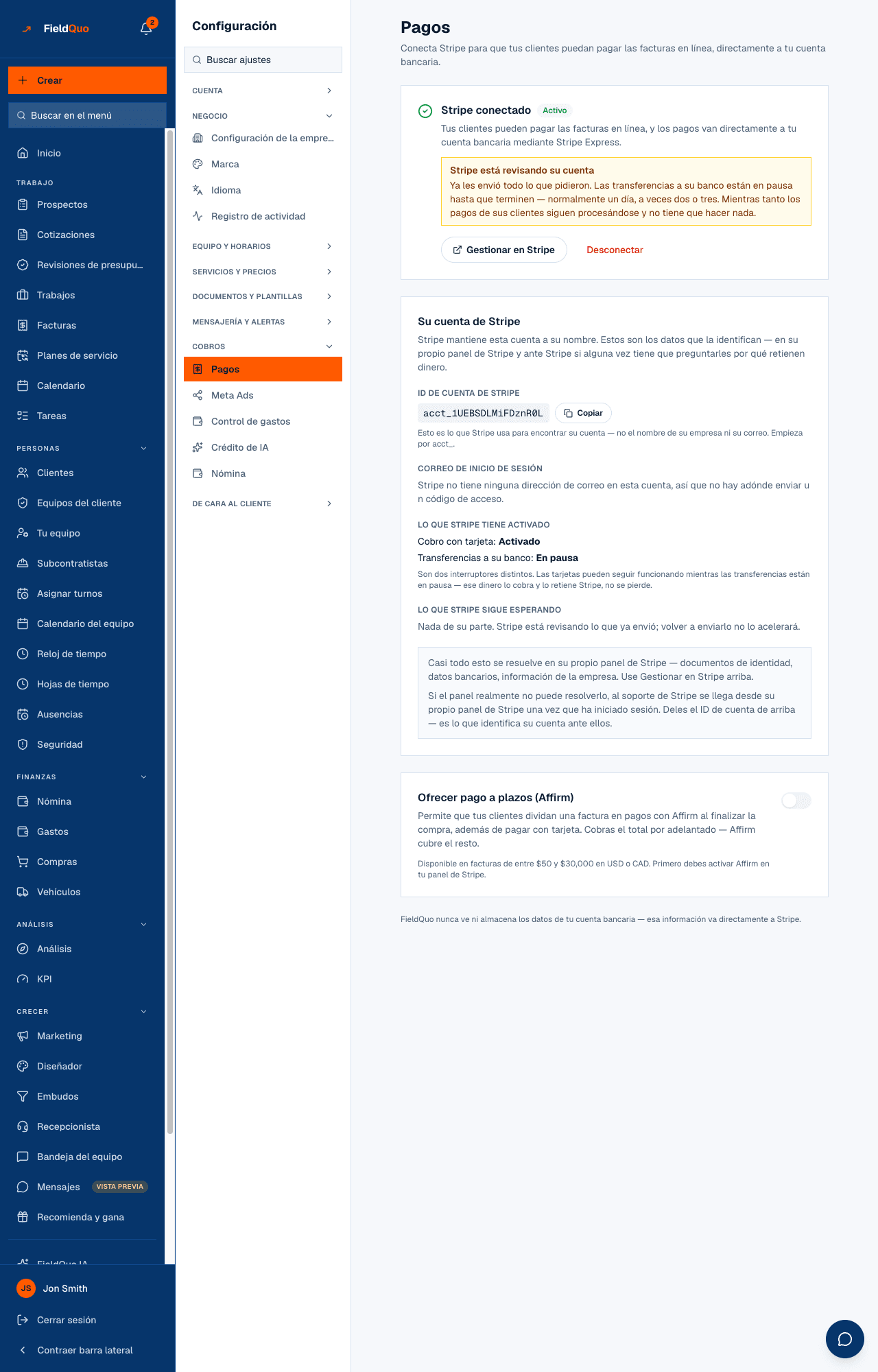
- Abra Configuración → Pagos. Si Stripe no está conectado, presione Conectar con Stripe — vea Conectar Stripe y obtener la verificación.
- Si está conectado, la tarjeta nombra lo que Stripe ha activado y lo que todavía espera — normalmente un documento, una cuenta bancaria o el nombre de un directivo. Presione Gestionar en Stripe y termínelo.
- Si la página dice que Stripe retiene su dinero o está revisando su cuenta, los pagos siguen pasando; solo espera el depósito. Vea Depósitos retenidos o en revisión.
Una pantalla o un botón que esperaba no está
La barra lateral oculta las filas que su nivel de acceso no permite, y algunos controles se ocultan de la misma forma. Una fila ausente es el producto funcionando, no el producto roto.
- Revise su nivel: el propietario o un administrador puede leerlo en Tu equipo. Crew no ve Prospectos, Cotizaciones, Facturas ni Clientes; Estimator no ve Tu equipo, Hojas de tiempo ni Revisiones de presupuesto; Dispatcher no ve Gastos, KPI ni botones de borrar. Vea Niveles de acceso: quién ve qué.
- Un bloque que dice Oculto según tu nivel de acceso o «Los precios están ocultos según tu nivel de acceso.» es la misma regla dentro de una pantalla — pídale al propietario que suba ese ajuste en el editor de acceso personalizado.
- Precios de gabinetes y Costos de materiales aparecen solo para los oficios que cotizan de esa forma; el sector se fija en Configuración → Configuración de la empresa.
- En un teléfono, Más abre todo lo que la barra de pestañas no muestra.
El logotipo no sube
Configuración → Marca acepta PNG, JPG, WebP o SVG, hasta 8 MB. Un archivo fuera de eso se rechaza; un archivo dentro que falla muestra Error al subir o No se pudo subir el logotipo.
- Revise el formato y el tamaño. Una foto sacada directo del teléfono puede superar los 8 MB — expórtela más pequeña.
- Intente una vez más. Una falla aislada con mala conexión es común; la subida la firma el servidor y termina o falla, nunca se guarda a medias.
- Si cada subida falla con el mismo mensaje, la falla está del lado de FieldQuo (el servicio de imágenes rechaza la subida), no en su archivo. Escriba al soporte con el mensaje.
La dirección de su sitio web no carga
Su sitio vive en su subdominio de fieldquo.com, elegido en Configuración → Tu sitio web. «Safari no puede encontrar el servidor» o «no se puede acceder a este sitio» significa que el nombre no se resuelve — un problema del servicio de nombres del lado de FieldQuo, no algo en el contenido de su sitio.
- Abra Configuración → Tu sitio web y compruebe que la insignia junto a la dirección diga En vivo. Un sitio que nunca se publicó no responde en absoluto — el botón junto a la dirección dice Publicar hasta que lo esté, y Actualizar después.
- Presione Abrir en esa página en lugar de escribir la dirección; un error de tecleo en el subdominio es la causa más común.
- Si está En vivo y aun así no carga desde un segundo dispositivo, escriba al soporte con la dirección. Es una falla del servicio de nombres comodín que FieldQuo tiene que corregir.
Hoy no hay opción de dominio propio: la dirección es siempre susubdominio.fieldquo.com. Vea La dirección de su sitio web.
Preguntas frecuentes
FieldQuo IA dejó de responder.
La cuota del mes se agotó; la pantalla lo dice encima del cuadro de pregunta. Se reinicia a principios del mes que viene. Todo lo demás sigue funcionando.
La primera página tras un rato sin uso fue lenta o falló.
Recargue una vez. La base de datos se duerme cuando nadie la ha usado en un rato y la primera conexión la despierta.
El texto de recordatorio de un cliente no salió.
Los recordatorios salen solo por mensaje de texto, y solo a un cliente con un número de celular en su ficha que no se haya dado de baja. Vea Recordatorios de citas.
¿Le resultó útil?