

Líneas desde su lista de precios
Configuración → Productos y servicios: los artículos que puede soltar en cualquier presupuesto con su precio ya puesto, cómo añadirlos e importarlos, y cómo aparecen en el generador.
Productos y servicios es su lista de precios: los extras y artículos puntuales — manijas, bisagras, un cargo por urgencia, un cargo por disposición — que usted suelta en un presupuesto con un toque, con el precio que fijó. Una línea tomada de aquí tiene el precio que usted puso, así que el número que ve el propietario es el que usted decidió.
Es distinta de la lista de tarifas en Configuración → Servicios y precios, que pone precio al alcance principal de un oficio. Las dos responden preguntas distintas: una tarifa dice cuánto cuesta una unidad de trabajo; un producto dice qué más se agregó al trabajo.
Resumen
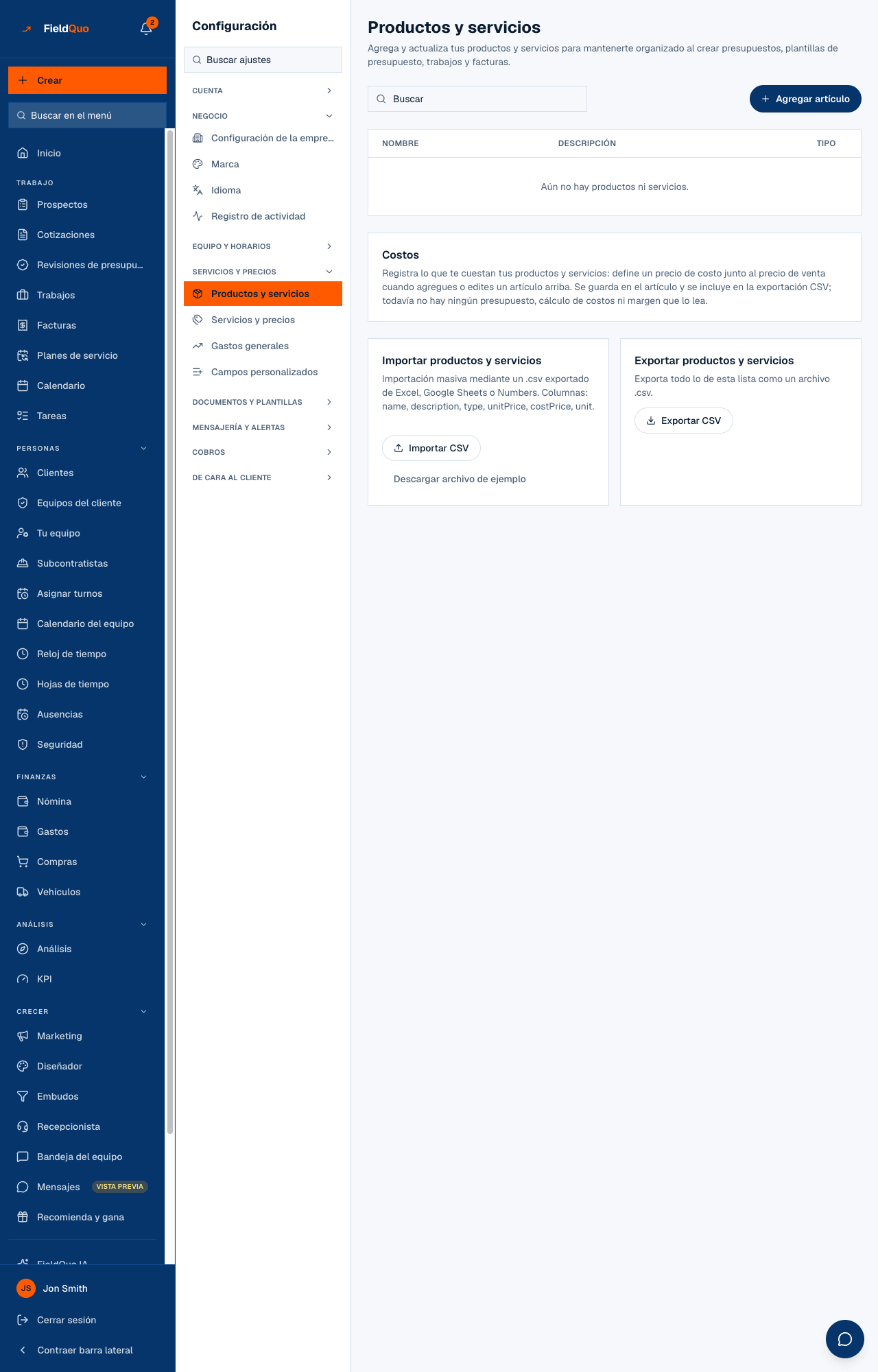
La pantalla dice Productos y servicios — Agrega y actualiza tus productos y servicios para mantenerte organizado al crear presupuestos, plantillas de presupuesto, trabajos y facturas. Una tabla con Name, Description y Type, búsqueda, Agregar artículo, editar y eliminar en cada fila, y una tarjeta para importar CSV.
Un artículo puede limitarse a ciertos tipos de presupuesto. En el generador, el menú «+ Add from Products & Services…» de una tarjeta de servicio lista solo los artículos vinculados a ese tipo — un grupo de pisos no ofrece herrajes de gabinetes — o todos los artículos, si el artículo quedó sin vincular.
¿Lista de tarifas o lista de precios?
| Pregunta | Lista de tarifas (Servicios y precios) | Lista de precios (Productos y servicios) |
|---|---|---|
| A qué pone precio | El alcance principal: por puerta, por cuadro, por pie lineal. Construye las líneas base del presupuesto a partir de la medición. | Extras y artículos puntuales, con precio individual. Se añaden a un presupuesto a mano. |
| Dónde aparece | Dentro del formulario del oficio, en el presupuesto. | En el menú «+ Add from Products & Services…» bajo las líneas de un servicio. |
Varios oficios traen un conjunto estándar de extras. Agregar artículos estándar a Productos y servicios, en la tarjeta del tipo en Servicios y precios, los crea aquí con una pulsación, ya vinculados a ese tipo; la misma mejora puede vincularse a más de un oficio.
Qué hay en la pantalla
De arriba abajo:
- La búsqueda y Agregar artículo.
- La tabla — Name, Description, Type (Servicio o Producto) — con Editar artículo y eliminar en cada fila, paginada cuando la lista es larga.
- Costos — Registra lo que te cuestan tus productos y servicios: define un precio de costo junto al precio de venta cuando agregues o edites un artículo arriba. Se guarda en el artículo; todavía no hay ningún presupuesto, cálculo de costos ni margen que lo lea.
- Importar productos y servicios — Importar CSV y Descargar archivo de ejemplo. Columnas: name, description, type, unitPrice, costPrice, unit.
Cómo añadir un artículo
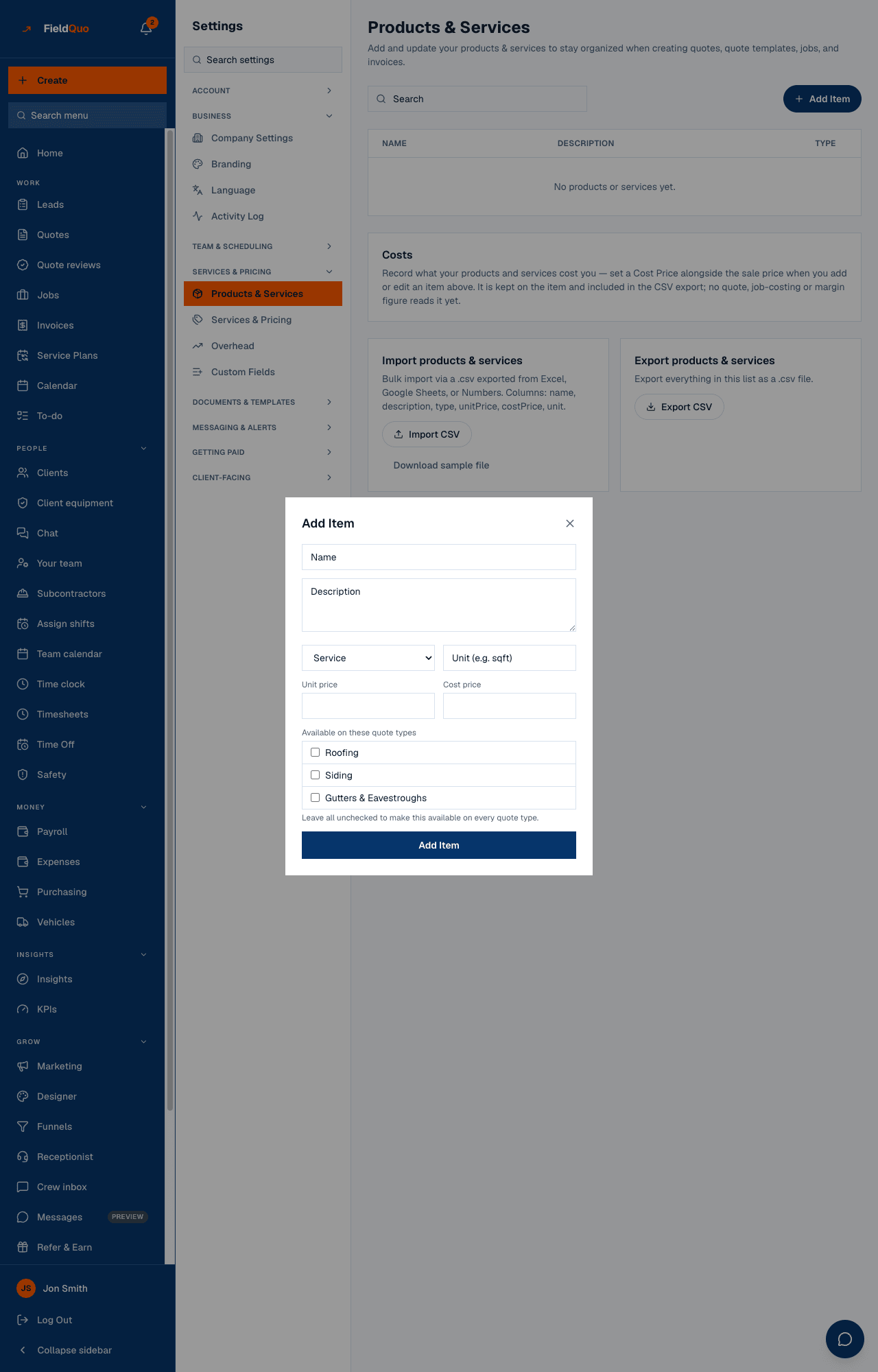
- Abra Configuración → Productos y servicios y pulse Agregar artículo.
- Escriba el nombre y, si el cliente debe leer más, una Descripción.
- Elija Servicio o Producto, y la unidad: Unidad (p. ej. pie²).
- Escriba el Precio unitario. El Precio de costo es opcional y, por ahora, solo informativo.
- Bajo Disponible en estos tipos de presupuesto, marque los tipos a los que pertenece este artículo, o no marque ninguno: Deja todo sin marcar para que esté disponible en todos los tipos de presupuesto.
- Pulse Agregar artículo. Queda listo en el generador de inmediato.
Eliminar un artículo pregunta primero: ¿Eliminar …? Su precio y su descripción se quitan de forma definitiva — los presupuestos ya redactados conservan las cifras con las que se hicieron.
Cómo usarlo en un presupuesto
- En el generador, añada el servicio y abra sus líneas.
- Bajo las líneas, abra «+ Add from Products & Services…». Cada artículo muestra su nombre y su precio.
- Elija uno. Aparece una línea con el nombre del artículo, su descripción como detalle, cantidad 1 y su precio unitario.
- Cambie la cantidad o la tarifa en ese presupuesto si el trabajo lo requiere. El artículo de la lista de precios no cambia.
Una línea de la lista de precios es una línea común una vez en el presupuesto: el cliente ve una descripción y un monto, igual que en una línea que usted escribió.
Importar
Importar CSV toma un archivo exportado de Excel, Google Sheets o Numbers con las columnas name, description, type, unitPrice, costPrice, unit; Descargar archivo de ejemplo le da el formato. La lista no vuelve a salir como archivo: si prefiere editar precios en una hoja de cálculo, conserve esa hoja como su copia de referencia.
- El resultado dice Se importaron … artículos. Los artículos importados quedan sin vincular a ningún tipo de presupuesto — disponibles en todos — hasta que usted los edite.
- Una fila sin nombre se omite; un tipo distinto de product se guarda como Servicio. A un artículo añadido a mano con Agregar artículo también se le redacta la descripción en los demás idiomas en que envía su empresa; a uno importado, no.
- El importador es simple: corta cada línea en cada coma y no lee comillas, así que un nombre o una descripción con una coma termina en las columnas equivocadas. No ponga comas en esas celdas.
Importar no reemplaza ni elimina duplicados. Importar dos veces el mismo archivo le da cada artículo dos veces.
Quién puede verlo
La fila y la lista se muestran a los miembros con el interruptor See prices: Estimator y superiores; una lista de precios son precios, así que a Crew se le rechaza en lugar de mostrarle una versión censurada. Añadir, editar, eliminar e importar artículos son acciones del propietario y los administradores: cualquier otro recibe «Only an owner or admin can change the price book.»
Preguntas frecuentes
¿El Precio de costo alimenta el margen de un presupuesto?
Todavía no. La pantalla lo dice: se guarda en el artículo, y ningún presupuesto, cálculo de costos ni margen lo lee. El costo y el margen de un presupuesto se calculan con las recetas de materiales y la mano de obra en Configuración → Costos de materiales.
¿Por qué mi artículo no aparece en el menú de un presupuesto?
Está vinculado a otros tipos de presupuesto. Edite el artículo y marque el tipo que está cotizando, o desmarque todo para que esté disponible en todos los tipos.
¿El cliente puede ver la lista de precios?
No. Solo la línea que usted añade — su descripción y su monto — llega a la página, el correo y el PDF del cliente.
¿Cuál es la diferencia entre un Servicio y un Producto?
Una etiqueta en el artículo, mostrada en la columna Type. Ambos tienen precio de la misma manera en un presupuesto.
¿Le resultó útil?
Artículos relacionados
- El tablero de prospectosClientes potenciales y presupuestos
- Calificación de prospectos: Caliente, Templado, FríoClientes potenciales y presupuestos
- De dónde vienen los prospectosClientes potenciales y presupuestos
- El formulario de prospectos en su sitio webClientes potenciales y presupuestos
- Formularios de clientes potenciales de FacebookClientes potenciales y presupuestos