

El tablero de prospectos
Cada consulta que llega a su empresa, en un tablero de cuatro columnas, calificada Caliente, Templado o Frío, con el panel donde la asigna, la anota y la convierte en presupuesto.
Prospectos es la primera pantalla del flujo: el lugar donde una consulta aterriza antes de ser cliente de nadie. Un desconocido llena su formulario de presupuesto, reserva una visita, responde a un anuncio, llama a la recepcionista, o usted importa una lista, y aparece una tarjeta aquí. Nada en esta pantalla es todavía un presupuesto; es la fila de personas a las que devolver la llamada, ordenada para que la mejor quede arriba.
El tablero es un flujo. Una tarjeta se mueve de izquierda a derecha — Nuevo, Contactado, Ganado, Perdida — y cada tarjeta abre un panel donde ocurre el trabajo real: leer por qué obtuvo esa puntuación, asignarla a alguien, registrar una nota y convertirla en un borrador de presupuesto que lleva todo lo que la persona le dijo.
Resumen
Cada prospecto llega ya calificado a partir de lo que la persona dijo — presupuesto disponible, plazo, urgencia, cuánto esfuerzo puso — de modo que la pregunta «¿a quién llamo primero?» tiene respuesta en la tarjeta y no en la cabeza de alguien. La puntuación es una lista transparente de motivos, no una caja negra, y usted puede contradecirla editando el prospecto. Vea Calificación de prospectos: Caliente, Templado, Frío.
Un prospecto es el registro de una consulta, no un cliente. La ficha de cliente se crea — o se asocia a una existente por el correo, y luego por el teléfono — en el momento en que usted pulsa Convertir en presupuesto. Hasta entonces la persona solo existe en este tablero.
Qué hay en la pantalla
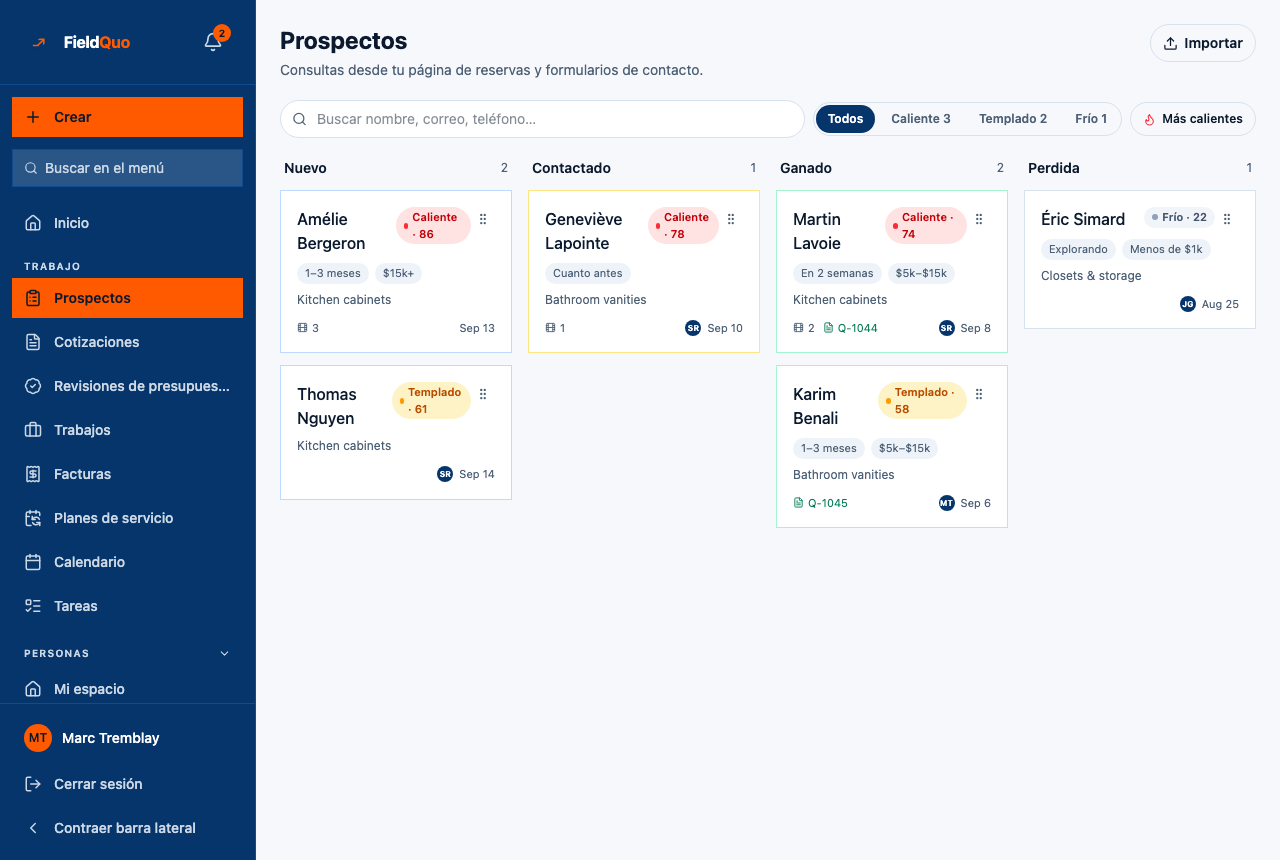
El encabezado dice Prospectos — Consultas desde tu página de reservas y formularios de contacto. De arriba abajo:
- Importar, arriba a la derecha, abre el importador de CSV; vea Importar prospectos.
- Un cuadro de búsqueda, Buscar nombre, correo, teléfono…, que también busca en el mensaje que escribió la persona.
- Cuatro filtros — Todos, Caliente, Templado, Frío — cada uno con la cantidad de prospectos de esa banda.
- Un botón de orden que dice Más calientes (mayor puntuación primero, luego los más nuevos) o Más recientes. El tablero abre en Más calientes.
- Las cuatro columnas — Nuevo, Contactado, Ganado, Perdida — cada una con su conteo. Una columna vacía dice No hay nada aquí.
- En cada tarjeta: el nombre de la persona, la etiqueta de temperatura con la puntuación (por ejemplo Caliente · 86), las etiquetas de plazo y de presupuesto tal como las respondió, la categoría de servicio, un conteo de fotos y otro de planos PDF, el número del presupuesto vinculado en cuanto existe, las iniciales del responsable y la fecha de llegada. Una marca No llamar aparece en quien haya rechazado las llamadas.
Cómo hacer avanzar un prospecto
- Abra el prospecto tocando su tarjeta, o arrástrela por el asa de su esquina superior derecha a otra columna. En un teléfono las columnas se apilan, así que use los botones de Estado dentro del panel en lugar de arrastrar.
- Pulse Contactado una vez que haya hablado con la persona. Enviar un presupuesto lo hace por usted.
- Pulse Perdida y elija un motivo — Se fue con otro, El precio era demasiado alto, No era el momento, No era una consulta real, Nunca respondió u Otro — y luego Marcar como perdido. El tablero rechaza el paso a Perdida sin un motivo.
- Ganado no puede elegirse hasta que exista un presupuesto para el prospecto. Conviértalo primero; en cuanto el cliente acepta el presupuesto, el prospecto pasa a Ganado por sí solo.
El motivo que elige para un prospecto perdido es lo que después separa una consulta real de un número equivocado en sus cifras. Un prospecto marcado No era una consulta real se reabre con un clic si cambia de opinión.
Una tarjeta vuelve a su lugar en cuanto el servidor rechaza el movimiento: un prospecto nunca queda en una columna en la que no está de verdad. Si ve una franja roja del tipo «This lead has no quote yet», nada cambió.
El panel del prospecto
Tocar una tarjeta abre un panel titulado Prospecto. Todo lo que puede cambiar está en él:
| Control | Qué hace |
|---|---|
| Las líneas de correo y teléfono | Toque para escribir o llamar. Una marca No llamar junto al número significa que la persona rechazó las llamadas. |
| Por qué esta puntuación | Los motivos y los puntos detrás de cada uno, por ejemplo «Ready to start ASAP +35». Solo lectura. |
| Plazo y Presupuesto | Editables. Cambiar cualquiera recalifica el prospecto de inmediato. Un valor vacío se lee Sin especificar cuando el formulario preguntó y la persona lo omitió, o No se preguntó cuando ese canal nunca plantea la pregunta: la cotización instantánea, el diseñador de cocinas, el portal y el teléfono. |
| Su mensaje y Lo que nos dijeron | El texto libre y las respuestas estructuradas del formulario, más las fotos adjuntas o un plano de cocina dibujado. |
| Responsable | Quién atiende este prospecto. Sin asignar por defecto; la lista es su equipo. |
| Estado | Los mismos cuatro botones que las columnas. Perdida pide un motivo; Ganado queda gris hasta que exista un presupuesto. |
| Convertir en presupuesto / Ver presupuesto Q-… | Crea un borrador de presupuesto a partir del prospecto y lo abre en el generador, o abre el presupuesto que ya existe. Vea Convertir un prospecto en presupuesto. |
| Notas | Notas internas con autor y fecha. Añadir guarda una; nunca llegan al cliente. |
Quién puede verlo
Los prospectos son el área Requests de la cuadrícula de acceso. La pantalla exige al menos View only en Requests; mover una tarjeta, editar los calificadores, asignar un responsable o importar exige View, create, and edit. Convertir en presupuesto exige además View, create, and edit en Quotes.
- Crew — sin acceso. La fila no está en su barra lateral y la API los rechaza.
- Estimator y Dispatcher — ver, crear y editar, así que pueden trabajar el tablero y convertir prospectos.
- Manager, Administrator y el propietario — todo, incluido eliminar.
- Un miembro cuyo acceso a clientes es «solo nombre y dirección» ve el tablero con el correo, el teléfono y el presupuesto ocultos, y el panel dice Oculto según tu nivel de acceso.
Preguntas frecuentes
¿Por qué no puedo arrastrar un prospecto directamente a Ganado?
Ganado significa que un cliente dijo que sí a un presupuesto con precio, y un prospecto sin presupuesto no tiene nada detrás. Conviértalo primero; una vez que existe un presupuesto puede mover la tarjeta a mano, y cuando el cliente acepta en línea se mueve sola.
¿Dónde quedó el correo del prospecto?
Su nivel de acceso a clientes es «solo nombre y dirección», así que el servidor quita el correo, el teléfono y el presupuesto declarado antes de enviarle el tablero. Pida a un propietario o administrador si los necesita.
¿Marcar un prospecto como Contactado envía algo?
No. Registra que usted habló con la persona. Ningún botón de estado de este tablero envía correos ni mensajes de texto — aunque marcar un prospecto como Contactado sí detiene una regla de seguimiento Consulta nueva, nadie respondió, si tiene una. Vea Reglas de seguimiento.
¿Las llamadas que atiende la recepcionista aparecen aquí?
Sí. Una llamada que toma la recepcionista telefónica crea un prospecto con los datos de quien llamó, calificado sin presupuesto, porque la recepcionista nunca puede hablar de dinero. Vea La recepcionista telefónica.
¿Le resultó útil?
Artículos relacionados
- Calificación de prospectos: Caliente, Templado, FríoClientes potenciales y presupuestos
- De dónde vienen los prospectosClientes potenciales y presupuestos
- El formulario de prospectos en su sitio webClientes potenciales y presupuestos
- Formularios de clientes potenciales de FacebookClientes potenciales y presupuestos
- Importar prospectosClientes potenciales y presupuestos