

Plantillas PDF
El orden de las secciones de los PDF de presupuesto y factura que reciben sus clientes — un diseño en uso por documento, editable sección por sección, con una vista previa de ejemplo.
Configuración → Documentos y plantillas → Plantillas PDF es el diseño de los dos PDF que un cliente realmente recibe: el presupuesto adjunto cuando envía o descarga uno, y la factura adjunta a las facturas y solicitudes de pago. Una empresa que nunca abre esta pantalla igual obtiene un PDF completo con el diseño estándar; esta página existe para cambiar el orden de sus secciones o quitar una.
Es hermana de Plantillas de correo, separada por medio: un PDF es una página con un orden de secciones fijo y sin botones; un correo se desplaza y tiene enlaces. Los dos se editan por separado a propósito.
Qué hay en la pantalla
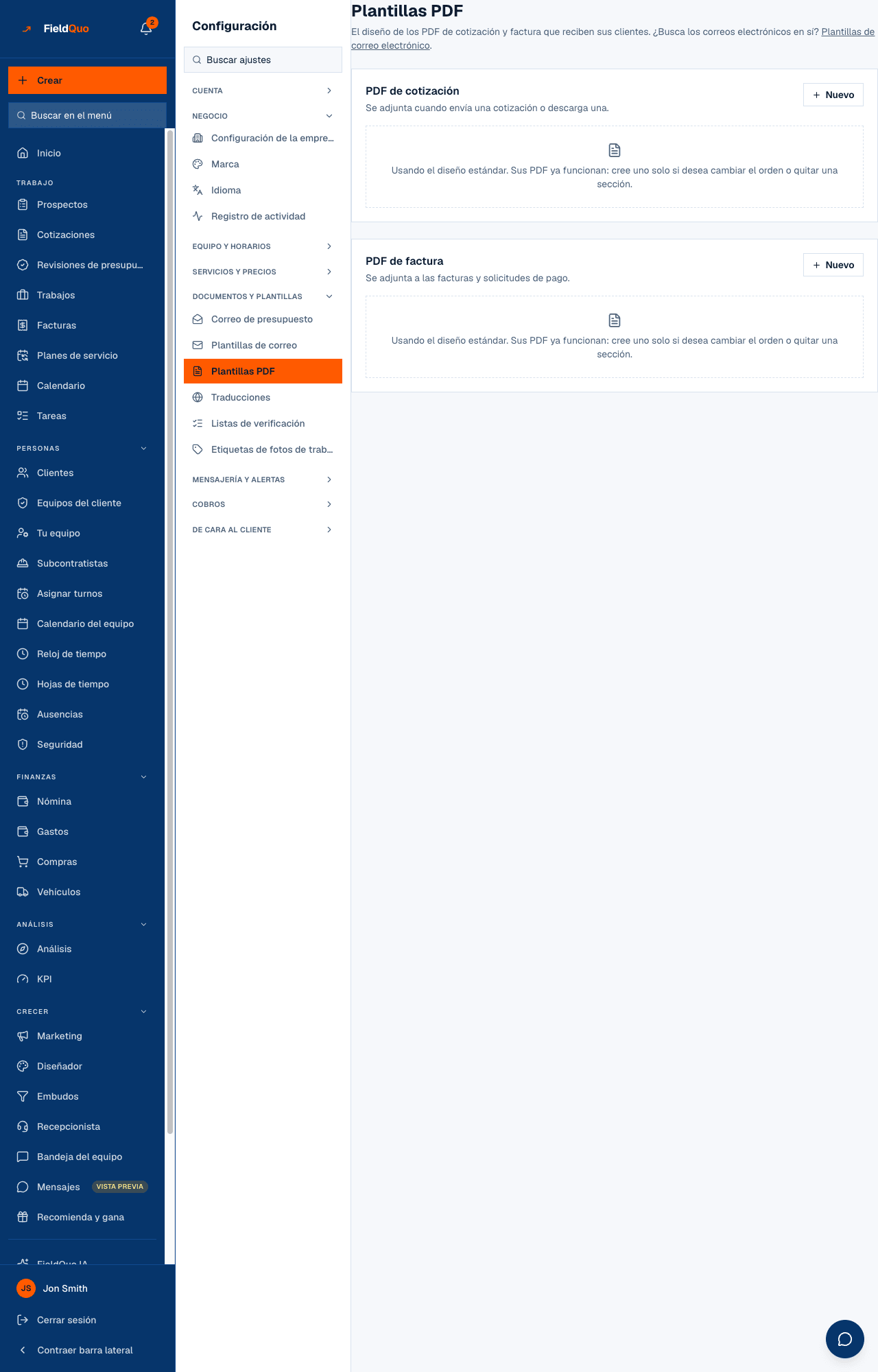
Dos tarjetas, PDF de cotización y PDF de factura, cada una con un botón Nuevo y su lista de diseños. Un diseño muestra su nombre, cuántas secciones tiene y una insignia Activo en el que está en uso; los demás ofrecen Use this (el botón aparece en inglés en pantalla), más iconos de editar y eliminar. Una tarjeta sin diseños dice Usando el diseño estándar. Sus PDF ya funcionan: cree uno solo si desea cambiar el orden o quitar una sección. Si tiene diseños pero ninguno en uso, la tarjeta avisa de que los PDF siguen saliendo con el diseño estándar.
El diseño estándar
Un presupuesto se lee, de arriba abajo: Header (encabezado), Client details (datos del cliente), Line items (partidas), Totals (totales), How the work runs (cómo se desarrolla el trabajo), Payment terms (condiciones de pago), Notes (notas), Signature block (bloque de firma), Footer (pie de página) — las secciones llevan su nombre en inglés en el editor. Los pasos van después del total a propósito — la vista del cliente va primero al precio, y la pregunta que sigue es si vale la pena. Una factura es un cobro y no un argumento de venta, así que su diseño estándar es Header, Client details, Line items, Totals, Payments received (pagos recibidos), Notes y Footer: sin pasos, sin firma. Las facturas reflejan a los presupuestos para que el cliente reconozca el segundo documento como gemelo del primero.
Cómo crear y usar un diseño
- Pulse Nuevo en la tarjeta PDF de cotización o PDF de factura, póngale nombre (el nombre es para usted — los clientes nunca lo ven) y elija Empezar desde el diseño estándar o Copiar la actual.
- En Editar diseño, la lista Secciones, de arriba abajo tiene Mover hacia arriba, Mover hacia abajo y Quitar sección en cada fila, y Agregar una sección para las que haya quitado. Si quita una que importa, el editor lo dice: el PDF se generará igual, pero no parecerá un documento terminado.
- Pulse Vista previa con datos de ejemplo y luego Guardar.
- De vuelta en la lista, pulse Use this. Desde entonces cada nuevo PDF de presupuesto (o factura) se renderiza con él.
Eliminar es permanente y pregunta antes. Eliminar el diseño marcado actualmente en uso devuelve cada PDF futuro al diseño estándar — un cambio en lo que reciben los clientes, desde una pantalla que parece simple orden.
Quién puede verlo
Cada control de aquí necesita user:manage, así que la fila se muestra a propietarios, administradores y supervisores. Los colores del PDF salen de su color de marca en Marca, nunca de esta pantalla; lo que imprime cada sección se describe en El PDF del presupuesto.
Preguntas frecuentes
¿Necesito un diseño para que mis PDF funcionen?
No. Sin diseño, o sin ninguno en uso, los PDF usan el diseño estándar, que está completo.
¿Puedo cambiar el texto dentro de una sección?
Aquí no. Esta pantalla ordena y quita secciones. Las palabras salen del presupuesto y del texto por oficio de Servicios y precios.
¿Le resultó útil?