

La solicitud de reseña
El único correo que un cliente recibe después de completar un trabajo: su logotipo, una frase de agradecimiento, una calificación de 1 a 5, un botón Deja una reseña hacia su enlace de Google, y las reglas que garantizan que se envía una vez, y nunca a la persona equivocada.
Cuando un trabajo se marca como Completado, FieldQuo puede pedirle una reseña al cliente en su nombre. El correo viene de su empresa, lleva su logotipo y el color de su botón, y no dice nada de FieldQuo. Es corto a propósito: una línea de agradecimiento, un botón, una forma de quejarse con usted en lugar de en público.
Se envía una vez, para siempre, por trabajo: nunca dos veces, nunca a alguien que se dio de baja, nunca por un trabajo terminado hace más de 30 días.
Resumen
La solicitud está desactivada hasta que pegue un enlace de reseñas y active Pedir automáticamente en Configuración → Reseñas. Desde entonces, cada trabajo que llega a Completado se comprueba una vez por hora: cuando ha pasado la demora que eligió y el cliente tiene una dirección de correo, el mensaje sale.
Qué recibe el cliente
- Asunto: How did we do? — [Su empresa] (o su equivalente en francés), enviado desde el remitente de su empresa.
- Su logotipo (o el nombre de su empresa), luego «Hi [nombre],» y una frase: gracias por contar con ustedes, una reseña rápida significaría mucho.
- Una fila How did we do? de cinco chips numerados, del 1 al 5. Tocar uno abre una pequeña página con su papelería donde la puntuación queda preseleccionada y el cliente puede agregar un comentario opcional y pulsar Enviar. Nada se registra hasta que lo pulsa.
- Un botón Leave a review en su color de marca que abre su enlace de reseñas (normalmente Google), y «Takes about a minute.»
- Una línea de pie: si algo no estuvo bien, responda a este correo en su lugar y la empresa lo resolverá; las respuestas llegan a la dirección de correo de su empresa.
- Un enlace para darse de baja, porque pedir una reseña pública es un mensaje comercial según la ley canadiense antispam.
El correo existe en inglés y en francés. Un cliente cuyo idioma sea cualquier otro recibe la versión en inglés. La página de calificación bajo los chips está escrita en los ocho idiomas de los clientes.
Cuándo se envía, y cuándo no
| Condición | Qué pasa |
|---|---|
| Ya se pidió reseña por el trabajo | Nunca se vuelve a pedir: esto se comprueba antes que nada, incluso si dos personas pulsan cosas a la vez. |
| Sin enlace de reseñas, o Pedir automáticamente desactivado | No se envía nada. |
| El trabajo no está Completado, o FieldQuo no sabe cuándo terminó | No se envía nada. Un trabajo completado antes de que se registraran fechas de finalización se deja en paz en lugar de adivinarse. |
| El cliente no tiene dirección de correo | No se envía nada: no hay solicitud de reseña por mensaje de texto. |
| El cliente se dio de baja | Se omite. |
| La demora todavía no ha pasado | Espera. La demora es el chip que eligió: 2 horas después, 4 horas después, Al día siguiente, Dos días después, Tres días después, Una semana después. |
| El trabajo terminó hace más de 30 días | Nunca se pide. Activar la función hoy no escribe a cada cliente que tuvo el año pasado. |
La reserva se escribe antes de que se envíe el correo. Si el envío luego falla, a ese cliente nunca se le vuelve a pedir: ese es el fallo más seguro. No pedir cuesta una reseña; pedir dos veces cuesta la relación.
Qué controla usted
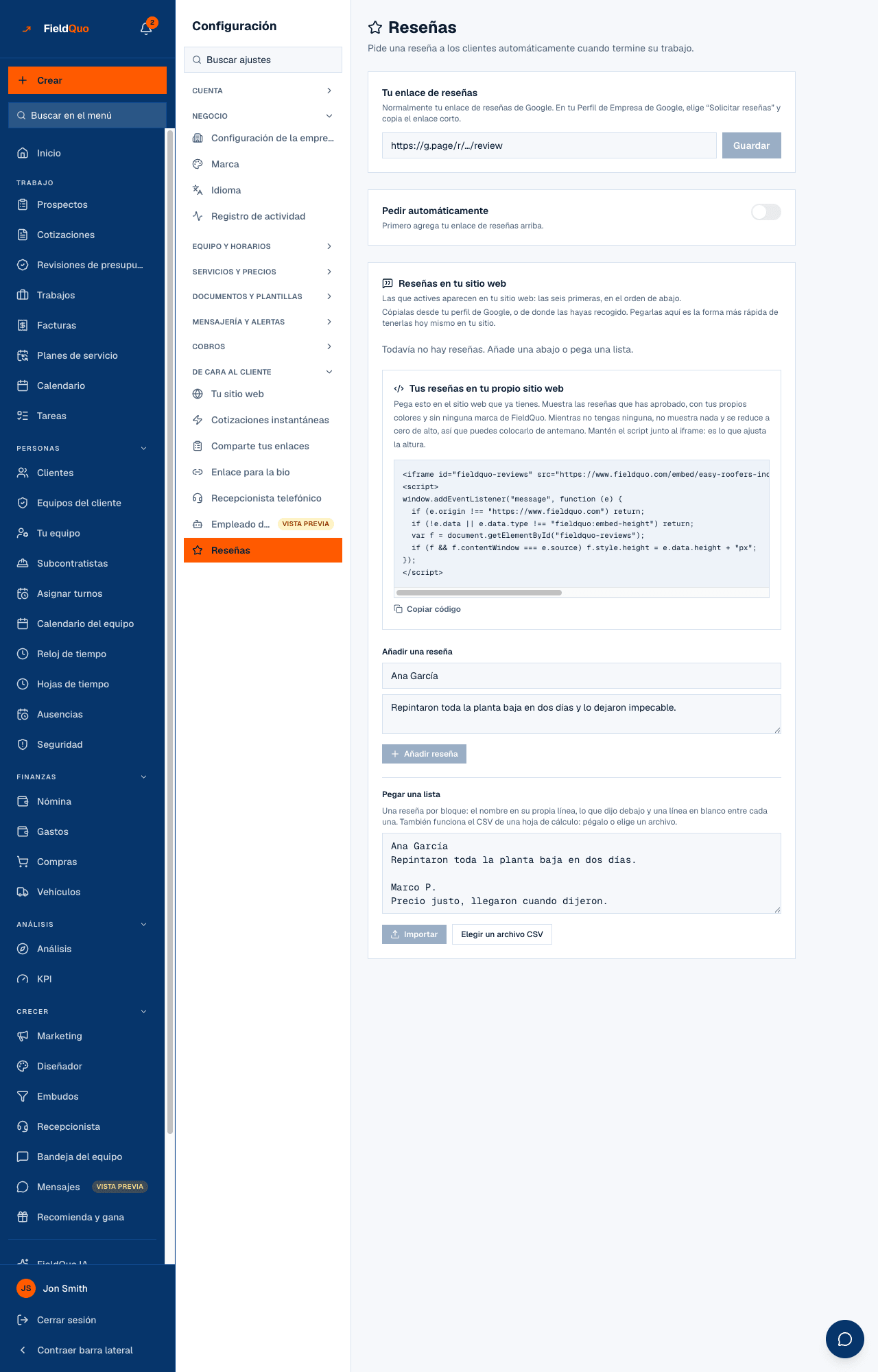
- Abra Configuración → Reseñas y pegue su enlace en Tu enlace de reseñas: normalmente el enlace corto «Pedir reseñas» de su Perfil de Negocio de Google, pero cualquier página http o https funciona. Pulse Guardar, y luego use Ábrelo y comprueba que lleva a donde esperas.
- Active Pedir automáticamente. Hasta que se guarde un enlace válido el interruptor está desactivado y dice que agregue primero su enlace de reseñas arriba.
- Elija un chip bajo Cuándo preguntar. El predeterminado es al día siguiente.
- Lea la línea de cola debajo — cuántos clientes están en cola y a cuántos se les ha pedido en los últimos 30 días — para verlo funcionar.
Las puntuaciones de la fila 1–5 alimentan el mosaico Satisfacción del cliente en KPI. Las reseñas que los clientes dejan en Google se quedan en Google; para mostrarlas en su sitio web, péguelas en Reseñas en tu sitio web en la misma pantalla — vea Testimonios en su sitio web.
Quién puede cambiarlo
Configuración → Reseñas necesita el nivel Manager o superior: un propietario, un administrador, un Manager o un Dispatcher. La solicitud en sí la envía FieldQuo según un calendario; no hay un botón Pedir ahora en un trabajo, y nadie puede enviarla dos veces.
Preguntas frecuentes
¿Puedo enviar una solicitud de reseña por mensaje de texto?
No. La solicitud va solo por correo, y solo a un cliente con una dirección de correo registrada.
¿Puedo editar la redacción?
Hoy no. El correo es una frase y un botón con sus colores; lo único que usted configura es el enlace y la demora.
Un cliente respondió al correo. ¿Adónde fue?
A la dirección de correo de su empresa, la misma dirección de respuesta que sus presupuestos. Las respuestas nunca llegan a FieldQuo.
Lo activamos y no se envió nada por los trabajos del mes pasado.
Por diseño. Por un trabajo terminado hace más de 30 días nunca se pide reseña, y solo se consideran los trabajos que lleguen a Completado a partir de ahora.
¿Le resultó útil?