

La página de aprobación del presupuesto
La página que el cliente abre desde el correo del presupuesto: el documento con su membrete, los extras opcionales que puede marcar, la firma que da para aprobar, qué hace Rechazar, y qué pasa de su lado en el momento en que responde.
El enlace del correo del presupuesto abre una sola página: el presupuesto, presentado como un documento con su membrete, con dos botones al final — Aprobar este presupuesto y Rechazar. Está fuera de la aplicación a propósito. Sin navegación, sin inicio de sesión, sin marca FieldQuo compitiendo con la suya; debe leerse como un documento de la empresa que contrataron.
La aprobación es una firma real. El cliente escribe su nombre, firma en un recuadro, marca un acuerdo que nombra el total, y confirma. Un toque en un teléfono a pleno sol no puede crear un contrato por accidente.
Resumen
La página es pública para quien tenga el enlace — un token largo y aleatorio, y la página se mantiene fuera de los buscadores. Muestra el presupuesto solo una vez enviado; el enlace de un borrador responde que el presupuesto aún no está listo. El idioma es el del presupuesto, para que la página, el PDF recibido y el correo de acompañamiento digan lo mismo con las mismas palabras.
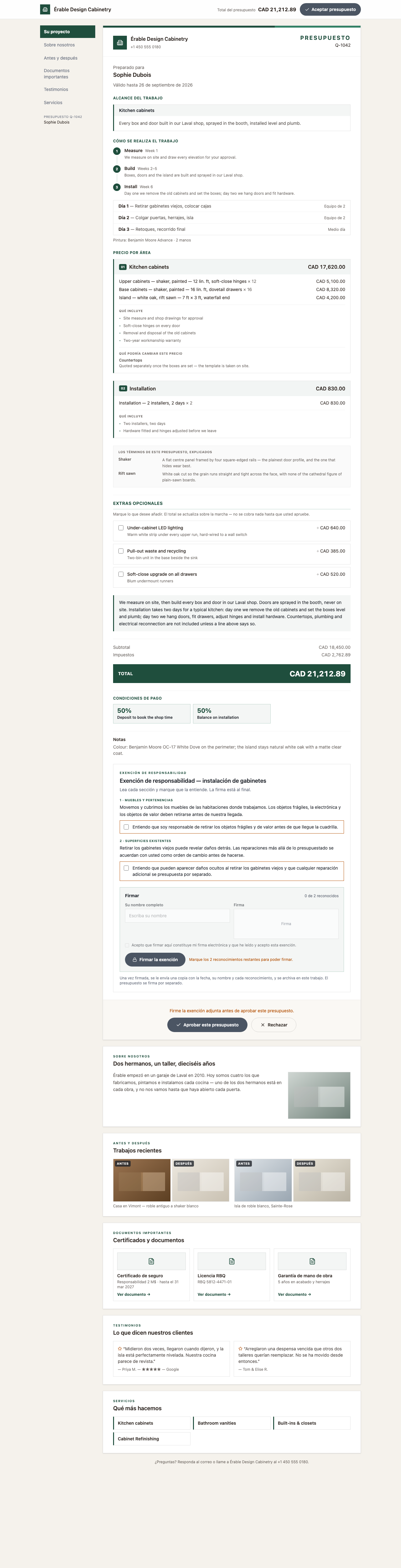
Qué hay en la página, de arriba abajo
- La línea de marca, su logotipo (o su inicial sobre su color), su nombre y su teléfono; PRESUPUESTO y el número a la derecha.
- Preparado para el nombre del cliente, y Válido hasta la fecha cuando el presupuesto la tiene.
- Una tarjeta numerada por grupo de trabajo — el nombre del grupo y su subtotal, una descripción, las líneas con precio y cantidades, Qué incluye, y Qué podría cambiar este precio donde el oficio lo declara.
- Los términos de este presupuesto, explicados — un breve glosario de las palabras del oficio usadas arriba («Shaker», «Rift sawn»).
- Extras opcionales — «Marque lo que desee añadir. El total se actualiza sobre la marcha — no se cobra nada hasta que usted apruebe.» Cada extra tiene una descripción y un precio; uno gravable suma su impuesto al marcarse.
- Cómo se realiza el trabajo — los pasos numerados con su semana o su día, y sus notas de proceso.
- Condiciones de pago — su calendario de pagos en fichas («50 % Depósito para reservar», «50 % Saldo en la instalación») o su texto de condiciones; luego Notas.
- Subtotal, Descuento, Impuestos (o la razón de que no haya), «Incluye extras opcionales» cuando hay alguno marcado, y la banda TOTAL.
- Pagar a plazos — «Alrededor de $410 al mes», el plazo y la TAE, y «Solo es una estimación, según las condiciones indicadas por [Su empresa]…» — solo cuando usted ha ingresado una tasa y un plazo en financiamiento; si no, un panel simple de Financiación con su nota y un enlace Ver opciones de financiación, o nada.
- Aprobar este presupuesto y Rechazar; debajo, «¿Preguntas? Responda al correo o llame a [Su empresa] al [teléfono].»
Cómo aprueba el cliente
- Marca los Extras opcionales que quiera. El total de la página se mueve al marcar; el navegador solo envía los identificadores de los extras — el servidor vuelve a calcular el precio con sus propias filas, así que nada en la página puede cambiar lo que se cobra.
- Pulsa Aprobar este presupuesto. La página pregunta «¿Aprobar este presupuesto por $21,212.89?» — «Incluye $640.00 en extras opcionales. Esto les indica que sigan adelante.» cuando hay extras marcados.
- Escribe Su nombre completo, firma en el recuadro Firma, y marca «Acepto que firmar aquí es mi firma electrónica y aprueba este presupuesto por $21,212.89.» El botón Sí, aprobar sigue inactivo hasta que las tres cosas estén hechas.
- La página pasa a Aprobado — gracias: «Se ha notificado a [Su empresa] y se pondrán en contacto sobre los próximos pasos.»
La firma se guarda con el presupuesto como registro — el nombre, la firma trazada, la hora, la dirección IP y el navegador del cliente, y una huella de exactamente lo que aprobó (líneas, extras, totales). El PDF del presupuesto lleva entonces un bloque de Aprobación con la firma, el nombre, la fecha y «Firmado electrónicamente».
Un presupuesto cuya fecha Válido hasta ya pasó no puede aprobarse: la página dice Este presupuesto ha vencido — «Comuníquese con [Su empresa] para un precio actualizado.» Lo mismo ocurre si vence entre que el cliente abre la página y pulsa el botón.
Rechazar
Rechazar pregunta «¿Rechazar este presupuesto?» — «Siempre puede pedir un presupuesto revisado.» — y luego Sí, rechazar. La página pasa a Presupuesto rechazado: «Se ha notificado a [Su empresa]. Si fue un error, llámelos.» No hace falta firma para rechazar, y un presupuesto rechazado puede editarse y enviarse de nuevo.
Qué pasa de su lado
- El presupuesto pasa a Aprobado (o Rechazado) con el total aceptado, extras incluidos. Los propietarios y administradores reciben un correo — «Sophie Dubois approved Q-1042 — plus $640.00 in extras» — con el PDF firmado adjunto y un enlace al presupuesto; aparece una notificación en la aplicación.
- El cliente recibe por correo una copia firmada: asunto «Aprobado — gracias — Q-1042», «Gracias por aprobar su presupuesto con [Su empresa]. Se adjunta una copia para sus registros.», de parte de su empresa.
- Se crea un trabajo a partir del presupuesto, listo para programar, y se genera una factura en borrador que refleja el presupuesto.
- Si su empresa tiene un calendario de pagos con una etapa de Depósito para reservar, esa etapa se dispara de inmediato: el cliente recibe por correo una solicitud por exactamente el depósito, con un enlace para pagarlo desde su portal. Vea Depósitos y calendarios de pago.
- El prospecto del que salió el presupuesto se marca Ganado o Perdido, y se crea una tarea de seguimiento para un presupuesto aprobado.
Si el cliente respondió por teléfono, abra Obtener aprobación en el presupuesto y use Registrar su respuesta — La aprobaron o La rechazaron — para que el flujo se mantenga correcto. La misma pantalla tiene Enlace del cliente con Copiar, Vista previa de lo que ven, y Reemplazar enlace, que anula el enlace anterior si lo recibió la persona equivocada (cualquier correo ya enviado deja de funcionar).
Quién puede verla
La página en sí está abierta a quien tenga el enlace, y por eso el enlace solo se envía al cliente. De su lado, el presupuesto, su registro de firma y la pantalla Obtener aprobación siguen su acceso a Cotizaciones; registrar una respuesta telefónica requiere el mismo nivel que editar el presupuesto.
Preguntas frecuentes
¿El cliente puede cambiar el precio o las líneas?
No. Puede marcar o desmarcar los extras opcionales que usted ofreció y nada más. El total se recalcula en el servidor a partir de sus precios guardados, diga lo que diga la página.
¿La firma es legalmente una firma?
Es una firma electrónica con un registro de auditoría: nombre, firma trazada, hora, dirección IP, navegador y huella del documento aprobado, impresos en el bloque de Aprobación del PDF. Si eso satisface un contrato dado es una pregunta para su abogado, no para el software.
El cliente aprobó y luego cambió de opinión.
Un presupuesto solo puede responderse una vez desde la página. Edite el presupuesto y envíelo de nuevo, o registre el cambio desde la página del presupuesto.
¿El cliente paga en esta página?
No. La aprobación y el pago van por separado. Si tiene una etapa de depósito, la solicitud de depósito se envía por correo justo después de la aprobación con su propio enlace de pago; si no, la factura llega cuando usted la envía. Vea El correo de la factura y la página de pago.
¿Le resultó útil?