

Les témoignages sur votre site web
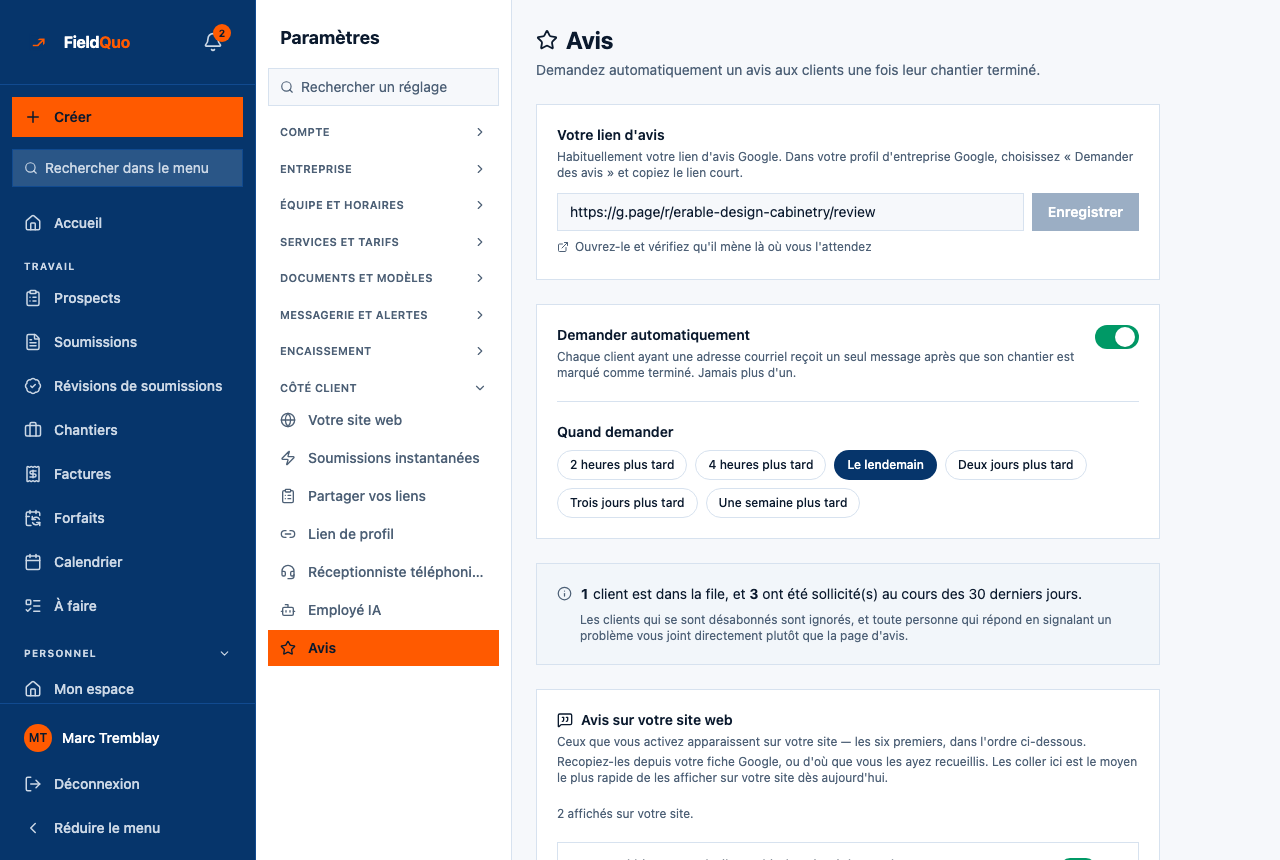
Avis sur votre site web, sur l'écran Paramètres → Avis : ajoutez des avis un à un ou collez une liste, activez ceux à afficher, ordonnez-les, et intégrez-les sur un site que FieldQuo n'a pas bâti.
Les avis que vous avez déjà — sur Google, sur Facebook, dans un dossier de courriels de remerciement — valent plus sur votre propre site web que n'importe où ailleurs. La moitié inférieure de Paramètres → Avis est là où ils vont. Chaque avis commence désactivé ; ceux que vous activez apparaissent sur votre site web FieldQuo, les six premiers dans l'ordre que vous fixez, et dans un code d'intégration que vous pouvez coller dans n'importe quel autre site.
Vue d'ensemble
La carte s'intitule Avis sur votre site web — « Ceux que vous activez apparaissent sur votre site — les six premiers, dans l'ordre ci-dessous. » — et, en dessous, « Recopiez-les depuis votre fiche Google, ou d'où que vous les ayez recueillis. Les coller ici est le moyen le plus rapide de les afficher sur votre site dès aujourd'hui. » FieldQuo ne lit pas les avis Google pour vous ; vous les recopiez, et vous décidez de ce qui est affiché.
Ce qu'il y a à l'écran
- Une ligne qui dit combien sont en ligne : « 2 affichés sur votre site. » ou « Aucun n'est encore affiché sur votre site — activez ceux que vous voulez. » Elle compte ce que le site public affichera vraiment, plafonné à six, pas le nombre de lignes que vous avez.
- Une ligne par avis — le nom du client et son commentaire, un interrupteur Afficher sur le site qui dit « sur votre site » ou « non affiché », Monter et Descendre, Modifier et Supprimer.
- Ajouter un avis — Nom du client et Son commentaire, puis Ajouter l'avis.
- Coller une liste — une boîte pour « Un avis par bloc : le nom sur sa propre ligne, le commentaire en dessous, et une ligne vide entre chaque. Un CSV de tableur fonctionne aussi — collez-le ou choisissez un fichier. », avec Choisir un fichier CSV et Importer.
- Vos avis sur votre propre site web — le code d'intégration, pour un site que vous avez déjà.
Comment ajouter des avis
- Ouvrez Paramètres → Avis et descendez jusqu'à Avis sur votre site web.
- Pour un seul avis : tapez le Nom du client et Son commentaire et appuyez sur Ajouter l'avis. Pour plusieurs : collez des blocs dans Coller une liste — le nom, puis le texte, puis une ligne vide — ou appuyez sur Choisir un fichier CSV avec des colonnes de nom et d'avis, puis Importer. Le résultat dit « 5 ajoutés, 0 mis à jour, 1 ignorés. »
- Les avis importés commencent désactivés. Appuyez sur Afficher sur le site sur chacun de ceux que vous voulez en ligne.
- Utilisez Monter et Descendre pour fixer l'ordre. Les six premiers avis activés sont ceux que le site affiche.
Ce que change chaque commande
| Commande | Ce qu'elle fait |
|---|---|
| Afficher sur le site | Publie l'avis sur votre site web et dans le code d'intégration. Désactivé, l'avis reste au dossier et est invisible pour le public. Le compte d'avis publiés se met à jour immédiatement. |
| Monter / Descendre | Change l'ordre sur le site. Seuls les six premiers avis activés sont affichés, donc l'ordre décide lesquels passent. |
| Modifier | Change le nom ou le texte. Les guillemets de fin et les tirets égarés sont nettoyés à l'enregistrement. |
| Supprimer | Supprime l'avis après une confirmation. C'est irréversible ; recollez-le au besoin. |
| Importer | Lit les blocs collés ou un CSV. Un avis identique en nom et en texte à un autre déjà au dossier est mis à jour plutôt que dupliqué ; les lignes vides ou trop courtes sont ignorées et comptées. |
Sur un site web que FieldQuo n'a pas bâti
Le bloc Vos avis sur votre propre site web est un iframe plus un petit script. Sa note dit ce qu'il fait : il affiche les avis que vous avez approuvés, dans vos propres couleurs, sans aucune marque FieldQuo — et tant que vous n'en avez aucun, il n'affiche rien et se réduit à une hauteur nulle, donc vous pouvez le coller avant d'en avoir. Gardez le script avec l'iframe ; c'est lui qui ajuste la hauteur. Le même bloc est offert pour le calendrier de réservation et l'estimation instantanée — voir Intégrer les formulaires de réservation et de soumission.
Sur un site bâti par FieldQuo, les avis activés alimentent aussi la section « Ce que disent les clients » et une page Avis à part ; régénérer le site les reconstruit à partir de cette liste. Voir Les pages et les blocs du site web.
Qui peut le changer
Ajouter, modifier, activer, ordonner, supprimer et importer des avis demandent tous la permission user:manage — le propriétaire, un administrateur, ou un Gestionnaire ou Répartiteur — et la ligne Avis des paramètres n'est affichée qu'à eux. Les avis sont affichés tels qu'ils ont été tapés ; FieldQuo ne réécrit jamais les mots d'un client.
Questions fréquentes
FieldQuo récupère-t-il mes avis Google automatiquement?
Non. Recopiez-les depuis votre fiche Google et collez-les — la boîte de collage accepte une liste simple ou un CSV. Il n'y a pas de connexion Google pour les avis.
Pourquoi le compte dit-il 2 alors que j'ai 12 avis?
Seuls les avis activés sont comptés, et seulement les six premiers de ceux-là. Dix des vôtres sont soit désactivés, soit au-delà de la sixième position.
Les notes du courriel de demande d'avis deviennent-elles des témoignages?
Non. Les réponses de 1 à 5 alimentent le KPI de satisfaction et ne sont jamais publiées. Un témoignage n'est que ce que vous ajoutez ici vous-même.
Cet article vous a-t-il aidé?