

Conditions de paiement
La ligne qui dit quand le client paie — où vous la définissez, où elle s'imprime, et comment l'échéancier de paiement prend le relais.
Les conditions de paiement sont une ligne de texte dans le Profil de l'entreprise — « 50 % de dépôt, solde à la fin », « Net 30 », « Payable à réception ». FieldQuo imprime cette ligne sur chaque soumission que vous envoyez et l'affiche sur les pages de soumission et de facture que votre équipe consulte. Rien n'en invente une à votre place : laissez le champ vide et la section n'apparaît tout simplement pas.
Vue d'ensemble
Les conditions s'impriment sur le PDF de la soumission, dans le courriel de soumission et sur la page d'approbation que le client ouvre — après le total et les étapes du processus, donc au moment précis où le client se décide. Par défaut, elles ne s'impriment pas sur le PDF ni dans le courriel de la facture : une facture est une demande du montant dû à la date d'échéance, et l'échéancier est déjà derrière. Si vous les voulez aussi sur les factures, ajoutez la section Payment terms à votre mise en page de facture dans Paramètres → Modèles PDF — voir Modèles PDF. Votre équipe les voit toujours sur la page de la facture, sous Modalités de paiement, pour que la personne à qui on pose la question sur le pas de la porte puisse répondre.
Sous les conditions, le document énumère les modes de paiement que votre entreprise accepte (comptant, virement Interac et chèque par défaut). Aucun écran ne permet de modifier cette liste aujourd'hui.
Ce qu'il y a à l'écran
Ouvrez Paramètres → Profil de l'entreprise. La première carte est Description des travaux et conditions : une zone Description des travaux par défaut avec des modèles de métier pour partir de quelque chose, puis dessous le champ Conditions de paiement avec l'exemple « p. ex. 50 % de dépôt, solde à la fin — ou Net 30 ». La ligne d'aide sous le champ dit ce qu'il advient de ce que vous tapez : un échéancier lisible s'imprime en cartes, tout le reste s'imprime tel quel, et vide veut dire aucune section.
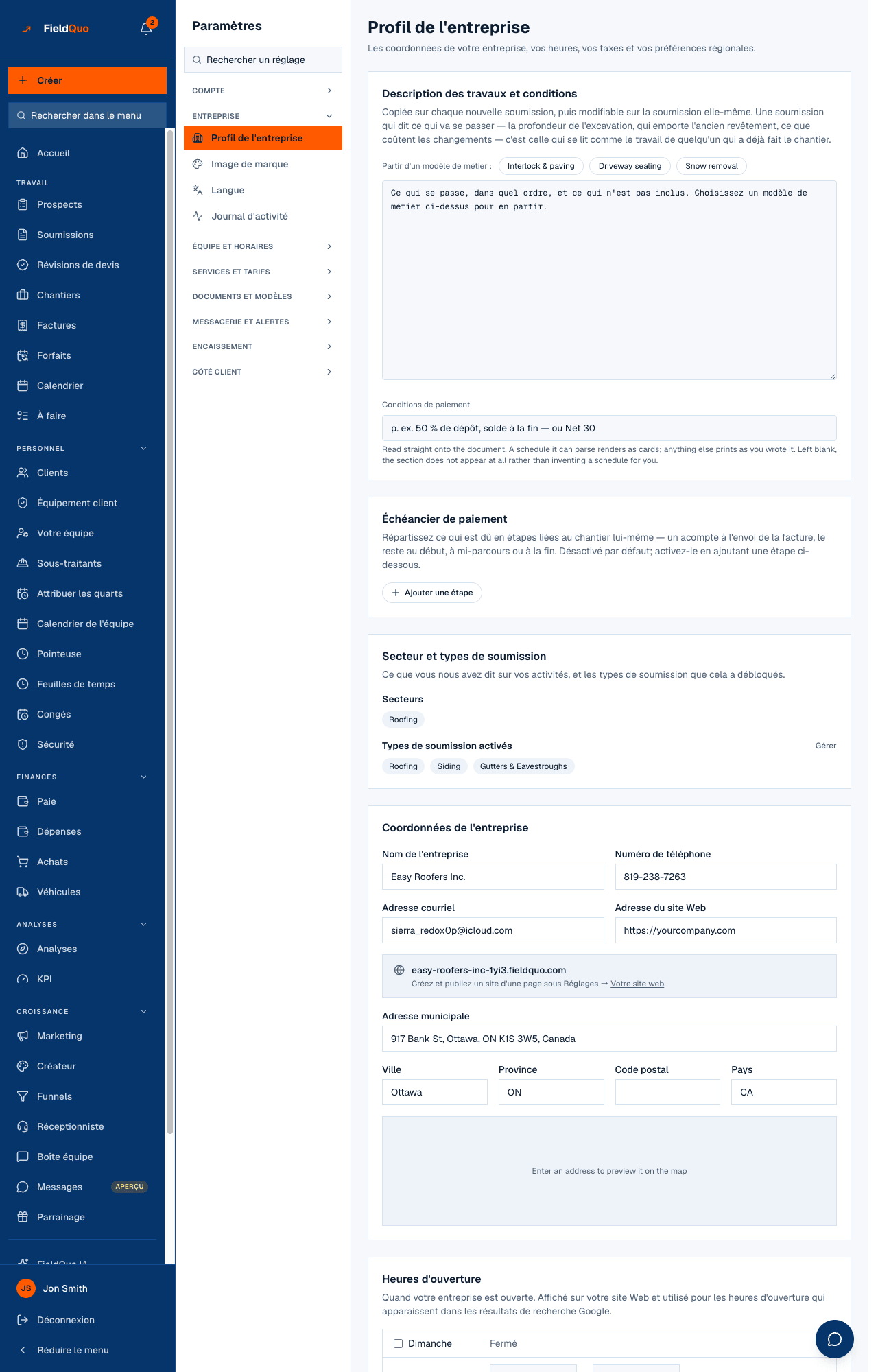
Comment définir vos conditions de paiement
- Ouvrez Paramètres → Profil de l'entreprise.
- Dans Description des travaux et conditions, tapez vos conditions dans Conditions de paiement — une phrase, ou une suite de pourcentages.
- Appuyez sur Mettre à jour les réglages. La prochaine soumission que vous créez porte les nouvelles conditions ; les soumissions déjà envoyées gardent celles avec lesquelles elles sont parties.
Écrivez des pourcentages si vous voulez des cartes. « 50 % dépôt, 50 % à la fin » s'imprime en deux gros blocs que le client lit en une seconde ; « Paiement par virement Interac dans les 14 jours suivant la facture » s'imprime comme cette phrase, mot pour mot.
Des cartes ou une phrase : comment le texte est lu
FieldQuo tente de lire un échéancier par jalons dans vos conditions et n'affiche des cartes que lorsqu'il en est sûr. La règle est volontairement prudente — des cartes mal découpées seraient pires que la phrase claire qu'elles remplacent.
| Ce que vous avez tapé | Ce que le client voit |
|---|---|
| 50 % dépôt, 50 % à la fin | Deux cartes : 50 % Dépôt · 50 % À la fin — le mot qui suit le pourcentage devient l'étiquette, alors n'écrivez pas « de dépôt » |
| 30 % dépôt, 40 % début du chantier, 30 % à la fin | Trois cartes : Dépôt · Début du chantier · À la fin |
| 50 %, 40 %, 10 % | Des cartes avec des étiquettes de remplacement — Deposit · Progress payment · On completion — toujours en anglais, quelle que soit la langue du document |
| Net 30 | La phrase, imprimée telle quelle |
| 10 % de rabais pour paiement comptant | La phrase — un seul pourcentage n'est pas un échéancier, et les parts doivent totaliser environ 100 % |
Quand un échéancier de paiement est activé
La carte Échéancier de paiement sous les conditions est la version à règles : de vraies factures produites à partir des dates du chantier lui-même — un acompte à la création de la facture, le reste au début du chantier, à mi-parcours ou à l'achèvement. Dès qu'elle contient des étapes, le champ Conditions de paiement se verrouille et se réécrit depuis l'échéancier (« 30% Deposit, 40% Job start, 30% On completion » — les noms d'étape par défaut sont en anglais, à moins que vous ne nommiez les vôtres), pour que le document lu par le client dise toujours ce qui sera réellement facturé. Appuyez sur Désactiver — revenir au texte libre pour retaper la phrase à la main. Voir Acomptes et échéanciers de paiement.
Qui peut le modifier
Le Profil de l'entreprise s'adresse aux personnes qui peuvent diriger l'entreprise : le propriétaire, les administrateurs et toute personne au niveau Gestionnaire ou Répartiteur. Les estimateurs et l'équipe de terrain ne voient pas la ligne Profil de l'entreprise dans le menu ; les conditions s'impriment quand même sur les soumissions qu'ils rédigent. Une session de soutien en lecture seule voit la carte mais ne peut pas l'enregistrer.
Questions fréquentes
Les conditions changent-elles sur les soumissions déjà envoyées ?
Non. Une soumission est lue à partir des conditions en vigueur à sa création, et un PDF signé continue de dire ce qu'il disait. Changez les conditions et la prochaine nouvelle soumission les reprend.
Puis-je définir des conditions différentes par soumission ?
Pas aujourd'hui — les conditions sont une seule ligne pour toute l'entreprise. Ce que vous pouvez varier par soumission, c'est la description des travaux, copiée sur chaque soumission et modifiable là.
Pourquoi le champ Conditions de paiement est-il grisé ?
Un échéancier de paiement est actif. Le texte est généré à partir des étapes de l'échéancier pour que les deux ne puissent pas se contredire. Désactivez l'échéancier pour taper librement de nouveau.
Cet article vous a-t-il aidé?