

Réserver une visite pour un client
Les deux formulaires — Ajouter une visite sur un chantier, et Nouveau rendez-vous sur le calendrier — étape par étape, avec ce que fait chaque champ et qui peut le remplir.
Il y a deux façons de mettre vous-même un client au calendrier, et la différence, c'est s'il existe un chantier. S'il en existe un, réservez une visite sur le chantier : elle porte la liste de vérification et les photos de l'équipe, et c'est elle qui fait apparaître le chantier dans la liste de l'employé. S'il n'y a pas encore de chantier — un premier coup d'œil, un rappel — réservez un rendez-vous depuis le calendrier.
Une troisième façon ne demande rien de vous : le client réserve une plage sur votre page de rendez-vous, et elle atterrit au calendrier toute seule.
Vue d'ensemble
Les deux formulaires demandent le même noyau — quand, et qui y va — et diffèrent par ce qui l'entoure. Le formulaire de visite ajoute des notes pour l'équipe et une liste de vérification ; le formulaire de rendez-vous ajoute l'adresse du lieu et la case de superviseur. Ni l'un ni l'autre ne demande de prix : rien qui touche à l'argent ne se décide quand on réserve une visite.
Comment réserver une visite sur un chantier
- Ouvrez le chantier et appuyez sur Ajouter une visite dans la carte Visites, ou sur Planifier une visite dans la bannière mauve d'un chantier qui attend encore une date.
- Sous « When », choisissez la date et l'heure. C'est obligatoire.
- Sous « Who is going », choisissez un membre de l'équipe ou laissez « Not assigned yet ». Une visite non assignée peut être réclamée et terminée par n'importe qui.
- Ajoutez des « Notes for the crew » — code de barrière, où stationner, qui demander. Elles s'affichent sur la visite, sur la page du chantier.
- Cochez This is a return to fix or check something from earlier on this job si c'est le cas ; le formulaire demande alors Pourquoi y retournez-vous ? et la visite compte dans votre taux de reprises/rappels, sauf si la raison est « pas de notre faute ».
- Sous « Checklist », cochez une ou plusieurs de « Your checklists » ou des « Starter lists for your trades » — l'équipe reçoit sa propre copie à cocher — puis appuyez sur « Schedule visit ».
Réserver une visite sur un chantier À planifier le passe à Planifié de lui-même, et met la personne assignée dans le salon de clavardage du chantier — voir Un salon de clavardage pour chaque chantier.
Comment réserver un rendez-vous
- Ouvrez Calendrier et appuyez sur Nouveau rendez-vous.
- Tapez le Nom du client. FieldQuo cherche un client existant portant exactement ce nom et l'utilise ; sinon, il crée un nouveau client à ce nom, ce qui exige l'accès en modification aux clients.
- Choisissez Date et heure.
- Tapez le Lieu — l'adresse du chantier. Un rappel n'en a pas.
- Cochez Exige la présence d'un superviseur sur place quand seuls un propriétaire, un administrateur ou un superviseur peuvent s'en charger. Laissé non assigné, le rendez-vous s'affiche Superviseur requis jusqu'à ce qu'un superviseur y soit mis.
- Sous Assigner à, choisissez une personne ou laissez Non assigné, puis appuyez sur « Create Appointment ».
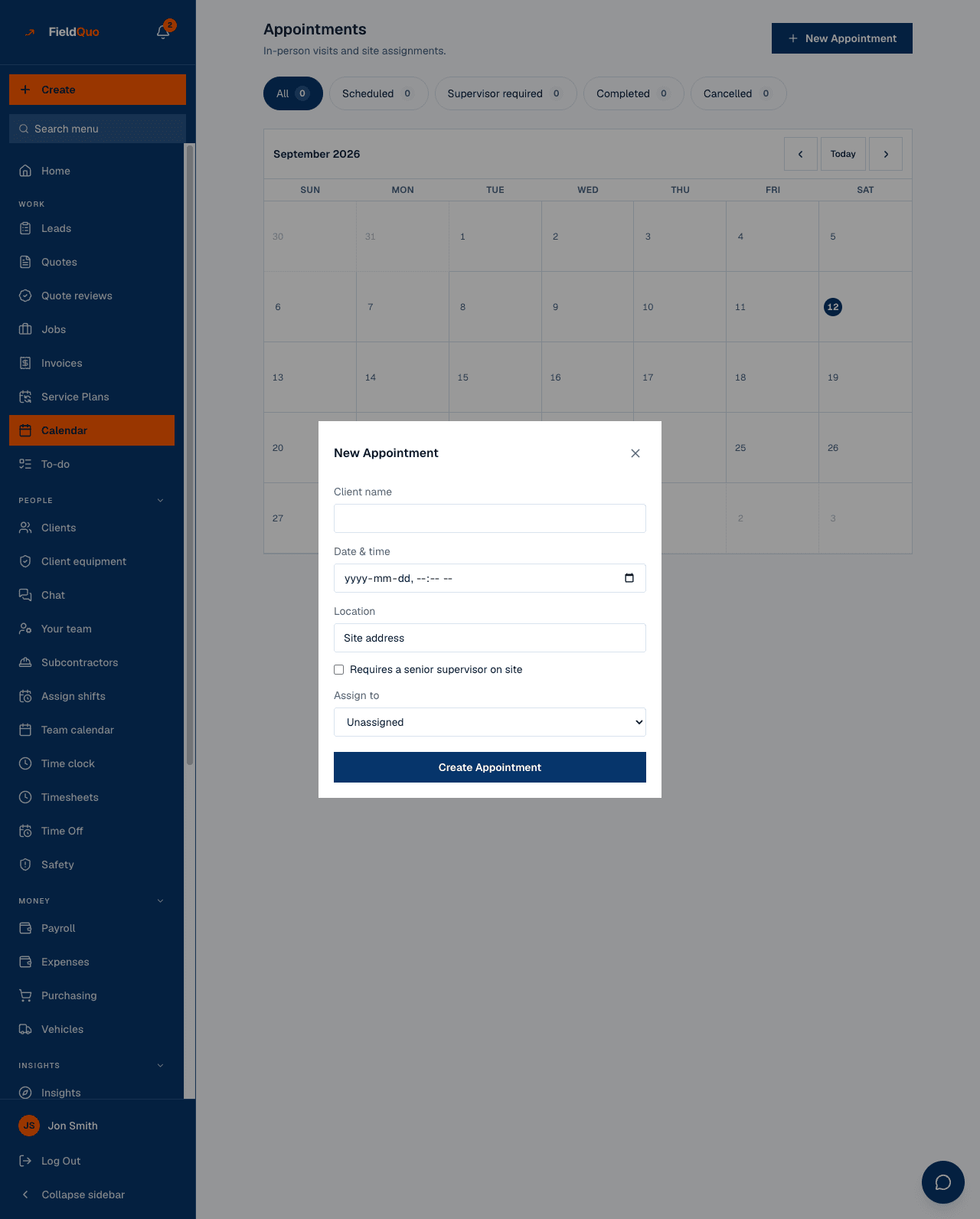
Ce formulaire crée un rendez-vous, pas un chantier. Il n'envoie rien au client au moment de la réservation ; le texto de rappel de rendez-vous, si vous l'avez activé, part avant l'heure — voir Rappels de rendez-vous.
Ou laissez le client réserver
Votre page de rendez-vous offre les types de rendez-vous que vous avez créés sous Paramètres → Page de rendez-vous, seulement aux heures que vous pouvez vraiment atteindre, et perçoit des frais de visite quand le type en a. Une réservation confirmée devient un rendez-vous au calendrier, assigné à la personne dont c'est l'agenda ; le client reçoit un courriel de confirmation avec un lien pour la déplacer ou l'annuler lui-même.
Partagez le lien de réservation ou intégrez le calendrier à votre propre site — voir Intégrer les formulaires de rendez-vous et de soumission à n'importe quel site et Frais de réservation et dépôts de visite.
Qui peut réserver quoi
- Une visite sur un chantier : quiconque peut ouvrir le chantier — y compris l'équipe sur ses propres chantiers — pour soi-même ou non assignée. Y mettre le nom de quelqu'un d'autre exige un propriétaire, un administrateur ou un superviseur.
- Un rendez-vous : tous les niveaux peuvent en créer un pour eux-mêmes ou non assigné ; l'assigner à une autre personne exige un propriétaire, un administrateur ou un superviseur.
- Un nouveau client depuis le formulaire de rendez-vous : Estimateur et plus. L'équipe lit « No client named … is on file, and your access level doesn't allow you to add one. »
- Un rendez-vous qui exige un superviseur ne peut être assigné qu'à un propriétaire, un administrateur ou un superviseur — voir Les visites qui exigent un superviseur.
Questions fréquentes
Puis-je réserver deux visites sur un même chantier?
Oui — autant que le chantier en demande. La carte Visites les compte (« 1 of 3 complete ») et chacune a sa date, sa personne et sa liste de vérification.
Réserver une visite avertit-il le client?
Non. Rien n'est envoyé quand une visite est réservée. Le client a de vos nouvelles quand l'équipe appuie sur En route, et l'une comme l'autre peut recevoir un texto de rappel si les rappels sont activés. La déplacer ou l'annuler plus tard propose bien d'envoyer un courriel au client.
Pourquoi la visite n'a-t-elle pas de durée?
Une visite a un début et pas de fin. Seule une réservation faite par la page de rendez-vous porte une heure de fin, et c'est pourquoi le verdict de trajet entre deux arrêts, sur le calendrier, n'est donné qu'après une réservation.
Cet article vous a-t-il aidé?