

Envoyer une soumission
Un bouton envoie la soumission par courriel au nom de votre entreprise, dans la langue du client, avec le PDF joint et un lien d'approbation — et consigne qu'elle est partie.
L'envoi est un bouton, et il fait exactement une chose : il envoie un courriel au client. Le statut passe à Envoyée seulement une fois que le service de courriel a accepté le message, si bien que « Envoyée par courriel le 3 juillet » sur une soumission est un fait, pas une intention.
Le courriel porte la substance de la soumission — le total, le bouton d'approbation, ce qui est inclus, le déroulement des travaux — parce qu'un propriétaire lit trois soumissions côte à côte dans la même boîte, et qu'un simple lien perd contre une lettre.
Vue d'ensemble
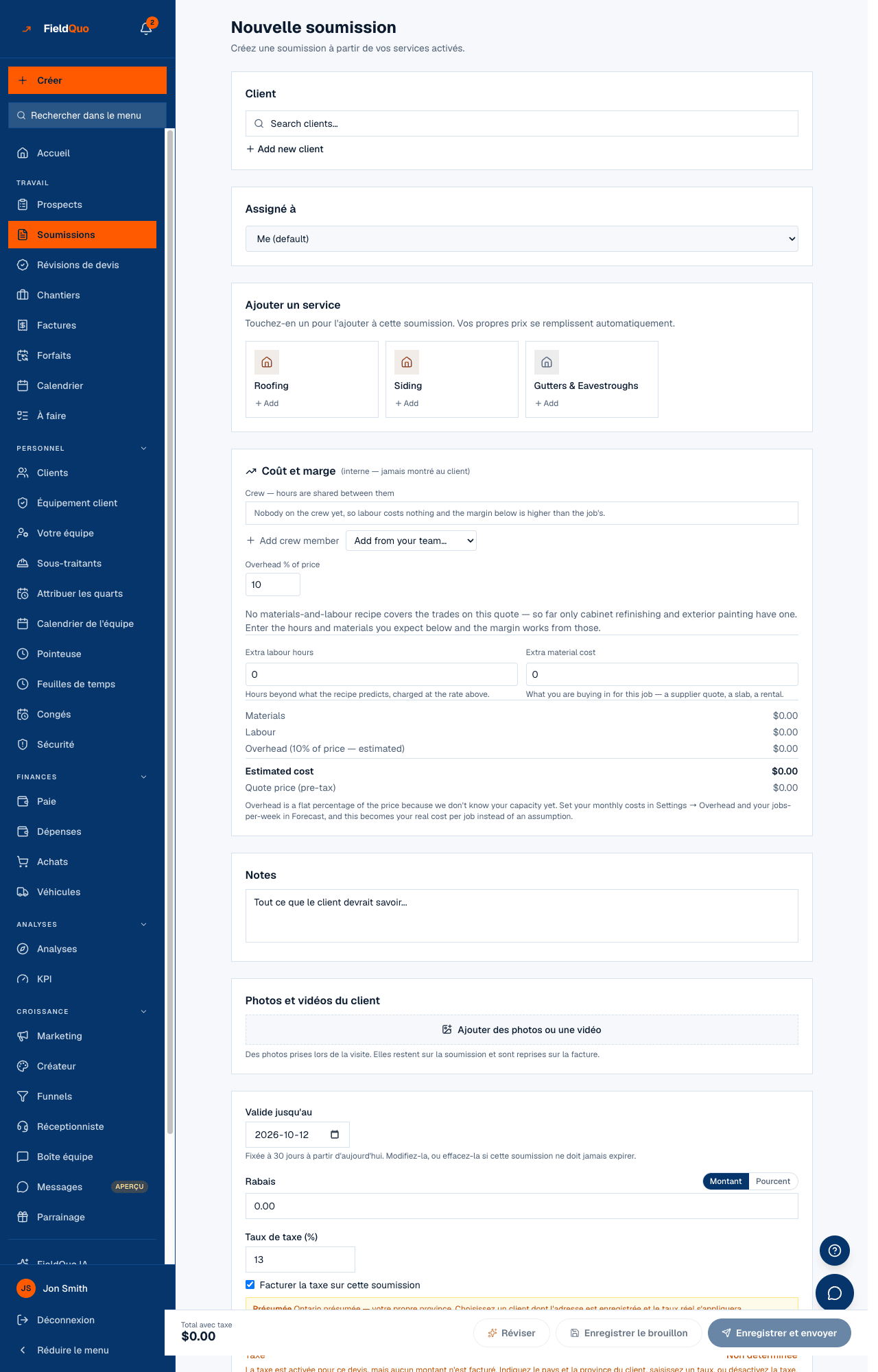
Une soumission s'envoie de deux endroits : Enregistrer et envoyer au bas du constructeur, qui enregistre et envoie d'un coup, et Envoyer sur la page de la soumission, qui devient Renvoyer une fois qu'elle est partie. Les deux demandent d'abord Envoyer cette soumission ? — « Ils la recevront par courriel immédiatement. L'envoi est irréversible. » Les deux passent par la même route, donc ils ne peuvent pas diverger.
Comment envoyer
- Assurez-vous que le client a une adresse courriel dans sa fiche. Sans elle, l'envoi refuse et dit à qui il manque une adresse.
- Ouvrez la soumission et appuyez sur Envoyer — ou, dans le constructeur, sur Enregistrer et envoyer.
- Confirmez dans la fenêtre Envoyer cette soumission ?. Le destinataire y est nommé.
- Lisez la bannière verte : Envoyée à et l'adresse. La ligne Envoyée par courriel en dessous garde la date et l'adresse à partir de là.
- Si le client dit ne jamais l'avoir reçue, appuyez sur Renvoyer. Pour le relancer plus tard, appuyez sur Relancer — un courriel plus court avec le même lien, compté à part.
L'envoi demande un forfait sur le compte. Pendant l'essai gratuit, vous pouvez bâtir et tarifer des soumissions librement ; c'est l'acte de l'envoyer par courriel qui vous demande de terminer l'inscription, et le message le dit.
Ce que le client reçoit
- Un courriel au nom de votre entreprise — depuis votre propre domaine une fois vérifié sous Paramètres → Domaine d'envoi, sinon depuis l'expéditeur de FieldQuo portant votre nom — avec les réponses dirigées vers le courriel de votre entreprise.
- L'objet « Votre soumission de Easy Roofers Inc. — Q-2026-0012 », le total, un bouton d'approbation juste en dessous, puis ce qui est inclus, le déroulement des travaux et la date d'expiration. Le bouton d'approbation se répète au bas. Voir Le courriel de soumission.
- Le PDF de la soumission en pièce jointe, à vos couleurs — voir Le PDF de soumission.
- Un lien vers la page d'approbation, où il lit, coche les suppléments, signe et approuve — voir La page d'approbation de la soumission et Approbation et signature en ligne.
Pourquoi un envoi est refusé
- Le client n'a pas d'adresse courriel. Ajoutez-en une dans sa fiche, puis envoyez.
- Une estimation instantanée n'a pas été approuvée. Confirmez d'abord le prix dans Révision des estimations — rien de ce qu'un algorithme a tarifé n'atteint un propriétaire sans qu'une personne appuie sur Approuver.
- La soumission a été saisie comme chantier passé. Rien n'est jamais envoyé pour un historique importé, et le bouton Envoyer n'apparaît pas sur celles-là.
- Une section du courriel est activée sans contenu — références ou photos avant-après sous Paramètres → Courriel de soumission. Ajoutez le contenu ou retirez la section de cette soumission.
- La ligne de taxe n'est pas résolue. Une soumission qui facture une taxe sans pouvoir dire laquelle est retenue jusqu'à ce que vous choisissiez un taux, définissiez la province du client ou désactiviez la taxe pour cette soumission.
- Le compte n'a pas encore de forfait. Terminez l'inscription ; l'invite vous y mène.
Ce qui change après un envoi
- Un brouillon devient Envoyée. Une soumission déjà envoyée garde son statut et gagne une nouvelle date Envoyée par courriel.
- Le lead lié, s'il y en a un, passe de Nouveau à Contacté sur le tableau des leads.
- Faire approuver, à côté d'Envoyer, montre désormais un lien client fonctionnel — celui d'un brouillon reste fermé — avec son état et un endroit pour consigner une réponse donnée au téléphone.
- Le journal d'activité note qui a envoyé quoi à quelle adresse, et la soumission commence à compter dans le groupe Soumission envoyée, sans réponse de la liste jusqu'à ce que le client réponde.
Qui peut envoyer
Toute personne dont l'accès permet de créer et de modifier des soumissions — Estimator, Dispatcher, Manager, les administrateurs et le propriétaire. L'accès en lecture seule ne peut pas envoyer.
Questions fréquentes
Puis-je annuler l'envoi d'une soumission ?
Non — la fenêtre le dit avant que vous confirmiez. Vous pouvez remplacer le lien client depuis Faire approuver, ce qui désactive l'ancien ; tout courriel déjà envoyé cessera alors d'ouvrir la soumission.
Le statut dit Envoyée mais le client n'a rien reçu.
Appuyez sur Renvoyer sur la page de la soumission. Si l'envoi échoue, FieldQuo dit pourquoi — adresse manquante, domaine non vérifié — et ne marque pas la soumission comme envoyée.
Dans quelle langue part le courriel ?
Dans la langue propre de la soumission, fixée à sa création ; la langue enregistrée du client sert à tout ce qui n'est pas lié à un document. Voir Une soumission garde sa langue.
Cet article vous a-t-il aidé?