

Services et tarifs
Activez les types de soumission que vous offrez, définissez à quoi chacun se facture, personnalisez la grille tarifaire et le texte qu'un client lit pour chaque métier, et ajoutez vos propres types de soumission.
Paramètres → Services et tarifs → Services et tarifs décide de ce que votre entreprise vend et à quel tarif. Chaque type de soumission que vous activez ici devient un choix quand quelqu'un commence une nouvelle soumission; sa grille tarifaire construit les lignes de base de la soumission; son texte est ce que le client lit au-dessus des prix.
Les tarifs de cet écran n'en sortent jamais. Les points d'accès publics de soumission libre et de rendez-vous renvoient vos services et leurs questions d'admission, jamais un prix — la liste qu'un concurrent peut voir est donc celle de ce que vous faites, pas de ce que vous facturez.
Ce qu'il y a à l'écran
En haut à droite, Ajouter un type de soumission personnalisé. Puis une case Rechercher des services et, si votre secteur restreint la liste, + Afficher les services d’autres métiers pour voir tout le catalogue. En dessous, une carte par type de soumission avec une case à cocher pour l'activer. Un type que vous avez créé vous-même porte une pastille Personnalisé et liste ses champs d'admission (ou Aucun champ — tarif forfaitaire seulement).
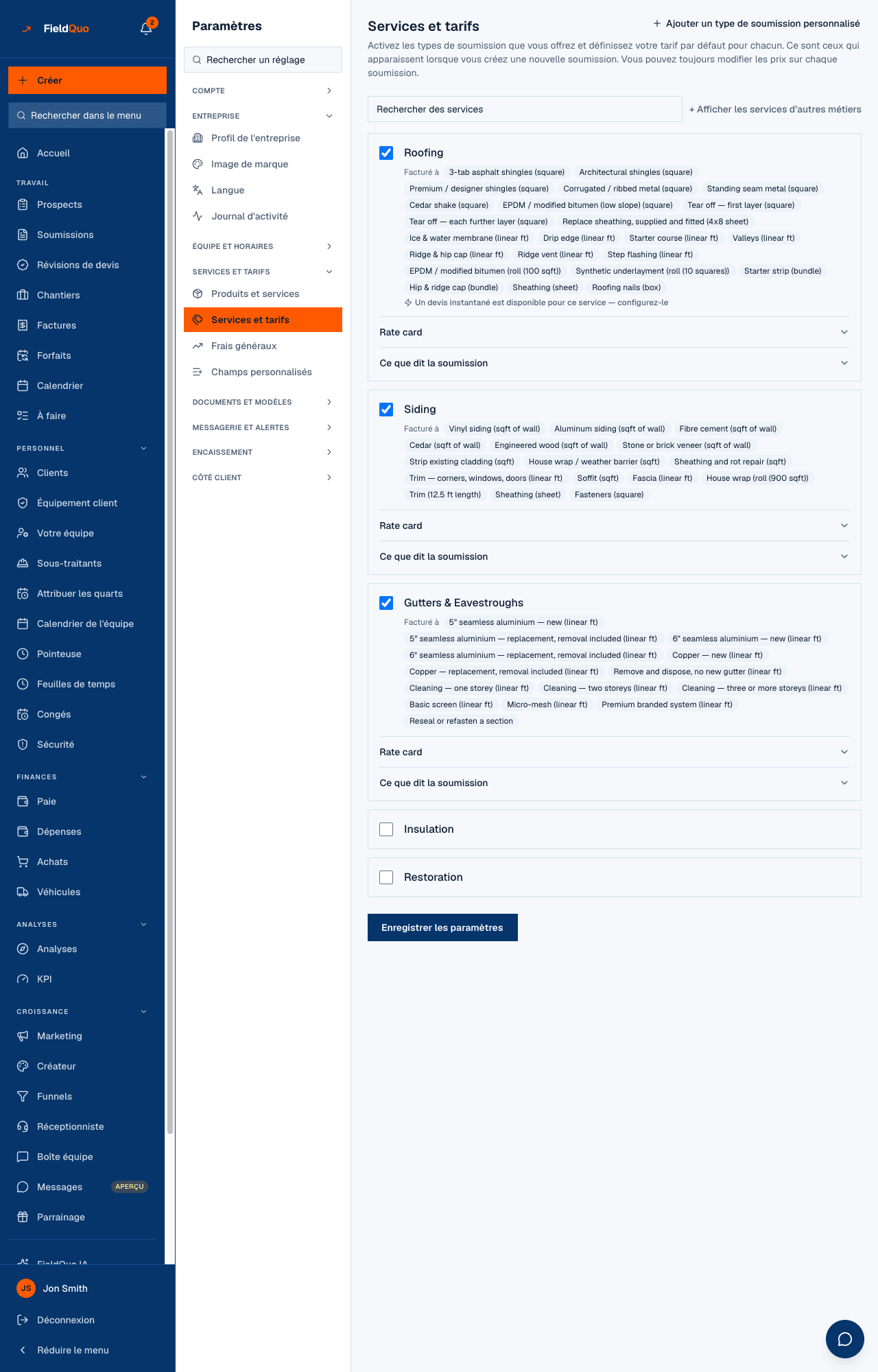
Un métier activé qui a une liste de prix intégrée affiche des puces Facturé à (par porte, par façade de tiroir, par pi²), et, là où cela s'applique, Les tarifs varient selon la complexité choisie sur la soumission avec les niveaux de complexité. Un métier sans liste de prix affiche plutôt une simple case Tarif et une unité par. Certains métiers affichent aussi Une soumission instantanée est disponible pour ce service — configurez-le ou Les propriétaires peuvent obtenir un prix instantané pour ce service, avec un lien vers Soumissions instantanées, et un bouton Ajouter des articles standards aux Produits et services.
Comment activer un métier et régler ses tarifs
- Cochez la case sur la carte du métier.
- Pour un métier à un seul chiffre, tapez le Tarif et l'unité par. Le chiffre gris déjà dans la case est la valeur par défaut de FieldQuo; la laisser vide continue d'hériter de cette valeur.
- Pour un métier avec une liste de prix, ouvrez Grille tarifaire et ne changez que les champs que vous tarifez autrement. Un champ modifié est surligné; Revenir à la valeur par défaut le remet en héritage.
- Appuyez sur Enregistrer les paramètres au bas. Toutes les cartes de la page s'enregistrent ensemble.
Les champs marqués interne dans une grille tarifaire ne s'impriment jamais pour le client — un minimum par chantier, une majoration — ils ne font que déplacer les chiffres. Vide signifie hériter, jamais zéro : vider un champ le ramène à la valeur par défaut intégrée, qui continue de s'améliorer avec le temps; taper la valeur par défaut vous fige au chiffre d'aujourd'hui.
Ce que dit la soumission
Sous chaque métier activé, Ce que dit la soumission contient le texte que vos soumissions et vos PDF portent pour lui : Ce qu’est ce service (un paragraphe imprimé au-dessus des prix), Ce qui est inclus (une ligne par élément, Ajouter une ligne) et Comment le chantier se déroule (des étapes avec un délai facultatif, Ajouter une étape). N'y touchez pas et vous héritez du texte par défaut de FieldQuo pour le métier; videz un champ pour revenir à l'héritage.
Tout ce qui reste entre [crochets] dans le texte par défaut est retenu hors de vos soumissions tant que vous ne l'avez pas rempli — un client ne voit jamais de crochet — et le panneau nomme ce qui est retenu. Le même texte est ce que le courriel de soumission imprime; voir Courriel de soumission.
Ajouter un type de soumission personnalisé
- Appuyez sur Ajouter un type de soumission personnalisé.
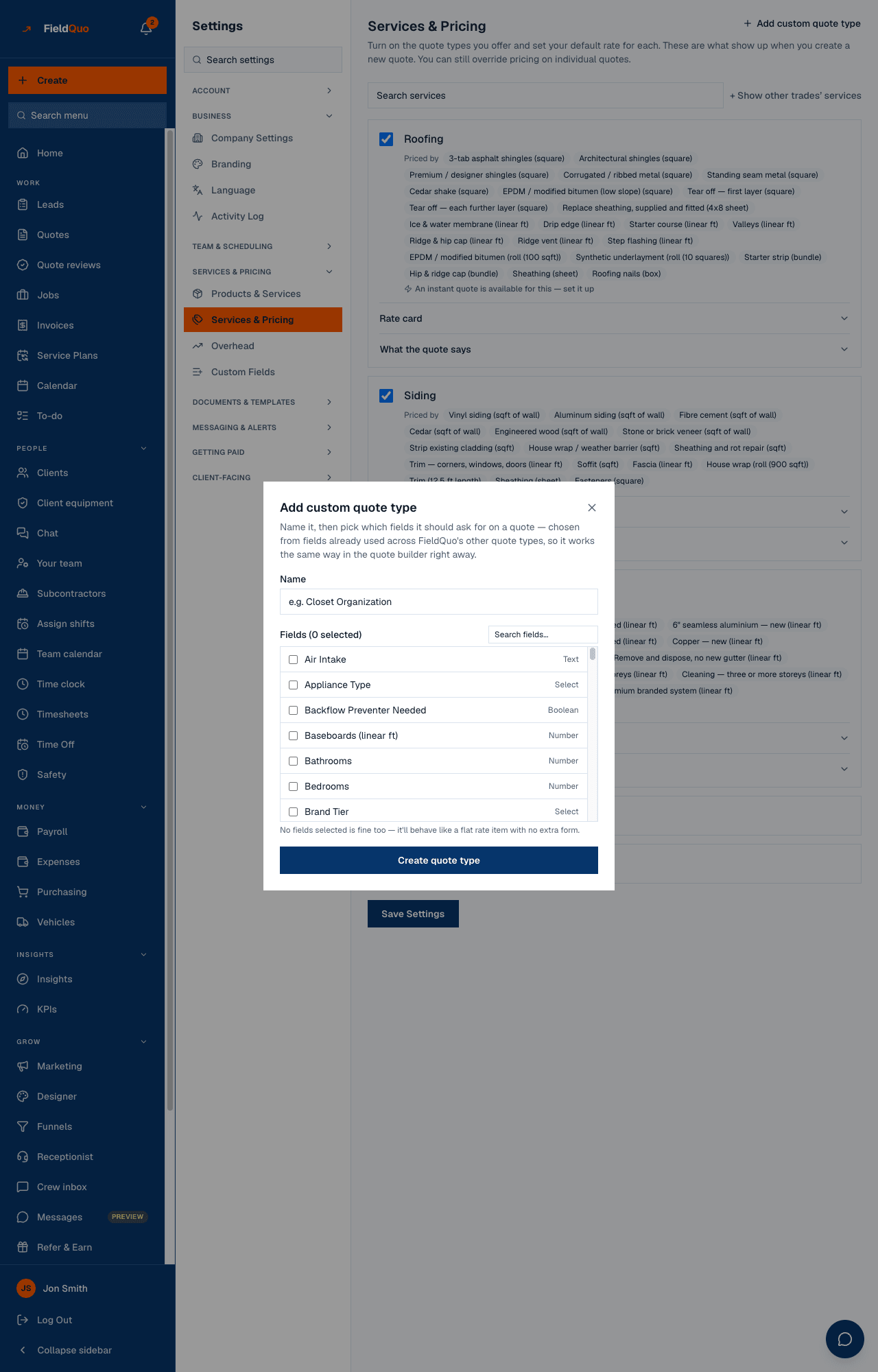
- Nommez-le (p. ex. Organisation de garde-robe) et cochez les champs qu'il doit demander sur une soumission, choisis parmi les champs que les autres types de soumission de FieldQuo utilisent déjà — cherchez-les avec Rechercher des champs….
- Appuyez sur Créer le type de soumission. Il est créé sur-le-champ, activé, et se comporte comme un article à tarif forfaitaire si vous n'avez choisi aucun champ.
Qui peut le voir
La ligne est montrée aux membres qui ont showPricing dans leur grille d'accès — Estimateur, Répartiteur, Gestionnaire, propriétaire, administrateur. Toute autre personne qui atteint la page voit la liste avec les tarifs retenus et l'avis Les prix sont masqués par votre niveau d'accès. Demandez à un propriétaire ou à un administrateur si vous devez les voir. Enregistrer, créer un type personnalisé et verser les articles standards sont refusés à quiconque n'est pas propriétaire ou administrateur.
Questions fréquentes
J'ai changé un tarif — mes soumissions envoyées changent-elles?
Non. Une soumission est tarifée au moment où elle est construite. Les nouvelles soumissions utilisent le nouveau tarif; les existantes gardent le leur.
Pourquoi n'y a-t-il plus de choix forfaitaire / horaire / à l'unité?
C'était un réglage que rien ne lisait, alors il a été retiré. Un métier avec une liste de prix énonce sa propre base; un métier sans liste, c'est un tarif plus une unité, tous deux utilisés quand une ligne est générée.
Un propriétaire peut-il voir ces tarifs?
Non. Les points d'accès publics renvoient les services et les champs d'admission, jamais les prix.
Cet article vous a-t-il aidé?