

Les sous-traitants et leurs assurances
Les entreprises que vous engagez par chantier — leur métier et leur contact, si leur attestation d'assurance et leur attestation CNESST/WSIB/WCB sont en vigueur, ce que vous avez convenu avec eux sur chaque chantier, et ce que vous leur avez payé cette année.
Sous-traitants, c'est la liste des autres entreprises — l'électricien, le fabricant de comptoirs, le couvreur — avec, tout en haut, le seul fait qui a une conséquence le jour même : si leurs papiers sont encore valides. Une attestation d'assurance échue, c'est un sous-traitant qui ne doit pas mettre le pied sur le chantier demain, alors le panneau Assurance ou attestation qui expire passe avant tout le reste.
Ce n'est pas la liste des gens que vous employez; ça, c'est Gérer l'équipe. Et ce n'est pas un moyen de payer un sous-traitant : la fonctionnalité que FieldQuo offre bel et bien — payer un contractuel depuis l'application — paie une personne de votre propre équipe, pour des heures pointées, au taux que vous avez fixé. Elle ne peut pas payer un prix forfaitaire à une autre entreprise. Les paiements à une entreprise sous-traitante sont inscrits ici après que l'argent est sorti.
Vue d'ensemble
L'écran est coiffé de Sous-traitants — « Les entreprises que vous engagez par chantier — l'électricien, le couvreur. Leurs dates d'assurance et d'attestation, ce que vous avez convenu avec eux sur chaque chantier, et ce que vous leur avez payé cette année. » Chaque sous-traitant a une fiche avec des documents, les chantiers où il est et les paiements inscrits à son nom; le total de l'année est le chiffre derrière les montants de fin d'année pour le T5018.
Ce qu'un sous-traitant est dû et a reçu, c'est du coût de chantier. Les coûts de chantier prennent le montant convenu comme coût de ce sous-traitant sur le chantier — un sous-traitant à 5 000 $ qui a reçu 2 000 $ a coûté 5 000 $ au chantier — et les paiements sont la façon de le régler. Voir Coûts de chantier.
Ce qu'il y a à l'écran
- Assurance ou attestation qui expire — chaque sous-traitant dont l'assurance ou l'attestation est Bientôt échue (d'ici 30 jours) ou Expirée, le pire d'abord, chacun nommant laquelle des deux.
- Payé en avec un sélecteur d'année — l'année en cours et les deux précédentes — affiché seulement à quelqu'un qui peut voir l'argent.
- Une carte par sous-traitant — le nom de l'entreprise, Inactif le cas échéant, puis le métier, la personne-ressource et le téléphone, un badge pour la pire des deux échéances, et, pour qui peut voir l'argent, « 6 840,00 $ payé en 2026 (3 paiements) » avec « Pas de relevé fiscal » quand le sous-traitant est exclu du relevé de fin d'année.
- Ajouter — ouvre le formulaire de nouveau sous-traitant.
Comment ajouter un sous-traitant
- Ouvrez Sous-traitants (sous Personnes) et appuyez sur Ajouter.
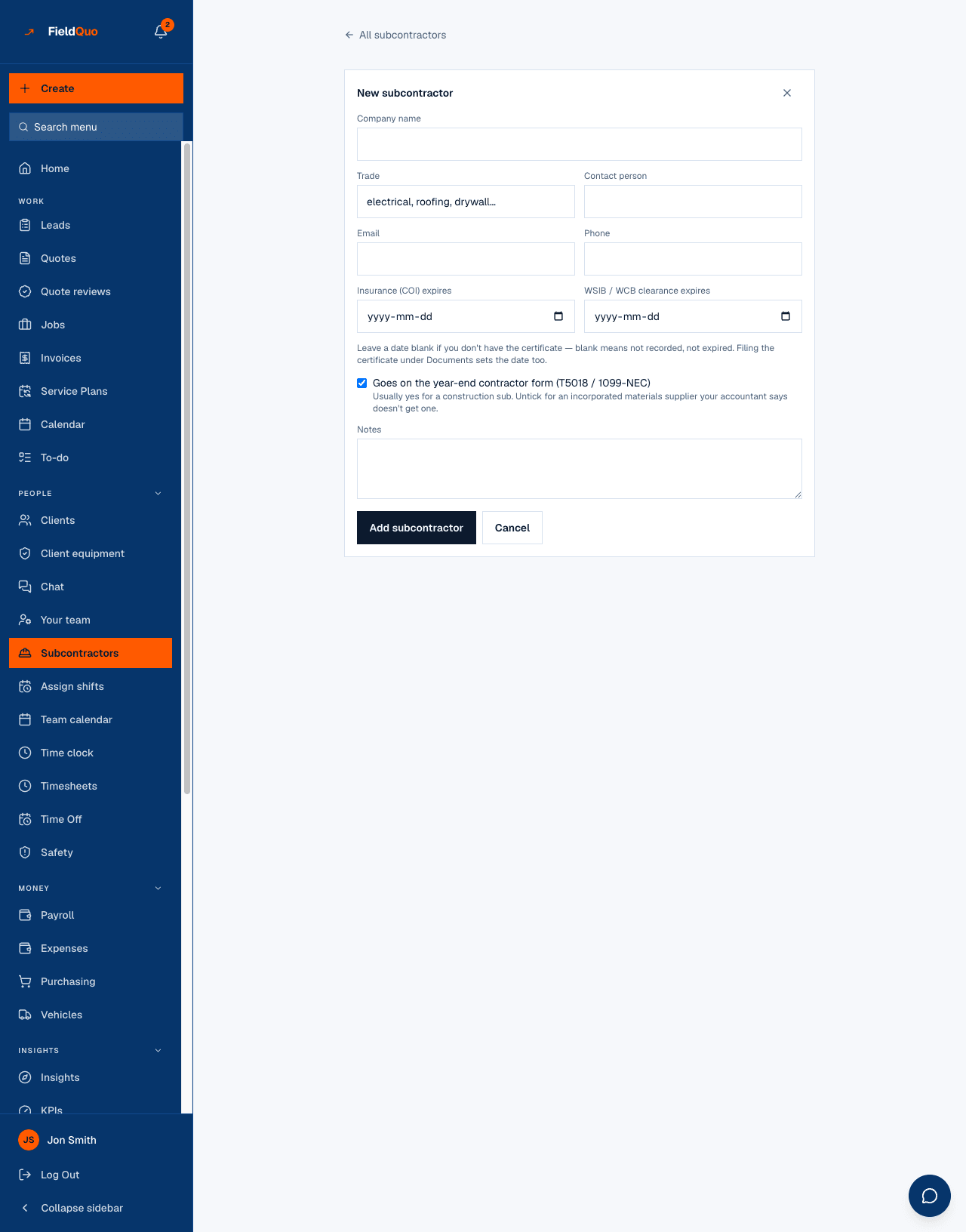
- Remplissez le Nom de l'entreprise et le Métier (« électricité, toiture, gypse… »), puis la Personne-ressource, le Courriel et le Téléphone.
- Entrez Assurance (attestation) expire le et Attestation CNESST / WSIB / WCB expire le si vous avez les certificats. « Laissez la date vide si vous n'avez pas le certificat — vide veut dire non consigné, pas expiré. »
- Laissez Figure sur le relevé de fin d'année des sous-traitants (T5018 / 1099-NEC) coché pour un sous-traitant en construction; décochez-le pour un fournisseur de matériaux incorporé qui, selon votre comptable, n'en reçoit pas.
- Appuyez sur Ajouter le sous-traitant.
- Sur la fiche du sous-traitant, téléversez les certificats sous Documents — une Attestation d'assurance ou une Attestation CNESST / WSIB / WCB avec sa date d'expiration règle la date du sous-traitant du même coup.
Un sous-traitant que vous n'utilisez plus reçoit Marquer inactif plutôt qu'une suppression : il sort du sélecteur « ajouter un sous-traitant à un chantier », garde ses chantiers et ses paiements, et figure toujours avec son total pour les années où vous l'avez payé.
Assurance et attestation
Deux échéances datées, dans l'ordre où elles comptent. L'Assurance d'abord : une attestation échue vous rend responsable des dommages du sous-traitant dès qu'il est sur le chantier. L'Attestation ensuite (CNESST au Québec, WSIB en Ontario, WCB ailleurs) : une attestation échue vous rend responsable de ses primes — une facture plutôt qu'une poursuite. Le badge sur une carte est la pire des deux.
| Badge | Ce que ça veut dire |
|---|---|
| En vigueur | La date est consignée et à plus de 30 jours. |
| Bientôt échue | La date tombe dans les 30 prochains jours. Le sous-traitant est listé dans le panneau des échéances. |
| Expirée | La date est passée. Le sous-traitant est listé dans le panneau des échéances, en premier. |
| Non consignée | Aucune date n'a été entrée. C'est un trou dans les papiers, pas un sous-traitant non assuré — ça ne compte jamais comme expiré et n'apparaît jamais dans le panneau. |
FieldQuo ne vous empêche pas de mettre un sous-traitant aux papiers expirés sur un chantier. La page du chantier affiche « Assurance ou attestation expirée » à côté de lui; décider s'il va sur le chantier vous appartient.
Mettre un sous-traitant sur un chantier et le payer
Les sous-traitants s'attachent depuis le chantier, pas depuis cet écran. La page du chantier a une section Sous-traitants sur ce chantier : « Entreprises engagées à prix fixe. Le montant convenu est ce que ce chantier coûte, peu importe ce que vous avez soumissionné au client; les paiements sont la façon de le régler. » Chaque ligne passe par Soumissionné, Convenu, Terminé et Payé.
- Sur le chantier, appuyez sur Ajouter un sous-traitant, choisissez le sous-traitant, et au besoin la visite et ce qu'il fait.
- Entrez le Montant convenu, ou laissez-le vide tant que rien n'est convenu — « Aucun montant pour l'instant », c'est soumissionné, pas un coût.
- Quand vous l'avez payé, appuyez sur Enregistrer un paiement : montant, Payé par (Comptant, Virement Interac, Chèque), Payé le et une note. « Ceci inscrit le paiement et une dépense sur le chantier en une seule étape. C'est de l'argent déjà sorti — rien n'est envoyé. »
- La ligne affiche « 2 000,00 $ payé, 3 000,00 $ à venir », puis Payé au complet; un paiement de plus s'affiche comme trop-payé plutôt que d'être refusé.
Qui peut le voir
Ouvrir la liste, ajouter un sous-traitant, en modifier un et déposer des documents exigent la permission de gestion d'équipe — propriétaires, administrateurs, Managers et Dispatchers. Le nom d'un sous-traitant et la validité de son assurance, c'est de l'exploitation : le répartiteur qui met l'électricien sur la visite de jeudi doit savoir que son attestation est échue. Crew et Estimator ne voient pas la ligne.
L'argent sur l'écran — montants convenus, paiements, totaux annuels et Payé en — exige en plus l'interrupteur « Job costing ». Un Dispatcher ouvre la liste, voit l'assurance échue, et ne voit aucun chiffre; un Manager voit les deux. Voir L'éditeur d'accès personnalisé.
Questions fréquentes
Puis-je payer un sous-traitant par FieldQuo?
Non. Enregistrer un paiement inscrit le paiement et une dépense sur le chantier; l'argent est passé par votre banque, un chèque ou un virement d'abord. La fonction de paiement dans l'application paie une personne de votre propre équipe pour des heures pointées, pas une entreprise pour une soumission.
Que se passe-t-il si je laisse une date d'expiration vide?
Le sous-traitant affiche Non consignée pour cet élément et n'est jamais listé comme expiré. Vide veut dire que vous n'avez pas entré le certificat, pas qu'il n'est pas assuré.
Puis-je importer la soumission du sous-traitant lui-même?
Oui, sur votre soumission — voir Importer la soumission d'un sous-traitant. Quand la soumission devient un chantier, ce prix importé peut être adopté comme montant convenu dans la section Sous-traitants du chantier.
Cet article vous a-t-il aidé?