

Mensajes de clientes
Los dos mensajes de texto que reciben sus clientes — Voy en camino y el recordatorio de cita — con los campos que puede usar, la vista previa en vivo y cómo se decide el idioma.
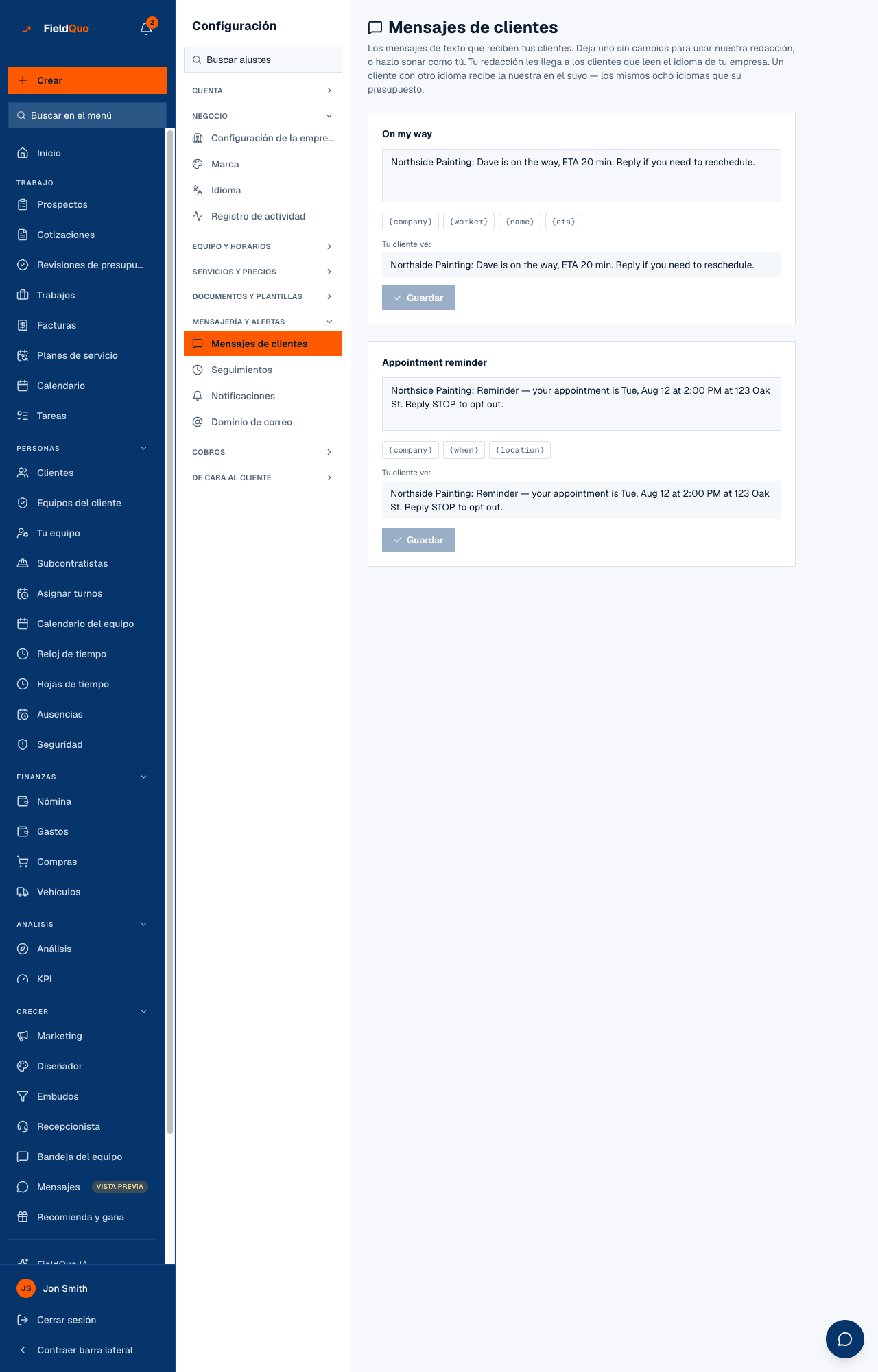
Configuración → Mensajes de clientes guarda la redacción de los mensajes de texto que FieldQuo envía a sus clientes en nombre de su empresa. Solo se listan los mensajes que realmente se envían, así que hoy la pantalla tiene exactamente dos editores: Voy en camino y Recordatorio de cita. Deje uno sin cambios y el cliente recibe la redacción integrada de FieldQuo; edítelo y recibe la suya, con una vista previa bajo la casilla que muestra exactamente lo que le llegará.
Resumen
Cada editor es una tarjeta: el nombre del mensaje, una casilla de tres líneas, las fichas de los campos que puede usar, una vista previa Tu cliente ve: rellenada con valores de ejemplo (el nombre y el teléfono de su empresa reemplazan a los ejemplos), Guardar, y Usar el predeterminado una vez que lo haya personalizado. Un mensaje con un campo que no existe no se puede guardar — la pantalla lo rechaza, y el servidor lo vuelve a rechazar — para que nadie le envíe jamás a un cliente un «{price}» en crudo.
Los recordatorios de cita van solo por mensaje de texto; no hay recordatorio por correo. Si los recordatorios se envían o no, y con cuánta antelación, se define en Configuración → Notificaciones — esta pantalla solo decide las palabras.
Qué hay en la pantalla
- Mensajes de clientes — Los mensajes de texto que reciben tus clientes. El subtítulo también enuncia la regla de idioma descrita más abajo.
- Voy en camino — el texto que se envía cuando un miembro de la cuadrilla pulsa Voy en camino en una visita. Campos: {company}, {worker}, {name}, {eta}, {phone}. Una marca Personalizado aparece una vez que guarda su propia redacción.
- Recordatorio de cita — el texto que el calendario de recordatorios envía antes de una cita o visita de trabajo. Campos: {company}, {when}, {location}.
- Bajo cada casilla: Tu cliente ve: con la vista previa, luego Guardar y, en un mensaje personalizado, Usar el predeterminado.
Cómo cambiar un mensaje
- Abra Configuración → Mensajes de clientes.
- Escriba el mensaje en la casilla del texto que quiere cambiar. Toque una ficha de campo para insertarla donde está el cursor.
- Lea Tu cliente ve: — es el mensaje con valores de ejemplo en lugar de los campos.
- Pulse Guardar. El botón sigue desactivado mientras la casilla contenga un campo desconocido o coincida con lo que ya está guardado.
- Para volver a la redacción de FieldQuo, pulse Usar el predeterminado. La redacción guardada se quita, no se deja en blanco.
Un campo sin valor desaparece limpiamente. Escriba «Llegada {eta}» y una visita sin hora de llegada conocida envía «Llegada» sin un espacio suelto — no necesita dos versiones.
Los campos que puede usar
| Campo | En qué se convierte | Mensaje |
|---|---|---|
| {company} | el nombre de su negocio | ambos |
| {worker} | el miembro de la cuadrilla asignado | Voy en camino |
| {name} | el nombre de pila del cliente | Voy en camino |
| {eta} | la llegada estimada, si se conoce — calculada desde la posición del miembro de la cuadrilla cuando pulsa el botón | Voy en camino |
| {phone} | el teléfono de su negocio | Voy en camino |
| {when} | la hora de la cita, en el idioma del cliente y la zona horaria de su empresa | Recordatorio de cita |
| {location} | dónde es la visita | Recordatorio de cita |
Qué idioma recibe el cliente
Su redacción les llega a los clientes que leen el idioma predeterminado de su empresa. Un cliente con otro idioma recibe la redacción integrada de FieldQuo en el suyo — los mismos ocho idiomas que su presupuesto. Nada de lo que usted escribe se traduce automáticamente al enviar.
Las respuestas al texto Voy en camino no las lee nadie. Por eso la redacción integrada remite al cliente al teléfono de su negocio; si escribe la suya, mantenga {phone} en ella.
Quién puede verlo
Propietarios, administradores y los niveles Despachador y Encargado. Guardar un mensaje exige el mismo acceso; la fila se oculta a todos los demás en vez de mostrarse con botones que serían rechazados.
Preguntas frecuentes
¿Puedo editar el texto de confirmación de reserva?
No desde aquí. Existe y se envía, pero todavía no es editable, así que la pantalla no muestra un editor para él.
¿Cambiar la redacción cambia quién recibe el recordatorio?
No. Esta pantalla es solo palabras. Active o desactive los recordatorios, y elija 2, 24 o 48 horas, en Configuración → Notificaciones.
¿Por qué mi cliente recibió el texto predeterminado aunque lo personalicé?
Su idioma no es el idioma predeterminado de su empresa. La redacción personalizada se envía solo a los clientes que leen el idioma en que fue escrita; todos los demás reciben el texto integrado en su propio idioma.
¿Le resultó útil?