

Un embudo
Qué ve alguien que toca su anuncio o su enlace para la bio: una página a pantalla completa, una pregunta a la vez, en su color, un rango instantáneo opcional, un formulario de contacto corto, y, de su lado, un prospecto calificado.
Un embudo es una página de aterrizaje que se recorre con toques, para un anuncio, un código QR en un volante o su enlace para la bio. El visitante ve su color de marca de borde a borde, su logotipo y su nombre, una línea de progreso, y un paso a la vez: la forma de historias de Instagram que espera el tráfico de anuncios en móvil. No hay menú, ni pie, ni nada que diga FieldQuo; la pestaña del navegador lleva el nombre de su empresa.
Al final deja un nombre y un correo o teléfono, y un prospecto Caliente, Tibio o Frío aterriza en su tablero de Prospectos con cada respuesta adjunta.
Resumen
Los embudos se construyen en la pantalla Embudos — desde una plantilla de canal (Web, Instagram, TikTok, YouTube) o desde una frase que escribe en el generador — y cada uno tiene un estado, Borrador o Publicado. Solo un embudo publicado responde en su dirección; un borrador, o una dirección equivocada, muestra que el embudo no está disponible. El enlace y un fragmento de código para insertar de cada embudo publicado están en Configuración → Comparte tus enlaces.
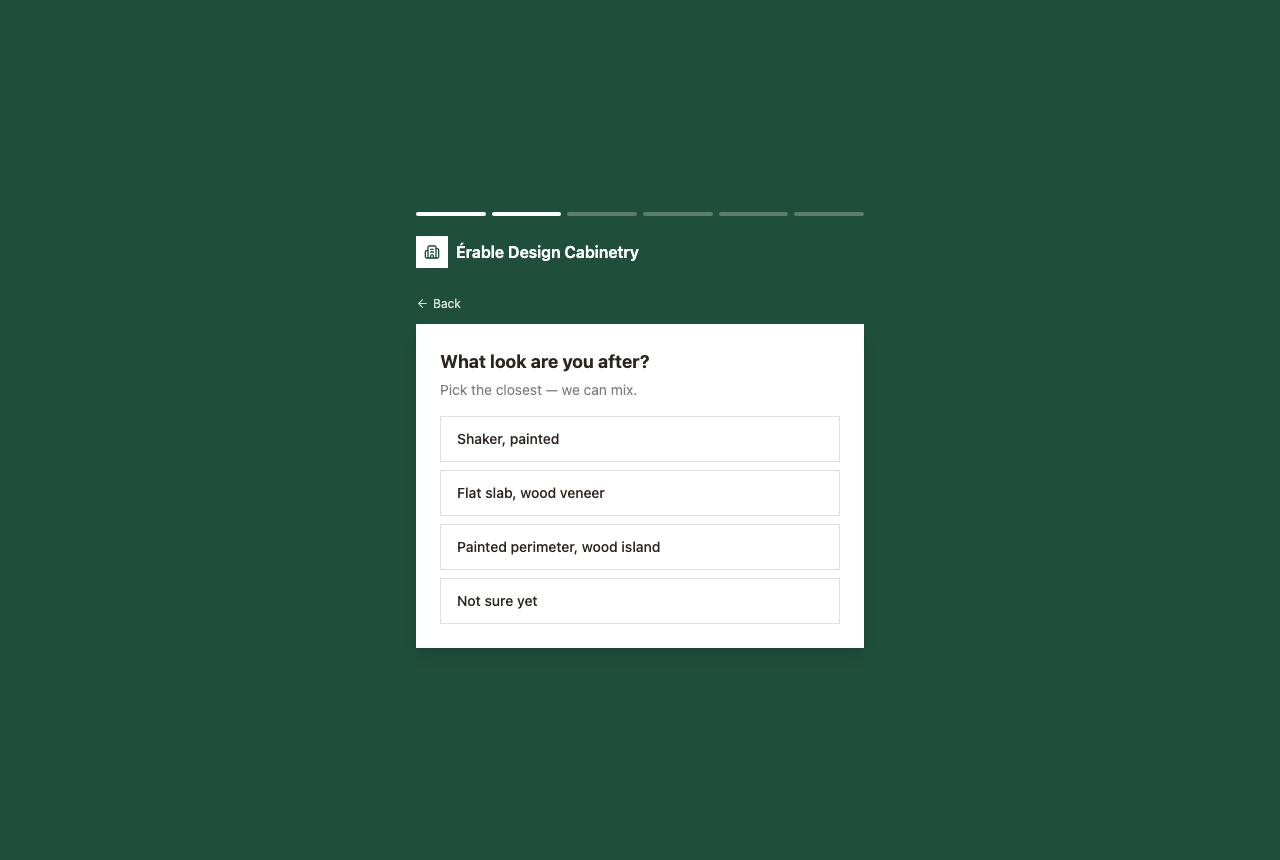
Los pasos que un visitante puede encontrar
| Paso | Qué ve el visitante |
|---|---|
| Intro | Un titular, una línea de texto y un botón: Get started a menos que usted lo haya nombrado. |
| Opción única | Una pregunta y una lista de respuestas; un toque avanza. Una respuesta puede ramificar a un paso posterior. |
| Opción múltiple | Marque varias, y luego Continue. |
| Carga de fotos | Agregue fotos o un video corto del trabajo, y luego Continue. |
| Cotización instantánea | Rangos de tamaño; tocar uno muestra un rango de precio que el servidor calculó a partir de sus tarifas, o, si el paso está configurado como detalles primero, el rango se revela después del formulario. Si su oficio está configurado para mostrar el rango solo después de enviar, se retiene hasta entonces. |
| Formulario | «Where should we send it?»: nombre, correo, teléfono. Se requieren un nombre y uno de correo o teléfono. |
| Gracias | Su titular y texto de cierre, o un simple «Thanks!». |
Las palabras de cada paso son suyas — escritas en el constructor o redactadas por el generador —, así que el embudo está en el idioma en que usted lo escribió. Las partes integradas (el enlace Back y los marcadores Your name / Email / Phone del formulario) están en inglés.
Qué pasa cuando envían
- Se crea un prospecto en el pipeline normal — no un tipo especial — con la fuente funnel, cada respuesta como campo estructurado, las fotos, y una línea de mensaje por pregunta.
- Una pregunta que etiquetó como budget o timeline en el constructor alimenta directamente al calificador; el prospecto se lee Caliente, Tibio o Frío en Prospectos como cualquier otro. Vea Calificación de prospectos.
- Se avisa a las personas que reciben notificaciones de prospectos. Un número de teléfono se registra como consentimiento para devolver la llamada.
- Si ingresó un píxel de Meta, un píxel de TikTok o un id de GA4 en el constructor, la página dispara una vista de página al cargar y un evento de prospecto solo después de que el servidor aceptó el envío, nunca por uno rechazado.
- Se registra una señal de vista de paso a medida que se alcanza cada paso, que es lo que cuenta el informe de abandono del constructor. Es anónima: un id por visita, no una persona.
FieldQuo no envía al visitante una copia de lo que mandó, y el embudo no muestra ningún precio a menos que tenga un paso de cotización instantánea. Nada aquí recalcula nada: un rango instantáneo sale de sus tarifas en el servidor y se marca como pendiente de revisión antes de que salga un presupuesto.
Qué controla usted
- En Embudos, pulse Nuevo embudo y elija una plantilla de canal, o describa el embudo y pulse Generar.
- En el constructor, edite las palabras y respuestas de cada paso, etiquete las preguntas de presupuesto y plazo, configure un paso de cotización instantánea como precio primero o detalles primero, y agregue sus ids de píxel.
- Publíquelo. Copie su enlace desde el constructor o desde Configuración → Comparte tus enlaces; la página del enlace para la bio recibe un botón para él automáticamente.
- Vuelva al constructor para el informe de abandono: cuántos llegaron a cada paso y dónde se fueron.
Quién puede verlo
Un embudo publicado es público para cualquiera con el enlace, y deliberadamente no indexado. La pantalla Embudos es para propietarios, administradores, Managers y Dispatchers; en Comparte tus enlaces, los demás ven «Los embudos de clientes potenciales los gestiona un propietario o un administrador — pídeles el enlace.» Los prospectos son visibles para cualquiera cuyo acceso incluya las solicitudes.
Preguntas frecuentes
¿El embudo muestra mis precios?
Solo si agregó un paso de cotización instantánea, y entonces solo un rango calculado en el servidor a partir de sus tarifas, nunca la lista de tarifas. Cada estimación de ese tipo se marca para su revisión antes de que se envíe un presupuesto.
¿Puedo poner un embudo en mi sitio web existente?
Sí: Comparte tus enlaces tiene un fragmento de código para insertar por cada embudo publicado. Dentro de su propia página se omite la franja de logotipo, ya que su sitio ya lleva su nombre.
¿Adónde van las respuestas?
Al prospecto en Prospectos, como campos que puede leer y como una nota por pregunta, con las fotos adjuntas. Conviértalo en presupuesto desde ahí.
¿Le resultó útil?