

La página de reservas
Lo que ve un cliente cuando abre su enlace de reservas: a quién o qué reservar, cómo reunirse, un calendario de disponibilidad real, sus datos, una tarifa de visita si usted la cobra, y la confirmación que sigue.
Su enlace de reservas abre una página con su logotipo, su nombre y la línea «Book an appointment». El cliente elige lo que quiere, elige una hora en un calendario que solo ofrece los espacios que su equipo realmente puede cumplir, deja sus datos, paga una tarifa de visita si usted la cobra, y lee «You're booked». El espacio aterriza en su calendario de citas con una insignia de «Client booking».
El calendario no es una lista de deseos. Cada espacio se calcula a partir de las horas reservables que la persona definió en Configuración → Disponibilidad, menos sus reservas, sus citas y sus permisos aprobados, y — si usted lo activa — menos las horas a las que no podría llegar en auto desde el trabajo anterior.
Resumen
La misma página sirve tres puertas: el enlace en sí, el botón Reservar de su sitio web, y el fragmento para insertar de Configuración → Página de reservas para un sitio que ya tenga (dentro de su propia página, omite la franja del logotipo). El paso de Stripe para una tarifa siempre se abre en la ventana completa, nunca dentro de un marco.
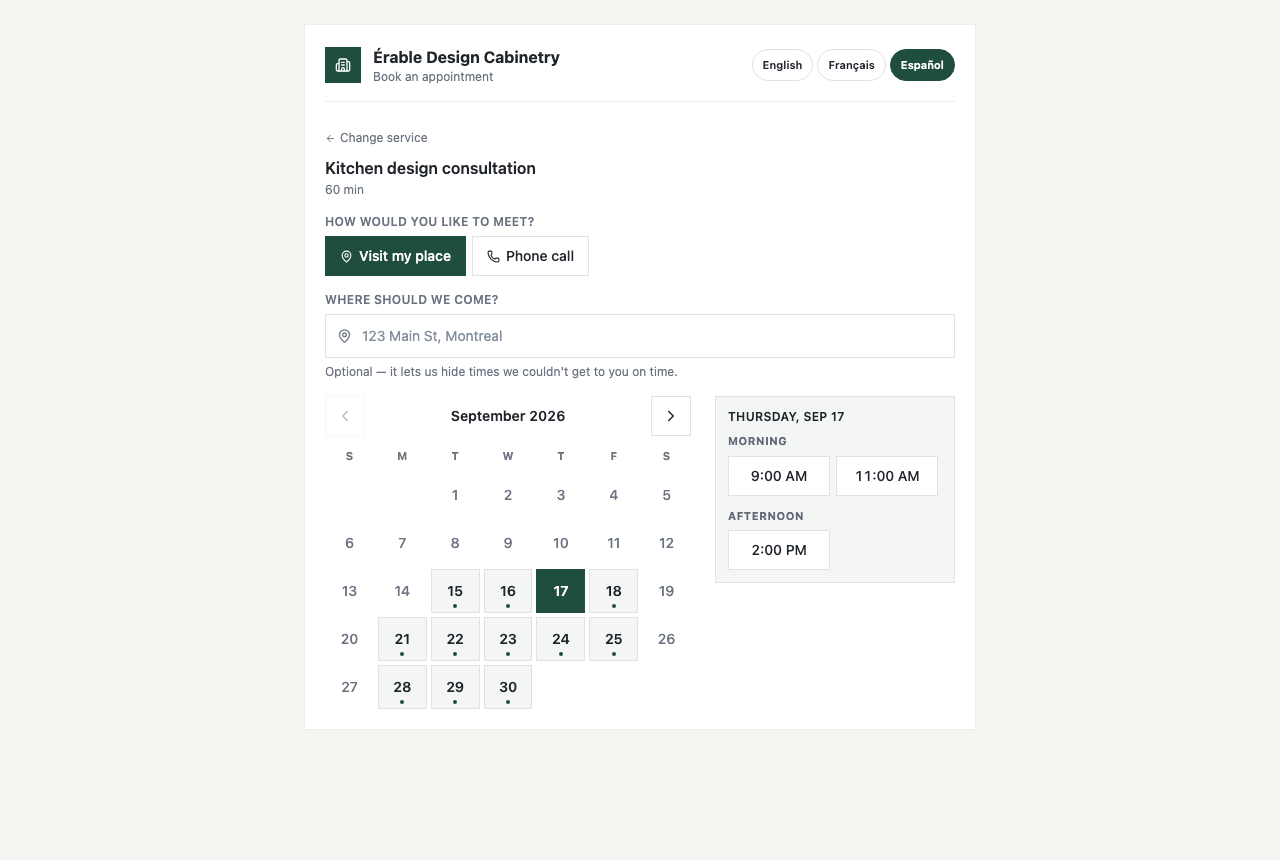
La página de reservas está escrita en inglés, sea cual sea el idioma de su empresa: solo las fichas de «¿Qué tipo de trabajo es?» y el campo de notas se traducen, según el idioma del navegador del visitante. El correo de confirmación y la página de la visita que siguen van en el idioma del cliente.
Qué hace el cliente
- Elegir. Si miembros de su equipo definieron horas reservables, la página pregunta con quién quiere reunirse y los lista con su próxima hora libre; si no, pregunta en qué puede ayudar y lista sus tipos de evento con su duración y su tarifa si la hay. Una empresa con un solo tipo de evento se salta este paso.
- Elegir una hora. La pregunta del modo — «Visit my place», «Phone call» o «Video call» — aparece solo cuando usted ofrece más de uno. Para una visita, un campo de dirección opcional permite ocultar las horas a las que no podría llegar a tiempo. Luego la cuadrícula del mes y las horas de un día bajo Mañana, Tarde y Noche.
- Sus datos. Su nombre, su correo (adonde se envía la confirmación), su teléfono (opcional), «¿Qué tipo de trabajo es?» cuando tiene servicios activados, y «¿Algo más que debamos saber?».
- Confirmar. El botón dice «Confirm booking» — o «Pay $49.00 & book» cuando el tipo de evento tiene una tarifa, tras una tarjeta de tarifa de visita: se paga ahora para reservar el lugar, y su empresa puede acreditarla en la factura si el trabajo sigue adelante.
- You're booked. Una confirmación va en camino a su correo, y su empresa se comunicará si algo cambia. Una reserva con pago muestra primero «One more step» y «Continue to secure payment» — el pago lo gestiona Stripe y el espacio se mantiene 30 minutos.
Si dos personas van por el mismo espacio, la segunda lee que ese espacio acaba de ser reservado por otra persona y ve un calendario actualizado. Una empresa sin tipo de evento activo muestra que aún no configuró las reservas en línea, con su número de teléfono.
Qué decide las horas del calendario
- Las horas reservables de la persona a la que pertenece el tipo de evento, definidas en Configuración → Disponibilidad. Una persona sin horas reservables no ofrece ningún espacio.
- Lo que ya está en su calendario — reservas confirmadas, citas programadas, y permisos aprobados, que bloquean el día completo.
- El traslado, cuando No ofrezcas horarios a los que no puedas llegar en auto está activado y el cliente dio una dirección: un espacio se oculta si no podría llegar desde el trabajo anterior (más su Tiempo extra entre trabajos), o desde allí al siguiente. Una dirección que no se puede ubicar muestra todas las horas y lo dice.
- Los espacios empiezan cada 15 minutos y deben terminar dentro de la ventana reservable; una reserva nueva puede hacerse para cualquier hora futura, sin aviso mínimo y sin límite de anticipación.
- Las horas se muestran en la zona horaria del visitante. La ventana de llegada que usted promete aparece en el correo de confirmación y en la página de la visita, no en el calendario.
La tarifa de visita
Un tipo de evento puede llevar una Tarifa de visita y, opcionalmente, un Precio promo mostrado con el precio normal tachado mientras Promo activada esté marcado. La tarifa se cobra solo con tarjeta, en la página de Stripe, en su cuenta conectada; mientras el cliente paga, el espacio se mantiene 30 minutos y la cita se crea solo cuando el pago se completa. Una reserva que no se paga a tiempo se libera, y hasta entonces aparece en su panel como pendiente de pago.
La tarifa se cobra solo cuando Stripe puede cobrar en su cuenta; sin Stripe, el mismo tipo de evento es simplemente gratuito. Lo que pasa con la tarifa si el cliente cancela lo decide su política de Cambios y cancelaciones — vea Gestionar una visita reservada y Tarifas de reserva y depósitos de visita.
Después de reservar
- El cliente recibe un correo de su empresa, en su idioma: asunto «Confirmado: Kitchen design consultation con [Su empresa]», Su cita está confirmada, Cuándo (con su ventana de llegada, si promete una) y Dónde, y el botón para cambiar o cancelar la visita. FieldQuo no envía un mensaje de texto de confirmación; un texto de recordatorio sale solo si usted configuró uno.
- De su lado, el cliente se encuentra por su correo o se crea, y la visita aparece en Citas con una insignia de «Client booking», asignada a la persona dueña de ese calendario, con la dirección y las notas que escribió el cliente.
- FieldQuo no le envía correo ni notificación por una reserva nueva — el calendario es el registro. Sí recibe un correo cuando un cliente la mueve o la cancela más tarde.
Lo que usted controla
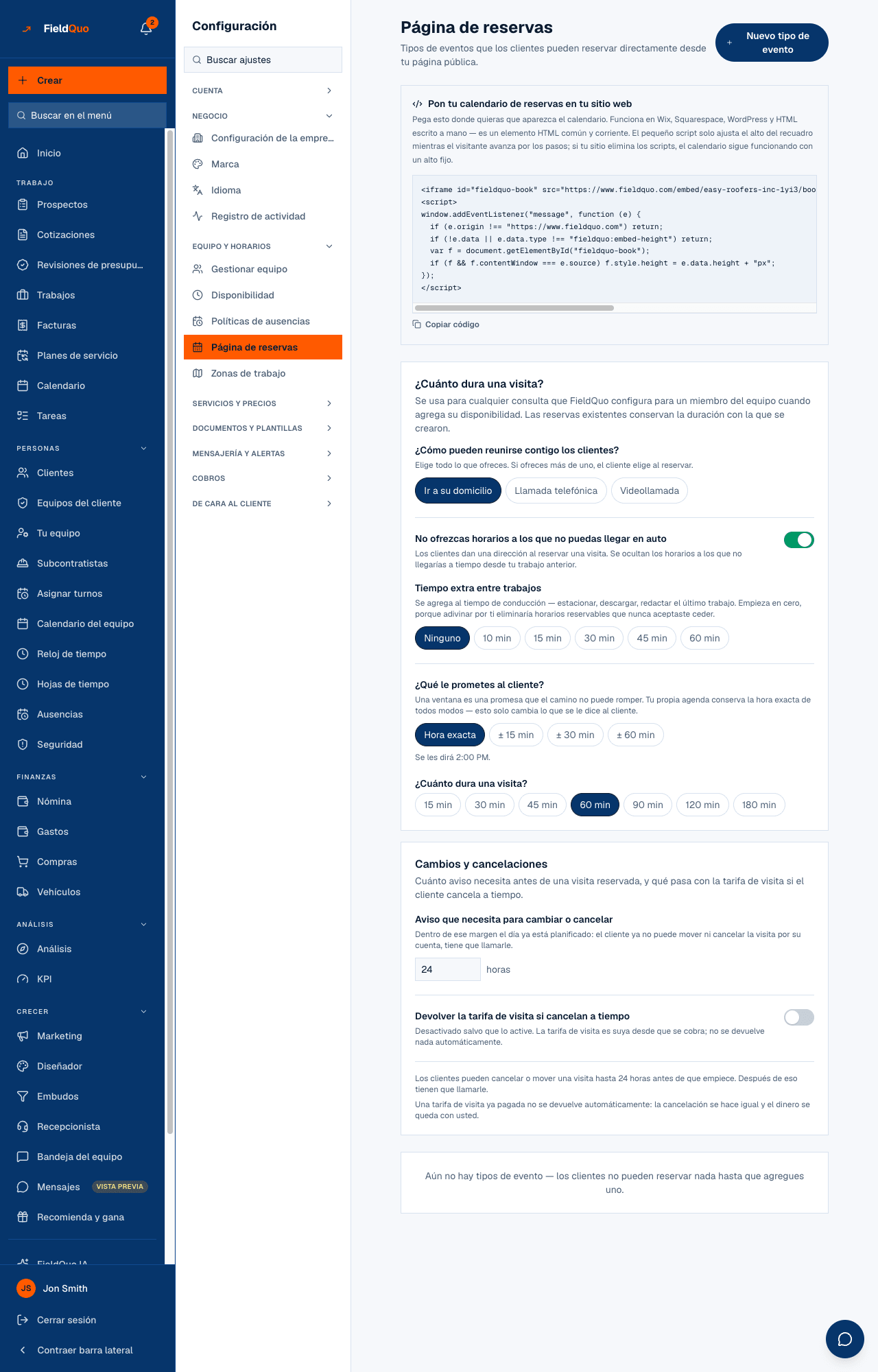
| Ajuste en Configuración → Página de reservas | Qué cambia en la página |
|---|---|
| ¿Cuánto dura una visita? | La duración de la consulta que FieldQuo crea para cada miembro del equipo que define horas reservables. |
| ¿Cómo pueden reunirse contigo los clientes? — Ir a su domicilio · Llamada telefónica · Videollamada | Qué modos de reunión ofrece la página; con más de uno, el cliente elige. |
| No ofrezcas horarios a los que no puedas llegar en auto y Tiempo extra entre trabajos | Si una dirección oculta los espacios inalcanzables, y cuánto margen se suma al trayecto. |
| ¿Qué le prometes al cliente? — Hora exacta o ± 15 / 30 / 60 min | Lo que dicen el correo de confirmación y la página de la visita bajo Cuándo. |
| Cada tipo de evento — Duración, Activo, Tarifa de visita, Precio promo, Promo activada | Qué se lista, por cuánto tiempo, y a qué precio; un tipo inactivo desaparece de la página. |
| Nuevo tipo de evento | Agrega una clase de cita que un cliente puede reservar por su cuenta. |
Quién puede verla
La página es pública. Configuración → Página de reservas requiere el nivel Gerente o superior — un propietario, un administrador, un Gerente o un Despachador. Cada miembro del equipo define sus propias horas reservables en Configuración → Disponibilidad, y eso es lo que lo pone en la página.
Preguntas frecuentes
¿Por qué la página muestra un selector de personas en lugar de mis tipos de evento?
Porque al menos un miembro del equipo definió horas reservables; la página lista entonces a las personas, cada una con su propia consulta. Los tipos de evento se listan cuando nadie lo ha hecho.
¿Un cliente puede reservar para mañana por la mañana a medianoche de hoy?
Sí, si el espacio está libre — la página no aplica aviso mínimo a una reserva nueva. El aviso que usted define en Cambios y cancelaciones aplica a mover o cancelar una, no a hacerla.
¿Adónde va la tarifa de visita?
A su cuenta de Stripe conectada, como el pago de una factura. El correo de confirmación no la menciona; la página de la visita la muestra como un depósito pagado.
¿Puedo poner el calendario en mi propio sitio web?
Sí — Configuración → Página de reservas tiene el fragmento para insertar. Vea Insertar los formularios de reserva y presupuesto en cualquier sitio.
¿Le resultó útil?