

Ce qui se passe quand une soumission est acceptée
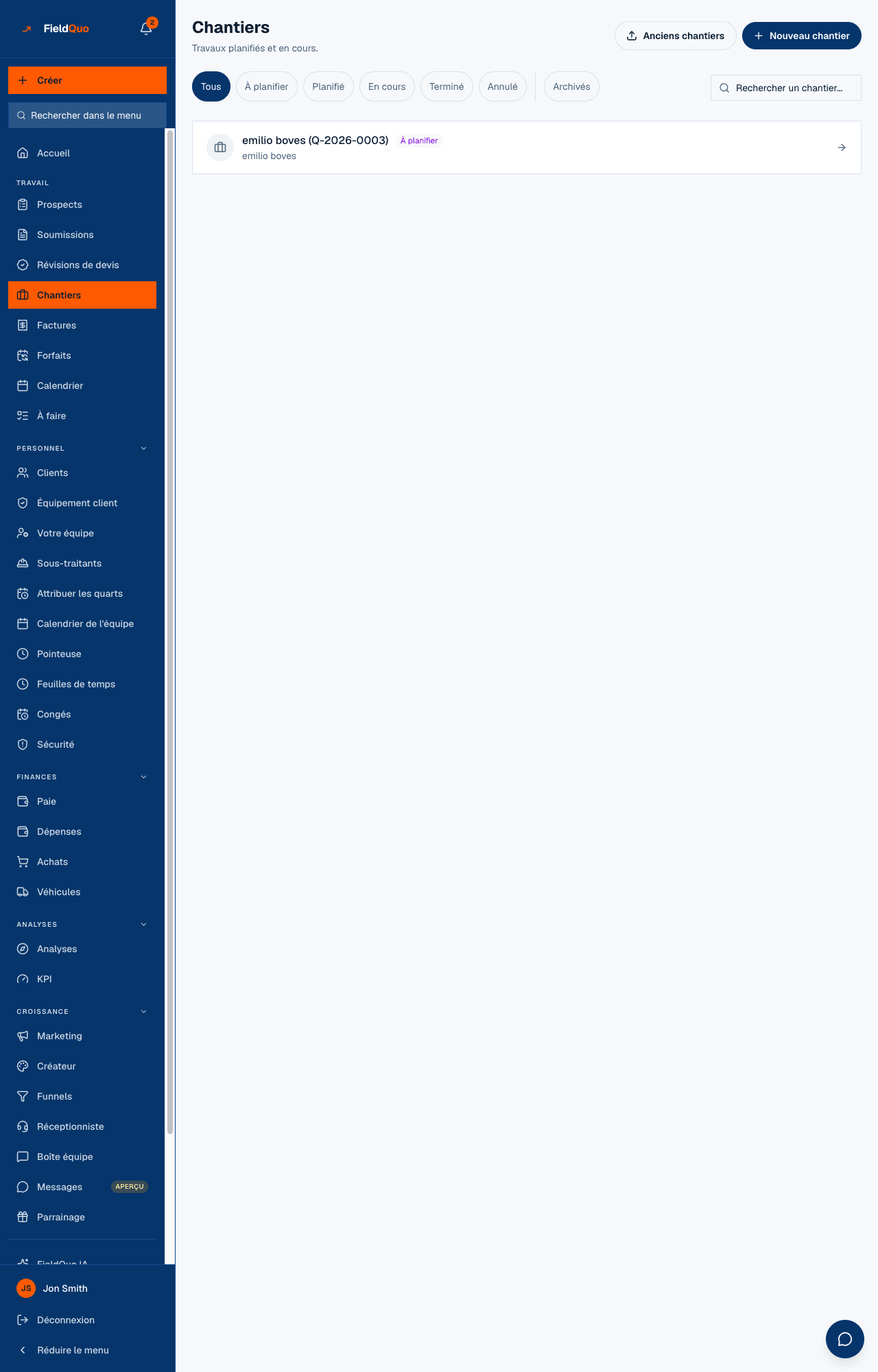
Une soumission acceptée devient un chantier en attente d'une date, une facture en brouillon, une tâche pour le planifier et un prospect Gagné — que le client ait cliqué sur le lien ou que vous l'ayez consigné à la main.
Il n'y a pas de bouton « Convertir en chantier », parce que vous n'avez jamais besoin d'en appuyer un. Dès qu'une soumission est acceptée — par le client sur son lien, ou par vous sur l'écran Faire approuver cette soumission — FieldQuo crée tout ce dont l'étape suivante a besoin, une fois, et jamais deux.
Cet article énumère exactement ce qui est créé, où ça atterrit, et le seul cas où rien ne se passe, volontairement.
Vue d'ensemble
L'acceptation voulait autrefois dire des choses différentes selon la porte par laquelle elle arrivait : un client cliquant sur le lien créait un chantier et une facture, un membre du personnel consignant une acceptation au téléphone ne créait rien. C'était un bogue, corrigé à la racine — les deux portes exécutent le même code, donc un oui au téléphone et un oui sur le lien laissent l'entreprise dans le même état.
Tout ce qui suit est fait au mieux et sans doublon : un double clic, un webhook réessayé ou une deuxième acceptation après que la première a déjà roulé ne produiront pas un deuxième chantier ni une deuxième facture.
Ce qui est créé
| Créé | Où ça atterrit | Détails |
|---|---|---|
| Un chantier | Chantiers, statut À planifier | Intitulé avec le type de soumission, le nom du client et le numéro de la soumission, lié à la soumission. Un chantier par soumission. |
| Une facture en brouillon | Factures | Les lignes et les photos de la soumission copiées — une facture reflète la soumission dont elle vient. Une facture principale par soumission. |
| Une tâche | À faire, priorité élevée | Rappelle à quelqu'un de planifier le chantier. Aucune date d'échéance n'est inventée, parce que FieldQuo ne connaît pas vos délais. |
| Le statut du prospect | Prospects, marqué Gagné | Seulement si la soumission a été convertie depuis un prospect. Une soumission rédigée de zéro n'a aucun prospect à faire avancer. |
| Les étapes du calendrier de paiement | La facture | Seulement si votre entreprise a un calendrier de paiement sous Paramètres → Profil de l'entreprise. L'étape du dépôt est demandée tout de suite; les étapes suivantes attendent les dates du chantier. |
| La date de la décision | La soumission | Inscrite une seule fois, la première fois que la soumission est acceptée, pour ne jamais bouger lors d'une modification ultérieure. |
Les deux façons d'accepter une soumission
- Le client, sur son lien. Il approuve sur la page vers laquelle pointe le courriel de soumission, avec une signature si vous en demandez une. Les propriétaires et administrateurs reçoivent un courriel, le client reçoit le PDF signé, et les étapes ci-dessus s'exécutent. Voir Approbation en ligne et signature.
- Vous, sur Faire approuver. Ouvrez la soumission, appuyez sur Faire approuver, puis sous Consigner leur réponse appuyez sur Ils l'ont approuvée. Aucun courriel ne part vers le client — vous lui avez déjà parlé — mais le chantier, la facture et la tâche sont créés exactement de la même manière. Ils l'ont refusée consigne un refus et, au choix, la raison.
Le journal d'activité nomme ce que chaque acceptation a produit — le chantier créé, prêt à planifier, et le numéro de la facture mise en brouillon. Cette entrée est rédigée en anglais.
Le bouton Convertir en facture
Sur une soumission acceptée qui n'a pas encore de facture, la page de la soumission affiche Convertir en facture. Il existe comme solution de repli pour le cas rare où la facture automatique n'a pas pu être créée. L'appuyer alors que la facture existe déjà renvoie cette facture au lieu d'en créer une autre.
Quand rien ne se passe, volontairement
Une soumission saisie comme chantier passé — depuis l'import d'historique de l'écran Chantiers — porte déjà son chantier et sa facture payée avec les vraies dates. Changer son statut ne déclenche aucune étape, n'envoie aucune demande de dépôt et ne demande à personne de planifier des travaux faits en 2024.
Une soumission refusée ne crée rien. Elle consigne quand, et pourquoi si quelqu'un l'a dit — la raison est la moitié qui change ce que vous faites ensuite.
Qui peut consigner une acceptation
Consigner une décision sur l'écran Faire approuver est une modification de soumission, donc il faut Soumissions à View, create, and edit ou plus — Estimateur, Répartiteur, Gestionnaire, propriétaire ou administrateur. Le client n'a besoin de rien d'autre que son lien.
Questions fréquentes
Le chantier n'a pas de date. Est-ce un problème ?
Non — c'est tout le sens de À planifier. Ouvrez-le depuis Chantiers ou depuis la tâche et réservez la première visite. Voir La page du chantier.
Puis-je accepter une soumission sans créer de facture ?
Pas par la voie de l'acceptation. La facture en brouillon est créée en même temps que le chantier; vous pouvez la laisser en brouillon et la modifier avant de l'envoyer.
Le client a approuvé deux fois par erreur. Ai-je deux chantiers ?
Non. Le chantier, la facture et la tâche sont chacun créés une seule fois par soumission, quelle que soit la porte par laquelle l'acceptation est arrivée et quel qu'en soit le nombre.
Cet article vous a-t-il aidé?