

Seulement dans FieldQuo
Révision des estimations : approuver les estimations instantanées
Chaque prix que FieldQuo a calculé pour un propriétaire attend ici qu'une personne le confirme — vous approuvez à un montant, l'ajustez, ou ouvrez la soumission — et rien ne peut être envoyé avant.
Une estimation instantanée est une fourchette qu'un propriétaire a vue sur votre site web ou qui a été mesurée à partir d'un appel téléphonique. Ce n'est pas une soumission tant qu'une personne responsable n'a pas regardé la propriété, les chiffres et le client, et appuyé sur Approuver. Révision des estimations est l'endroit où ça se passe, et le bouton Envoyer d'une soumission refuse de fonctionner tant que ce n'est pas fait.
Vue d'ensemble
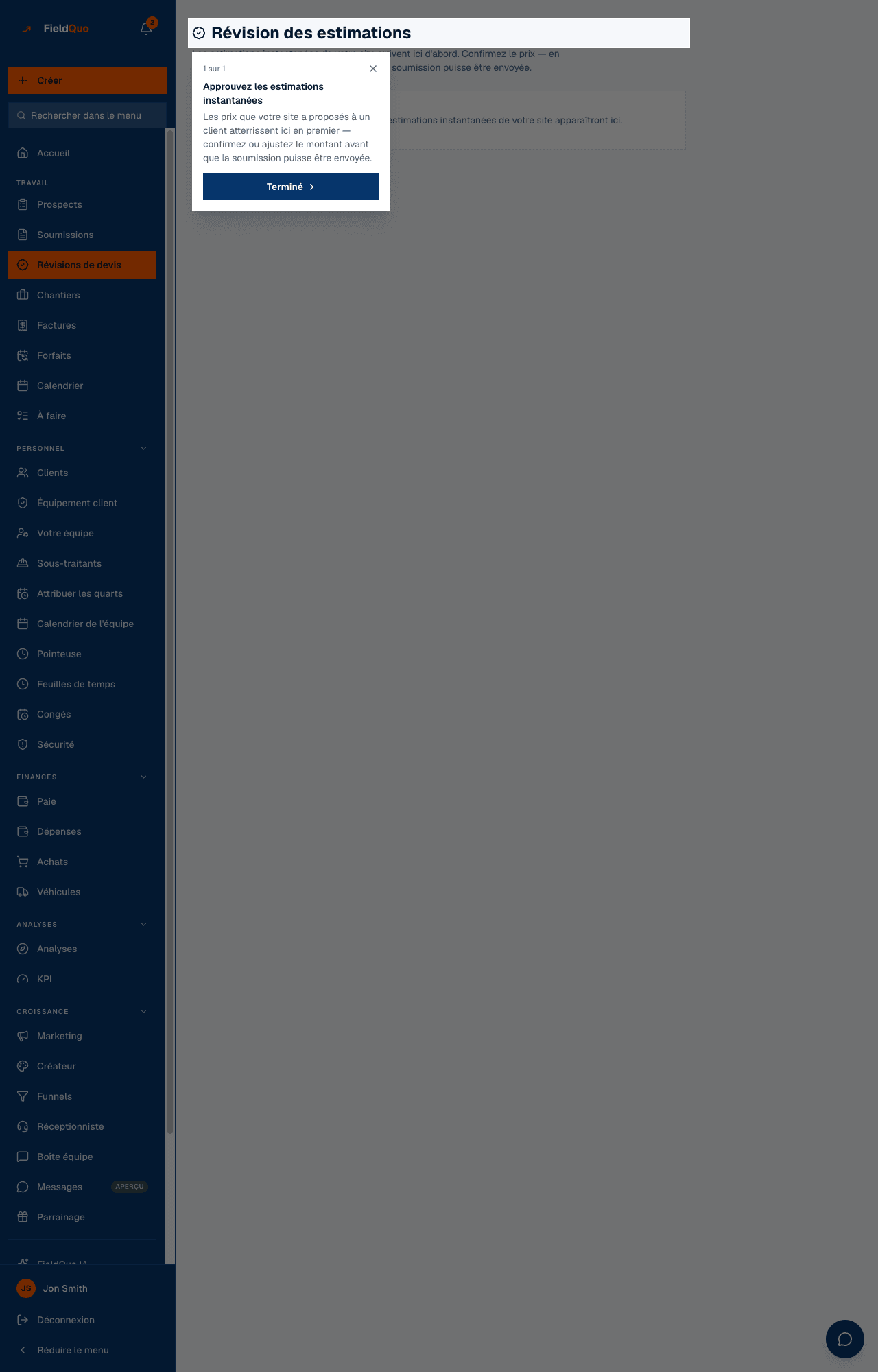
L'écran s'ouvre sur sa propre phrase : les estimations instantanées de votre site arrivent ici d'abord — confirmez le prix, en l'ajustant si la propriété l'exige, avant que la soumission puisse être envoyée. Dessous, une carte par estimation en attente de révision. Quand rien n'attend, il le dit.
C'est la barrière dont dépend toute la fonction de soumission instantanée. Le brouillon arrive avec un indicateur de révision que seul cet écran efface; une soumission qui le porte encore ne peut pas être envoyée par courriel, et l'erreur dit pourquoi : confirmez le prix dans Révision des estimations, puis envoyez.
Seulement dans FieldQuo. Un prix instantané destiné au propriétaire, avec une révision humaine obligatoire avant qu'il devienne une soumission, ne figure sur la page de tarifs de Jobber, Housecall Pro, Projul ou ServiceTitan à aucun palier.
Ce qu'il y a sur chaque carte
- Le nom du client (ou Demande du site web quand aucun n'a été donné), le numéro de la soumission et sa provenance : Mesuré par satellite, Pelouse tracée sur la carte, Saisi par le client, ou Tiré d'un appel téléphonique avec un bouton Écouter pour l'enregistrement.
- À qui elle est assignée — Assignée à vous, Assignée à un collègue, ou Non assignée — me l'assigner, qui la réclame en un clic.
- La propriété : une image satellite quand une a été capturée, la surface et la pente du toit, les carrés et les couches d'arrachage, ou la surface et le matériau saisis.
- Le client a vu : la fourchette qui lui a été montrée, et Son budget : s'il en a donné un — signalé dépasse le budget quand la fourchette le dépasse.
- La ventilation des lignes dont l'estimation est faite, et toute note tirée d'un appel indiquant que le client a demandé quelque chose qui n'est pas dans le montant.
- Approuver à avec la devise de l'entreprise et le total dans une case, le bouton Approuver, et Ouvrir la soumission.
Comment approuver une estimation
- Ouvrez Révision des estimations depuis la barre latérale (la rangée s'intitule Révisions de devis).
- Lisez la carte. Si le client au téléphone ou le formulaire a demandé quelque chose que le prix ne couvre pas, c'est écrit sur la carte.
- Laissez le total tel quel, ou tapez le montant que le chantier vaut vraiment dans Approuver à.
- Appuyez sur Approuver. La carte quitte la file, le total et le sous-total de la soumission deviennent le montant approuvé, et la soumission peut maintenant être envoyée.
- Appuyez plutôt sur Ouvrir la soumission si vous voulez retravailler les lignes dans le générateur d'abord — approuver ne modifie pas les lignes, seulement le total.
Approuver garde une trace de ce qui a été montré au propriétaire, séparément de ce que vous avez approuvé, pour que « ce qu'il a vu » et « ce que nous avons soumissionné » ne se confondent jamais en un seul chiffre. Le journal d'activité consigne qui a approuvé et à quel montant.
Qui peut approuver
La rangée de la barre latérale et le bouton Approuver sont réservés aux propriétaires, administrateurs, Gestionnaires et Répartiteurs — la carte le dit à tout le monde : seul un gestionnaire, un administrateur ou le propriétaire peut approuver. Approuver exige aussi Soumissions à View, create, and edit, parce que ça peut fixer le total. Un Estimateur bâtit des soumissions mais n'approuve pas d'estimations.
Une personne sans See prices voit la carte sans les montants et ne peut pas approuver.
Questions fréquentes
D'où viennent ces estimations ?
De la page d'estimation instantanée de votre site web (Soumissions instantanées sur votre site web) et des appels pris par le réceptionniste, quand l'appel contenait assez d'information pour chiffrer (D'un appel téléphonique à une ébauche de soumission).
Puis-je changer le prix après avoir approuvé ?
Oui — après l'approbation, la soumission est un brouillon ordinaire. Modifiez-la dans le générateur comme n'importe quelle autre avant de l'envoyer.
Le propriétaire est-il avisé quand j'approuve ?
Pas par la seule approbation. Envoyez la soumission quand vous êtes prêt; si les rappels de soumission sont activés, l'assistant peut appeler à ce sujet une fois que le client a la soumission par écrit.
Cet article vous a-t-il aidé?