

Seulement dans FieldQuo
Le formulaire d'autosoumission
Un formulaire public en trois étapes où le propriétaire choisit un service, donne des chiffres approximatifs, des photos ou un plan PDF, et ses coordonnées — il arrive comme un prospect noté, sans qu'aucun prix ne soit montré à personne.
Le formulaire d'autosoumission est le lien Demander une soumission sur Paramètres → Partager vos liens. Il n'affiche que les services que vous avez activés, demande les quelques chiffres qui vous disent la taille du chantier, et ne montre jamais de prix. Ce qui en sort est un prospect sur votre tableau des prospects avec tout ce que le propriétaire a tapé, prêt à être converti en une soumission que vous chiffrez vous-même.
Vue d'ensemble
Le formulaire compte trois étapes, dans l'ordre qu'un inconnu sur un téléphone tolérera : Comment pouvons-nous vous aider ? (un de vos services activés), une étape de détails avec au plus les trois premières questions numériques ou à choix de ce service plus Quand souhaitez-vous commencer ? et Budget approximatif ?, et Où devons-nous vous répondre ? — nom, courriel ou téléphone, adresse du chantier, et l'ajout de photos, d'une vidéo ou d'un plan PDF.
Il s'affiche dans la langue du propriétaire, porte votre logo et votre couleur de marque, et ne dit rien de FieldQuo. Une entreprise qui a activé plus d'une langue d'envoi affiche un sélecteur de langue; la langue choisie est celle dans laquelle le prospect — et la soumission qu'il deviendra — est créé.
Seulement dans FieldQuo. Un formulaire public qui laisse un client décrire et photographier son propre chantier, en n'offrant que les services que vous vendez et jamais un prix, ne figure sur la page de tarifs de Jobber, Housecall Pro, Projul, QuoteIQ ou ServiceTitan à aucun palier.
Comment le partager
- Ouvrez Paramètres → Partager vos liens.
- Sur la carte Demander une soumission, appuyez sur Copier pour le lien, Ouvrir pour l'essayer, ou Ou collez ceci dans votre propre site web pour le code d'intégration.
- Mettez le lien partout où vous êtes déjà — votre site web, votre fiche Google, votre page Facebook, votre signature de courriel ou le côté de la camionnette.
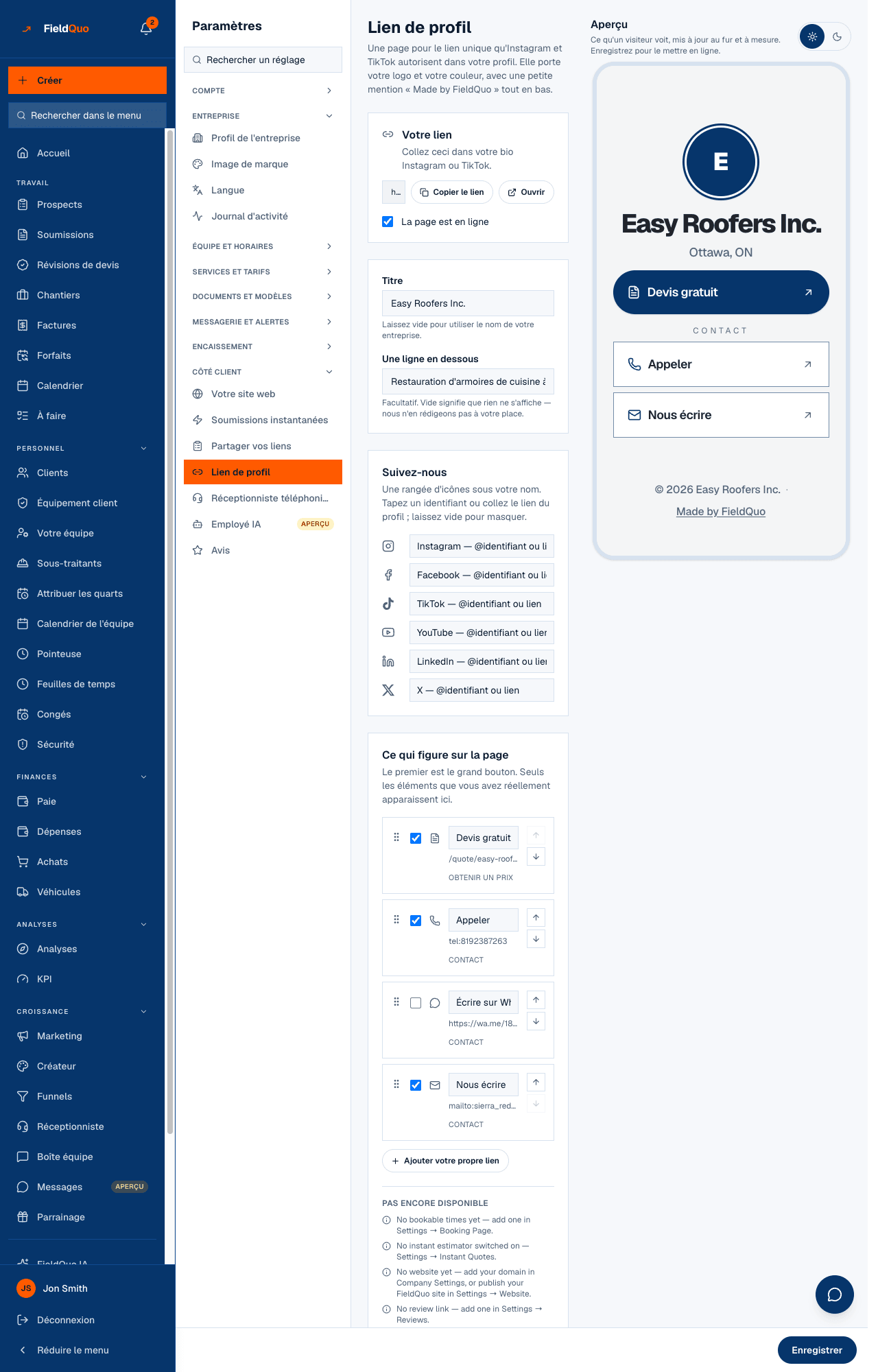
Le formulaire n'offre que les services que vous avez activés sous Paramètres → Services et tarifs. Désactivez un service là et il disparaît du formulaire; il n'y a rien à configurer sur le formulaire lui-même.
Ce qui arrive de votre côté
- Un prospect sur Prospects avec la provenance self_quote, noté Chaud, Tiède ou Froid selon le budget, l'échéancier et les détails donnés — voir La notation des prospects.
- Les réponses du propriétaire, conservées telles que tapées, plus un résumé lisible; les photos, la vidéo ou le plan PDF joints au prospect.
- Un courriel de confirmation au propriétaire, en votre nom et dans sa langue, reprenant ce qu'il a demandé et proposant une visite si votre page de réservation est configurée. Aucun chiffre ne s'y trouve.
- Son numéro de téléphone, s'il l'a donné, enregistré avec consentement pour que le réceptionniste puisse le rappeler.
Appuyez sur Convertir en devis sur le prospect et un brouillon s'ouvre avec le client, le service, les photos et les réponses déjà en place et un total à zéro — personne ne l'a encore chiffré, et un chiffre que le propriétaire pourrait voir sans que vous l'ayez accepté est exactement ce que ce formulaire existe pour éviter. Voir Convertir un prospect en soumission.
Qui voit les prospects
Quiconque a Demandes à View only ou plus voit le tableau des prospects; convertir un prospect exige Soumissions à View, create, and edit. Partager vos liens est un écran de paramètres pour les propriétaires, administrateurs, Gestionnaires et Répartiteurs.
Questions fréquentes
Le propriétaire voit-il jamais un prix sur ce formulaire ?
Non — ni sur le formulaire, ni dans la confirmation. L'estimation instantanée est la surface qui montre une fourchette; celle-ci ne le fait délibérément pas.
Puis-je ajouter mes propres questions ?
Les questions sont les trois premiers champs numériques ou à choix du service, tels que définis sous Paramètres → Services et tarifs. Les types de soumission personnalisés apportent leurs propres champs.
Que voit le propriétaire après l'envoi ?
Une page de confirmation dans sa langue avec une référence, les prochaines étapes, et un bouton Réserver une visite quand la réservation est disponible. Voir Le formulaire d'autosoumission, vu par le client.
Cet article vous a-t-il aidé?