

Hojas de horas: revisar y aprobar horas
La pantalla donde la oficina revisa cada fichaje, ve dónde estaba el teléfono en ese momento, aprueba las horas que una nómina puede usar y registra un fichaje que alguien olvidó.
La cuadrilla marca entrada y salida en el Reloj de tiempo; la oficina revisa el resultado en Hojas de horas. Nada llega a una nómina hasta que alguien presiona Aprobar, y nada en esta pantalla se le oculta a la persona que trabajó las horas: el registro que ve en su teléfono es la fila que usted ve aquí.
Este artículo explica qué muestra cada fila, qué significan y qué no significan las etiquetas de posición, cómo agregar un fichaje olvidado y quién puede aprobar, editar o eliminar un registro.
La etiqueta de asistencia y a dónde van las horas
Hojas de horas no tiene descarga: las horas no se exportan como archivo. Las horas aprobadas van a donde se usan — a las nóminas, cuyos recibos se descargan en PDF, y al costo de mano de obra de cada trabajo.
Una etiqueta junto a un nombre — A tiempo, 12 min tarde, Salió 20 min antes, No se presentó — es el veredicto del horario para el turno publicado al que pertenece ese fichaje, el mismo que el tablero del día muestra en el bloque. Un fichaje sin turno publicado alrededor no tiene etiqueta.
Resumen
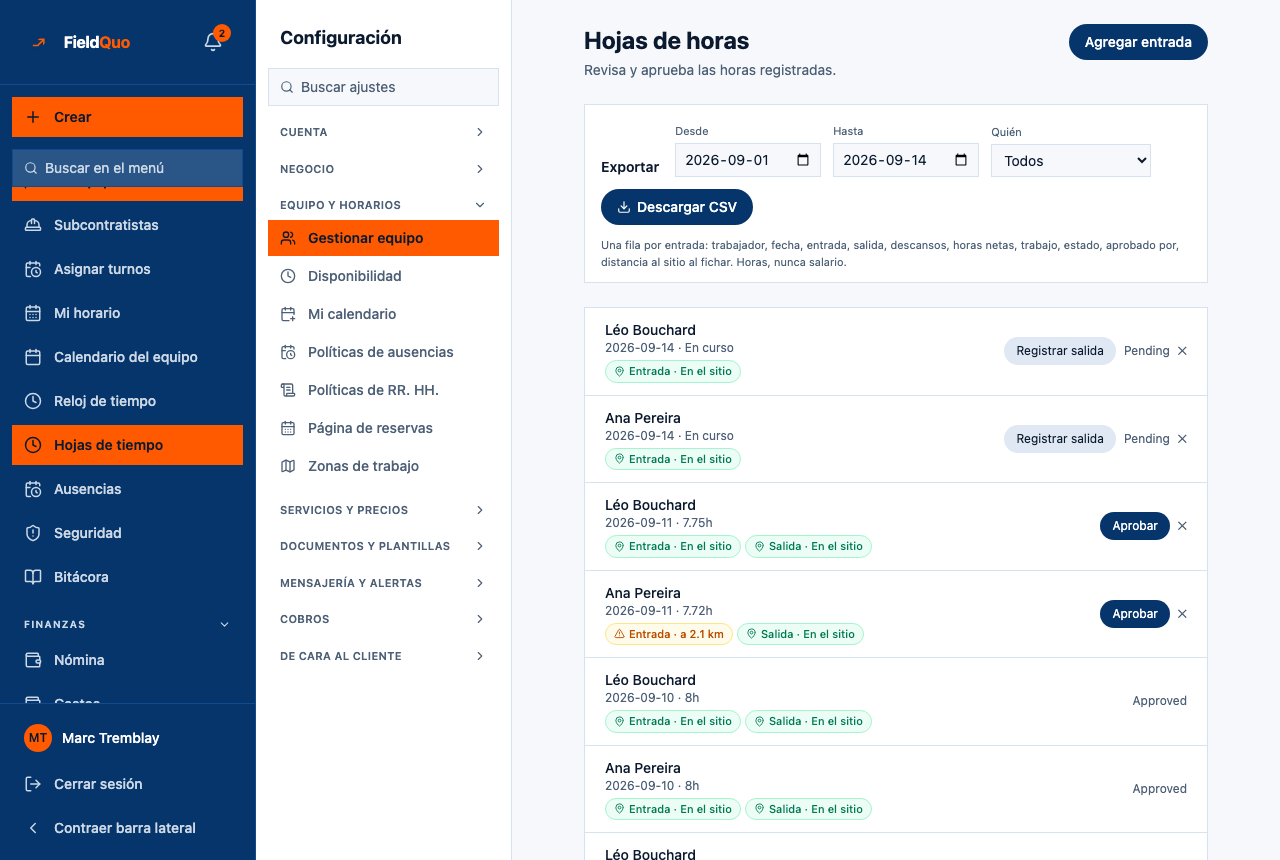
Hojas de horas está en la barra lateral bajo Personas, junto a Reloj de tiempo y Ausencias. El encabezado dice Hojas de horas — Revisa y aprueba las horas registradas. Debajo hay una fila por fichaje, del más reciente al más antiguo, de toda la empresa: no es una vista semanal y no se filtra por persona.
Un registro queda pendiente («pending» en pantalla) desde que se marca la salida hasta que alguien lo aprueba; una fila todavía en turno muestra En curso en lugar de un número de horas. Solo las horas aprobadas las cuentan una nómina y el costeo del trabajo; las horas pendientes se indican al lado como no contadas, nunca se suman en silencio.
Qué hay en la pantalla
- Agregar entrada, arriba a la derecha: abre el formulario Nueva entrada de tiempo. Solo aparece cuando existe al menos un trabajador; si no, la página dice Agrega primero un trabajador en Trabajadores, luego registra sus horas aquí.
- Cada fila: el nombre del trabajador, la fecha, y las horas (7.5h) o En curso.
- Dos etiquetas bajo el nombre: Entrada · En el sitio, Entrada · a 2,1 km o Entrada · —, y lo mismo para Salida una vez marcada la salida.
- A la derecha: Registrar salida en una fila todavía abierta, Aprobar en una fila pendiente con horas, la palabra de estado en todo lo demás, y una ✕ para eliminar una fila aún no aprobada.
- Una fila aprobada por la misma persona que trabajó las horas lleva · autoaprobado en ámbar.
- La leyenda al pie: La posición se captura solo en el momento en que tocan Marcar entrada o Marcar salida, con su permiso. Nada se rastrea entre medio. Una bandera es una pregunta para ti, no un veredicto.
Cómo aprobar horas
- Abra Hojas de horas desde la barra lateral.
- Lea la fila: la fecha, las horas y las dos etiquetas. Una etiqueta ámbar significa que el fichaje ocurrió a más de 250 m de la dirección del trabajo: mire, y luego decida.
- Presione Aprobar. La fila pasa a «approved» y las horas quedan disponibles para la próxima nómina y para el costo del trabajo.
- Una fila todavía En curso no se puede aprobar. Presione primero Registrar salida (la hora de fin es ahora) o espere a que la persona marque su salida.
Aprobar sus propias horas está permitido — quien trabaja solo no tiene a nadie más a quien pedírselo —, pero queda señalado: la fila dice · autoaprobado, la nómina lo dice, y el registro de actividad lo guarda como una acción aparte.
Un registro aprobado queda cerrado. Solo un propietario, un administrador, un Dispatcher o un Manager pueden cambiarlo o reabrirlo, porque esas horas pueden estar ya en un recibo de pago. Un miembro de la cuadrilla que corrige sus propias horas — la salida olvidada es el caso típico — devuelve el registro a «pending» para que se revise de nuevo.
Cómo registrar a mano un fichaje olvidado
- Presione Agregar entrada. Se abre el formulario Nueva entrada de tiempo.
- Elija el Trabajador, la Fecha (hoy viene prellenada), la hora de Inicio y, si el turno ya terminó, la hora de Fin (opcional).
- Presione Guardar. Las horas se calculan en el servidor en la zona horaria de su empresa, así que un registro de 9:00 a 17:00 son 8 horas esté donde esté la persona que lo guarda.
Deje Fin (opcional) vacío y el registro se queda En curso hasta que alguien presione Registrar salida. Un registro manual no tiene etiquetas de posición que mostrar — nadie tocó un teléfono —, así que ambas etiquetas dicen —.
Qué significan las etiquetas de posición
| Etiqueta | Qué significa |
|---|---|
| Entrada · En el sitio | El teléfono respondió en el momento del fichaje y estaba a menos de 250 m de la dirección geolocalizada del trabajo. |
| Entrada · a 2,1 km | El teléfono respondió y estaba a más de 250 m de la dirección. En ámbar, porque es una pregunta: la persona pudo estacionarse calle arriba, o pudo no estar ahí. |
| Entrada · — | No se puede afirmar nada: el teléfono no respondió, el trabajo no tiene una dirección ubicable en el mapa, el registro se escribió a mano, o la lectura era demasiado imprecisa para confiar en ella (un círculo de precisión más ancho que el radio). |
El radio de 250 m es fijo; no es un ajuste. La posición se pide una vez por fichaje y solo con el permiso de la persona; FieldQuo nunca guarda una ruta, un recorrido ni una ubicación entre fichajes, y nunca dibuja a nadie en un mapa: la hoja de horas muestra la distancia al sitio y nada más. La etiqueta nunca desactiva Aprobar; la decisión sigue siendo suya.
Quién puede verlo
La página se abre para quien puede gestionar personas: el propietario, los administradores y los niveles Dispatcher y Manager. La fila de la barra lateral aparece en el nivel Time Tracking & Timesheets «View, record, edit, and delete everyone's», que esos mismos preajustes tienen. Crew y Estimator están en «View, record, and edit their own»: no ven esta fila, y sus propios registros viven en el Reloj de tiempo.
- Aprobar: propietario, administrador, Dispatcher, Manager.
- Registrar salida de otra persona, o editar sus horas: el mismo nivel «everyone's».
- ✕ Eliminar: el nivel «everyone's», y nunca en una fila aprobada — el servidor lo rechaza, así que el botón no se muestra. Eliminar pregunta primero: ¿Eliminar este registro de tiempo?
Preguntas frecuentes
¿Por qué una fila no tiene botón Aprobar?
O sigue En curso (marque primero la salida) o ya está aprobada. Una fila aprobada no tiene botón ni ✕.
¿Una fila marcada impide que la persona cobre?
No. La etiqueta no cambia nada por sí sola; las horas llegan a la nómina solo cuando usted las aprueba, marcadas o no.
¿Puedo ver en qué trabajo se hicieron las horas?
En esta lista no: muestra el trabajador, la fecha y las horas. El trabajo aparece en el registro del Reloj de tiempo de la persona y en el panel de costos del trabajo una vez aprobadas las horas.
¿De dónde sale la tarifa por hora?
De la ficha del trabajador en Configuración → Trabajadores. Un trabajador sin tarifa sigue con sus horas aprobadas contadas, pero no suma costo de mano de obra al trabajo, y el panel de costos lo dice en lugar de mostrar un trabajo más barato.
¿Le resultó útil?