

Plantillas de correo
Plantillas de correo construidas por bloques y agrupadas en Automatizado, Marketing y Personalizado — qué ofrece el editor, qué envíos las usan realmente hoy, y qué cambia y qué no cambia la insignia Activo.
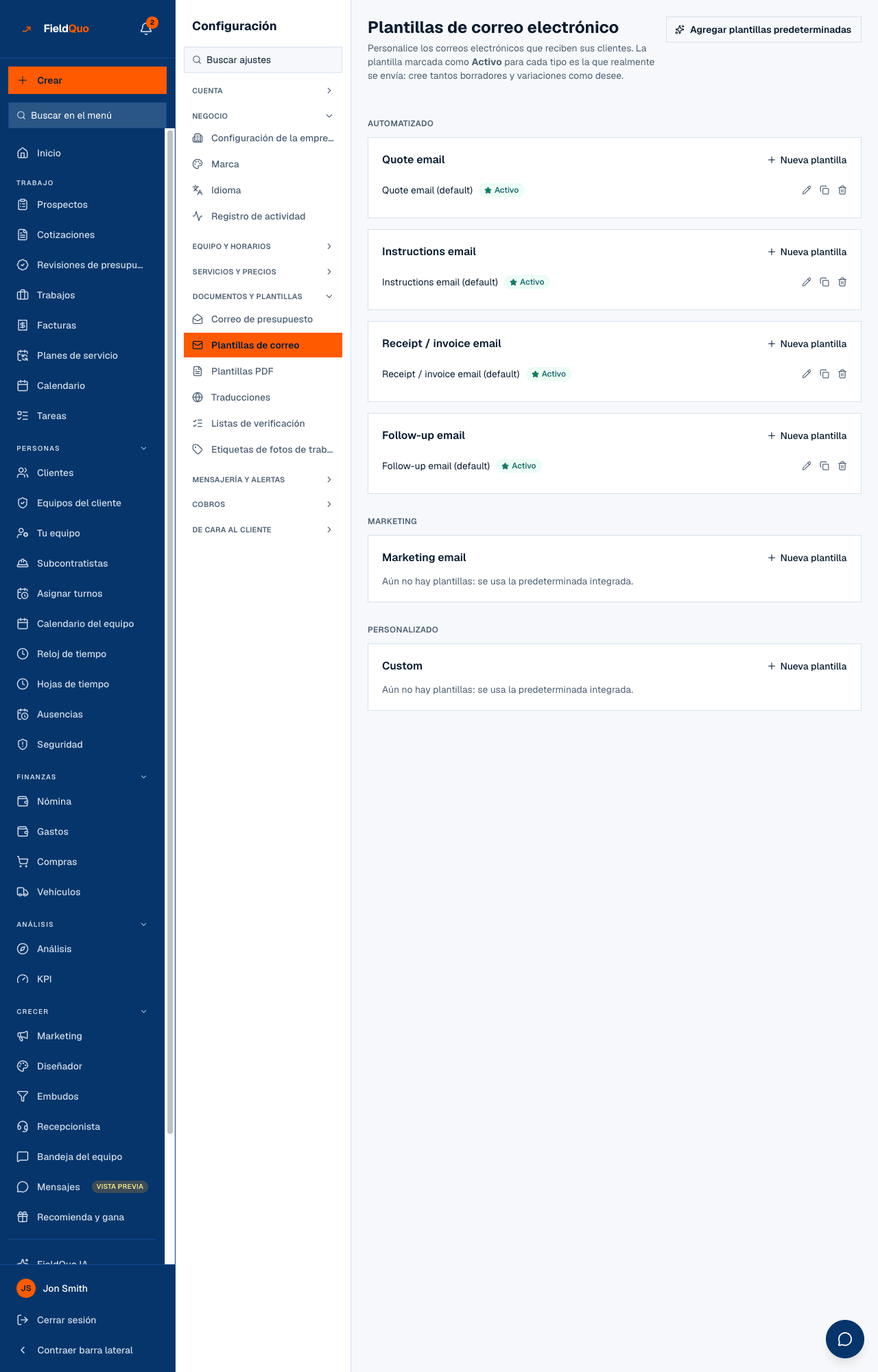
Configuración → Documentos y plantillas → Plantillas de correo lista cada plantilla de correo que tiene su empresa, agrupada según para qué sirve, con una por tipo marcada Activo. Cada plantilla se abre en un editor de bloques con una línea de asunto, su marca, campos de combinación, una vista previa en vivo y un botón para enviar una prueba.
Lea la siguiente sección antes de construir una. Las plantillas las envían de verdad las reglas de seguimiento y las campañas de correo. La insignia Activo en los tipos automatizados de presupuesto y recibo no cambia lo que dice hoy un correo de presupuesto o de factura — esos salen del propio documento.
Qué hay en la pantalla
Arriba, Agregar plantillas predeterminadas, que crea una plantilla inicial para cada tipo automatizado que aún no tenga. Luego tres grupos — Automatizado (Quote email, Instructions email, Receipt / invoice email, Follow-up email — los tipos llevan su nombre en inglés), Marketing (Marketing email) y Personalizado — cada tipo con Nueva plantilla y su lista de plantillas. Una fila muestra el nombre, una insignia Activo en la que está en uso, una estrella para activar otra, e iconos de editar, duplicar y eliminar. Un tipo sin ninguna dice Aún no hay plantillas: se usa la predeterminada integrada.
Qué envíos usan una plantilla
| Tipo de plantilla | Usada por |
|---|---|
| Follow-up email, Marketing email, Custom | Las reglas de seguimiento — una regla elige una de estas al crearse, y el proceso programado de seguimiento renderiza sus bloques. Ver Reglas de seguimiento. |
| Marketing email, Custom | Las campañas de correo de la pantalla Marketing — una campaña elige una plantilla y la envía a sus suscriptores. Ver Campañas de correo y suscriptores. |
| Quote email, Instructions email, Receipt / invoice email | Nada todavía. Los correos reales de presupuesto y factura se construyen a partir del documento — su alcance, lo incluido y sus pasos — y del diseño en Plantillas PDF. Marcar una de estas como Activo mueve la insignia y no cambia ningún correo. |
El texto del correo de presupuesto que SÍ puede cambiar vive en otra parte: por oficio en Servicios y precios, y las dos secciones opcionales en Correo de presupuesto.
Cómo construir una
- Pulse Nueva plantilla bajo el tipo que necesite, póngale nombre y pulse Crear y editar.
- Defina el Asunto (los campos de combinación también funcionan ahí; en blanco usa el asunto integrado del tipo).
- En Aspecto, la plantilla empieza Usando su marca; cambie el acento, el encabezado y el fondo solo si quiere.
- Pulse Agregar bloque para agregar texto, imágenes, botones, separadores o un resumen, y arrastre los bloques para reordenarlos. Los campos de combinación insertan el nombre del cliente, el importe, etcétera.
- Revise la Vista previa del correo con datos de ejemplo, en móvil y en escritorio, y luego Enviar una prueba a su propia dirección.
- Pulse Guardar. De vuelta en la lista, pulse la estrella para hacerla la plantilla Activo de su tipo.
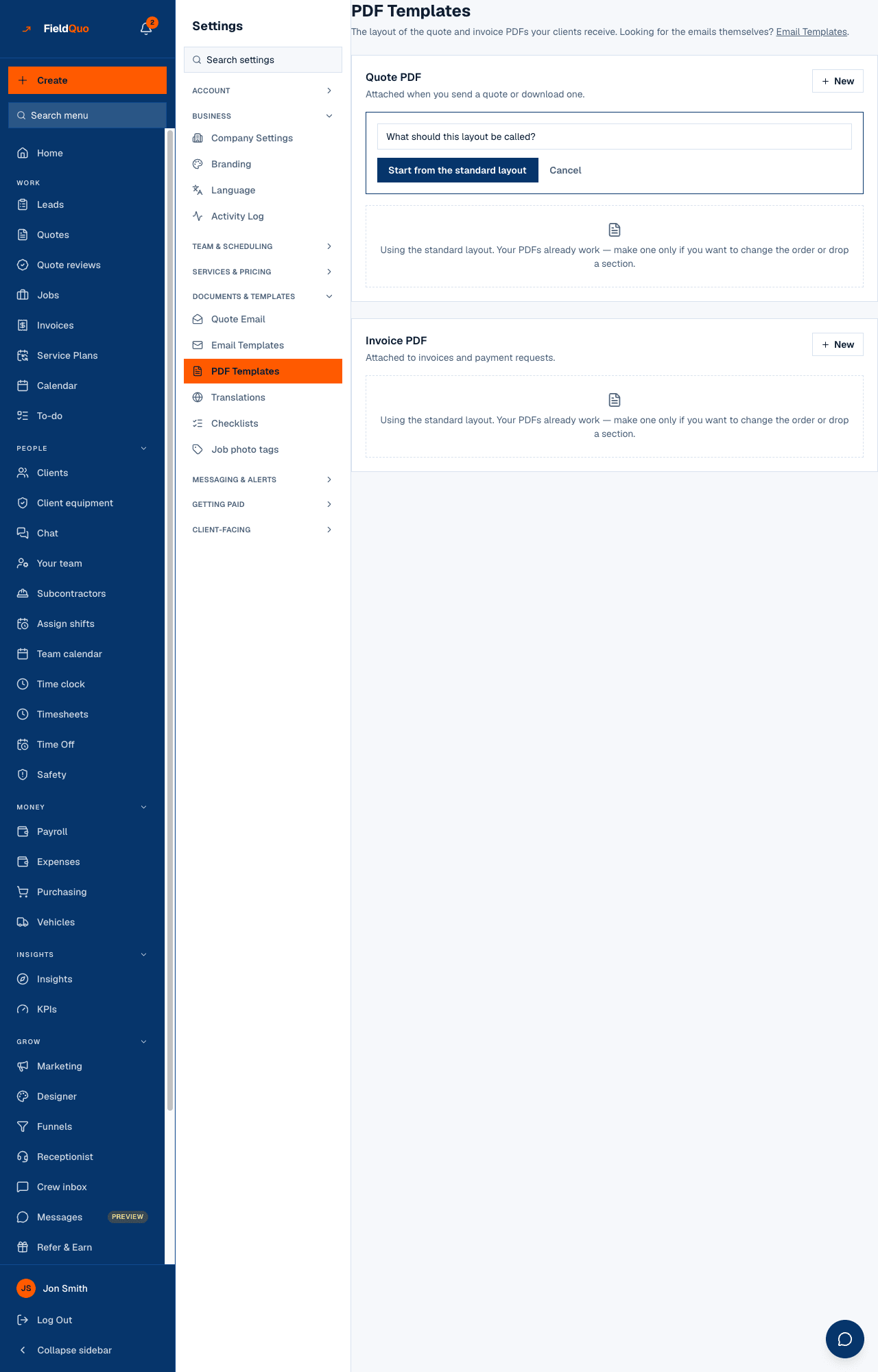
Eliminar es una eliminación definitiva con confirmación. Eliminar la plantilla Activo de un tipo devuelve ese tipo a la predeterminada integrada.
Correos en el idioma de su cliente
Usted escribe cada plantilla una sola vez, en su propio idioma; el cuadro Escrito en, debajo de Asunto, indica cuál. Las plantillas nuevas y Agregar plantillas predeterminadas empiezan en el idioma de su empresa.
La tarjeta Traducciones, debajo de Enviar una prueba, muestra cada uno de los demás idiomas con cuántos de sus clientes lo leen. Traducir prepara un borrador en ese idioma con la IA de FieldQuo; Revisar / editar muestra cada línea junto al original, con una vista previa, y no se envía nada en ese idioma hasta que pulse Aprobar y usar. Escribirla yo abre una traducción vacía para que la escriba, sin costo.
- Un cliente cuyo idioma tiene una traducción aprobada y actualizada la recibe. Todos los demás reciben el correo tal como usted lo escribió; un envío nunca espera una traducción.
- Un seguimiento sobre un presupuesto o una factura se envía en el idioma de ese documento; una campaña, en el idioma del cliente.
- Si edita la plantilla, sus traducciones muestran Desactualizada: se envía el original hasta que pulse Actualizar (solo se rehacen las líneas que cambió) y vuelva a aprobarlas.
- Los campos combinados como {{clientName}} están protegidos. Una línea preparada que pierde o cambia uno se rechaza y queda vacía para que usted la escriba, y una traducción con una línea vacía no se puede aprobar.
Cada traducción muestra cuánto costó en IA, normalmente una fracción de centavo. Si tiene crédito de IA, se cobra de ahí; sin crédito, FieldQuo cubre las traducciones de 5 ¢ o menos, hasta $1.00 al mes para su empresa.
Quién puede verlo
Todos pueden leer las plantillas, pero cada control — crear, editar, activar, duplicar, eliminar, agregar las predeterminadas — necesita user:manage, así que la fila se muestra solo a propietarios, administradores y supervisores en lugar de dibujar botones que serían todos rechazados.
Preguntas frecuentes
¿FieldQuo traduce mi correo por su cuenta al enviarlo?
No. Una traducción solo se prepara cuando usted pulsa Traducir, Actualizar o Regenerar, y solo se usa después de que la apruebe. El envío nunca espera a la IA ni la llama.
Puse una plantilla Quote email como Activo y mi correo de presupuesto se ve igual. ¿Por qué?
Porque el correo de presupuesto hoy no se renderiza desde una plantilla. Su texto sale del presupuesto y de Servicios y precios; las secciones opcionales, de Correo de presupuesto.
¿Las plantillas conservan mi logotipo y mi color?
Sí. Una plantilla nueva empieza Usando su marca, desde Configuración → Marca, hasta que personalice su aspecto.
¿Dónde elijo qué plantilla usa un seguimiento?
En la propia regla de seguimiento, en Configuración → Seguimientos. Solo se ofrecen las plantillas Follow-up, Marketing y Custom.
¿Le resultó útil?