

Servicios y precios
Active los tipos de presupuesto que ofrece, defina por qué cobra cada uno, personalice el tarifario y el texto que lee un cliente para cada oficio, y agregue sus propios tipos de presupuesto.
Configuración → Servicios y precios → Servicios y precios decide qué vende su empresa y a qué tarifa. Cada tipo de presupuesto que activa aquí se convierte en una opción cuando alguien empieza un presupuesto nuevo; su tarifario construye las líneas base del presupuesto; su texto es lo que el cliente lee encima de los precios.
Las tarifas de esta pantalla nunca salen de ella. Los puntos de acceso públicos de autopresupuesto y de reservas devuelven sus servicios y sus preguntas de admisión, nunca un precio — así que la lista que un competidor puede ver es la de lo que usted hace, no la de lo que cobra.
Qué hay en la pantalla
Arriba a la derecha, Agregar tipo de presupuesto personalizado. Luego una casilla Buscar servicios y, si su sector acota la lista, + Mostrar servicios de otros oficios para ver todo el catálogo. Debajo, una tarjeta por tipo de presupuesto con una casilla para activarlo. Un tipo que creó usted mismo lleva una insignia Personalizado y lista sus campos de admisión (o Sin campos — solo tarifa fija).
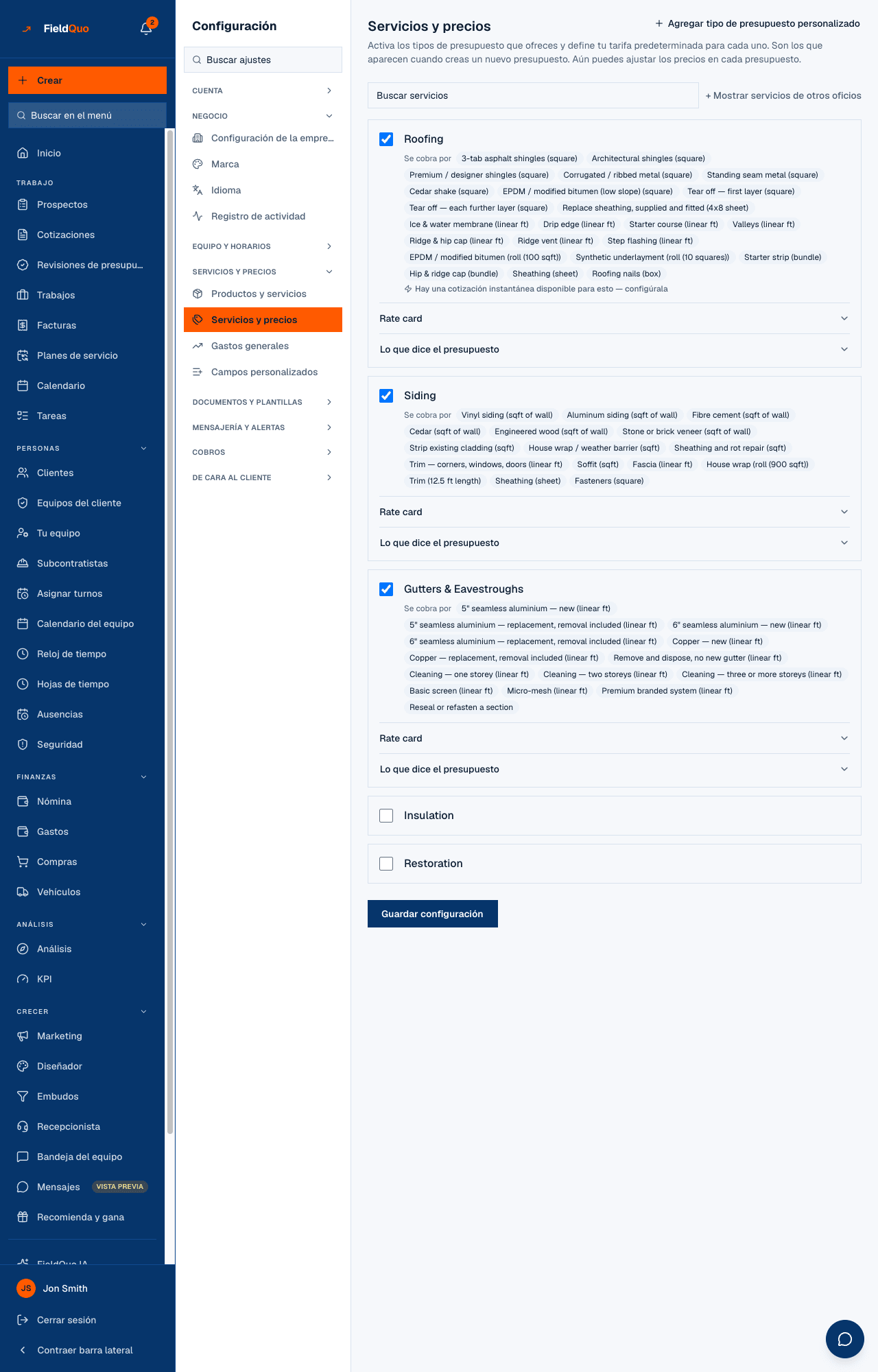
Un oficio activado con catálogo de precios integrado muestra etiquetas Se cobra por (por puerta, por frente de cajón, por pie²) y, donde aplica, Las tarifas cambian según la complejidad elegida en el presupuesto con los niveles de complejidad. Un oficio sin catálogo de precios muestra en su lugar una simple casilla Tarifa y una unidad por. Algunos oficios muestran además Hay una cotización instantánea disponible para esto — configúrala o Los propietarios pueden obtener un precio instantáneo para esto, con enlace a Cotizaciones instantáneas, y un botón Agregar artículos estándar a Productos y servicios.
Cómo activar un oficio y definir sus tarifas
- Marque la casilla en la tarjeta del oficio.
- Para un oficio de una sola cifra, escriba la Tarifa y la unidad por. El número gris que ya está en la casilla es el valor predeterminado de FieldQuo; dejarla en blanco sigue heredando ese valor.
- Para un oficio con catálogo de precios, abra Tarifario y cambie solo los campos que usted cotiza distinto. Un campo cambiado queda resaltado; Restablecer al valor predeterminado lo devuelve a heredar.
- Pulse Guardar configuración al pie. Todas las tarjetas de la página se guardan juntas.
Los campos marcados interno en un tarifario nunca se imprimen para el cliente — un mínimo por trabajo, un recargo — solo mueven las cifras. En blanco significa heredar, nunca cero: vaciar un campo lo devuelve al valor integrado, que sigue mejorando con el tiempo; escribir el valor predeterminado lo deja fijado en la cifra de hoy.
Lo que dice el presupuesto
Bajo cada oficio activado, Lo que dice la cotización contiene el texto que llevan sus presupuestos y PDF para él: En qué consiste este servicio (un párrafo impreso encima de los precios), Qué incluye (una línea por elemento, Agregar una línea) y Cómo se desarrolla el trabajo (pasos con un plazo opcional, Agregar un paso). Si no lo toca, hereda el texto predeterminado de FieldQuo para el oficio; vacíe un campo para volver a heredarlo.
Todo lo que siga entre [corchetes] en el texto predeterminado se retiene fuera de sus presupuestos hasta que lo complete — un cliente nunca ve un corchete — y el panel nombra lo que está retenido. Ese mismo texto es el que imprime el correo del presupuesto; ver Correo de presupuesto.
Agregar un tipo de presupuesto personalizado
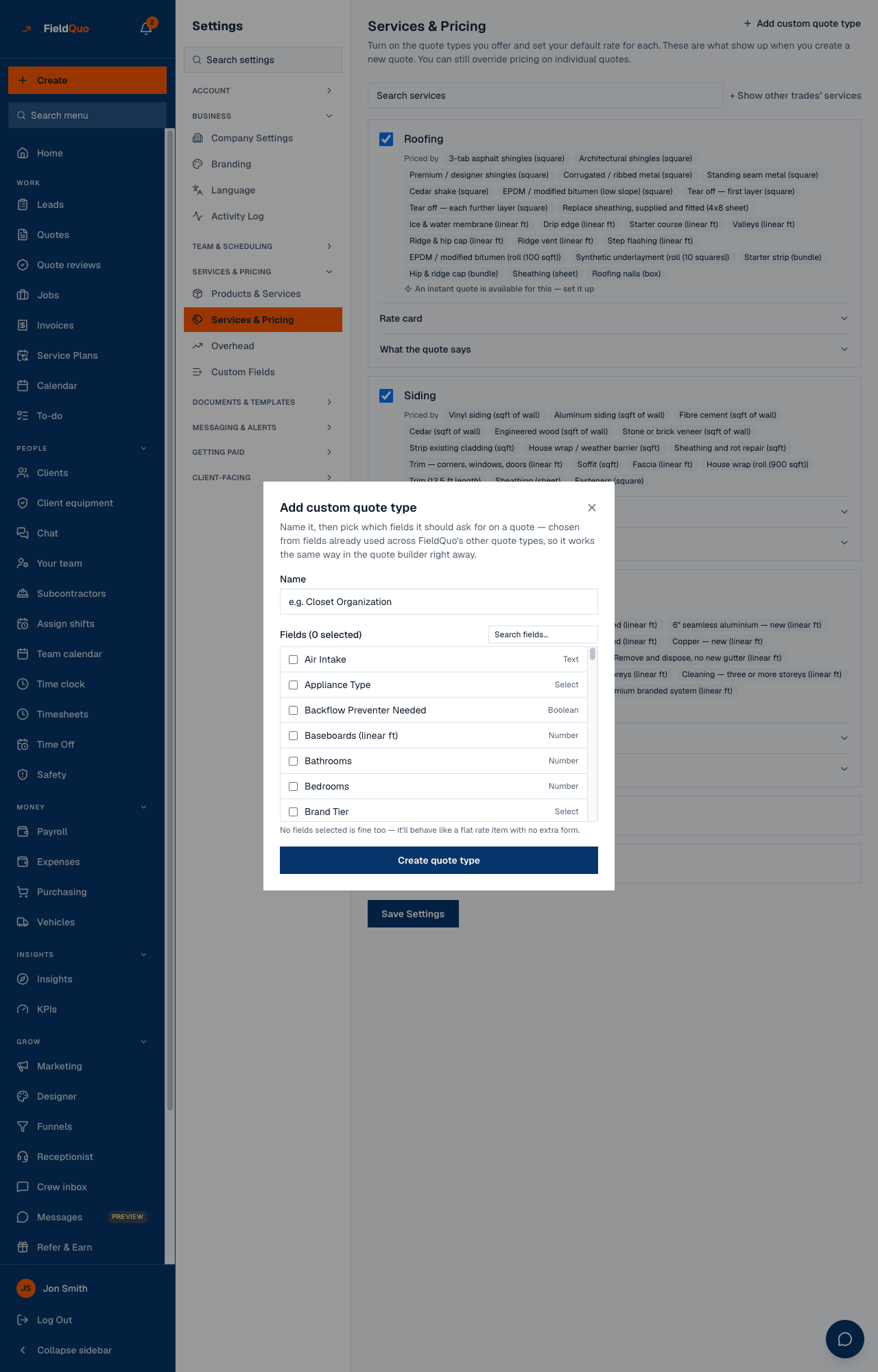
- Pulse Agregar tipo de presupuesto personalizado.
- Póngale nombre (p. ej. Organización de clósets) y marque los campos que debe pedir en un presupuesto, elegidos entre los campos que ya usan los demás tipos de presupuesto de FieldQuo — búsquelos con Buscar campos….
- Pulse Crear tipo de presupuesto. Se crea de inmediato, activado, y se comporta como un artículo de tarifa fija si no eligió ningún campo.
Quién puede verlo
La fila se muestra a los miembros con showPricing en su cuadrícula de acceso — Estimador, Despachador, Gerente, propietario, administrador. Cualquier otra persona que llegue a la página ve la lista con las tarifas retenidas y el aviso Los precios están ocultos según tu nivel de acceso. Pídeselo a un propietario o administrador si necesitas verlos. Guardar, crear un tipo personalizado y volcar los artículos estándar se rechazan a todos menos a un propietario o administrador.
Preguntas frecuentes
Cambié una tarifa — ¿cambian mis presupuestos enviados?
No. Un presupuesto se cotiza cuando se arma. Los presupuestos nuevos usan la tarifa nueva; los existentes conservan la suya.
¿Por qué ya no hay opción de fija / por hora / por unidad?
Era un ajuste que nada leía, así que se quitó. Un oficio con catálogo de precios declara su propia base; uno sin él es una tarifa más una unidad, y ambas se usan cuando se genera una línea.
¿Puede un propietario ver estas tarifas?
No. Los puntos de acceso públicos devuelven servicios y campos de admisión, nunca precios.
¿Le resultó útil?