

Comparte tus enlaces
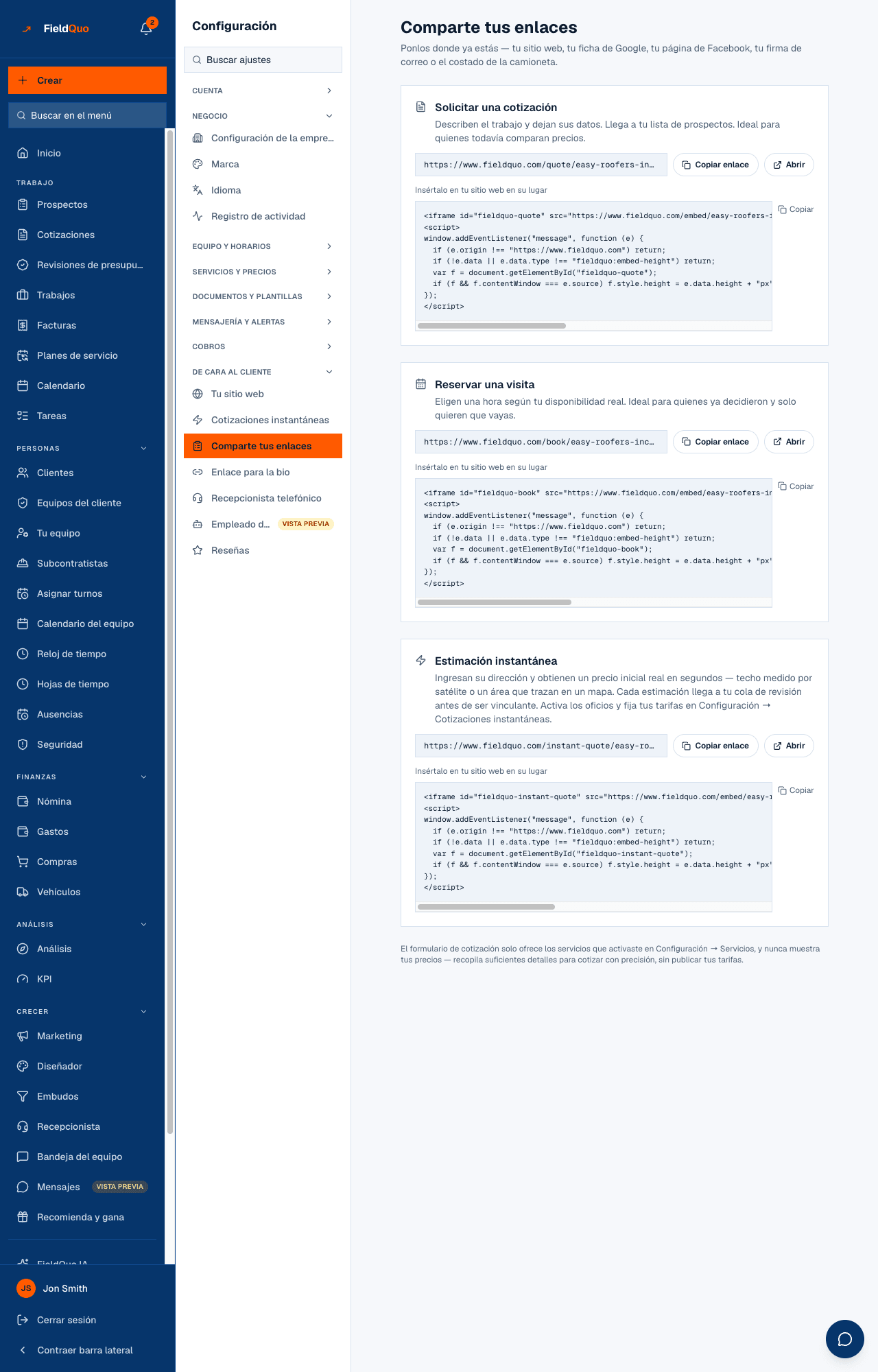
La fila de Configuración que lista cada enlace público que un desconocido puede usar para convertirse en cliente potencial — Solicitar una cotización, Reservar una visita, Estimación instantánea, cada embudo publicado — con Copiar enlace, Abrir y un fragmento para insertar en cada tarjeta.
Configuración → De cara al cliente → Comparte tus enlaces es la única pantalla que responde a «¿qué puedo poner en mi página de Facebook, mi ficha de Google, mi firma de correo o el costado de la camioneta?». Su subtítulo lo dice tal cual: «Ponlos donde ya estás — tu sitio web, tu ficha de Google, tu página de Facebook, tu firma de correo o el costado de la camioneta.»
Cada enlace que contiene es público — sin inicio de sesión, sin app, funciona en un teléfono en una entrada de garaje — y cada visitante que usa uno aterriza en su tablero de Prospectos o en su calendario, en una página que lleva su logo y su color. Nada en esta pantalla es un ajuste; es una lista de direcciones que usted copia.
Resumen
El enlace simple va primero en cada tarjeta y el código para insertar segundo, porque la mayoría de los contratistas tienen una página de Facebook y un teléfono, no un sitio web donde pegar código. Cada tarjeta tiene la misma forma: un título, una frase que dice para quién es el enlace, la dirección en sí, Copiar enlace, Abrir, y debajo Insértalo en tu sitio web en su lugar con un botón Copiar para el fragmento.
El fragmento apunta a un marco de la misma página sin la interfaz de FieldQuo; informa su propia altura para encajar limpiamente en el sitio donde lo pegue. Vea Insertar formularios de reserva y cotización en cualquier sitio.
Qué hay en la pantalla
- Solicitar una cotización — «Describen el trabajo y dejan sus datos. Llega a tu lista de prospectos. Ideal para quienes todavía comparan precios.»
- Reservar una visita — «Eligen una hora según tu disponibilidad real. Ideal para quienes ya decidieron y solo quieren que vayas.»
- Estimación instantánea — «Ingresan su dirección y obtienen un precio inicial real en segundos — techo medido por satélite o un área que trazan en un mapa. Cada estimación llega a tu cola de revisión antes de ser vinculante.» Los oficios y las tarifas viven en Configuración → Cotizaciones instantáneas.
- Diseña tu cocina — se muestra solo cuando el servicio Diseño de cocinas e instalaciones nuevas está activado en Servicios. Un propietario diseña su propia cocina y se la envía como consulta con el plano adjunto. Esta tarjeta tiene un enlace y no un fragmento, porque no existe un módulo de cocina insertable.
- Una tarjeta por embudo publicado, con el nombre que usted le puso — «Un embudo de clientes potenciales paso a paso — comparte el enlace en un anuncio o ponlo en tu web.» Un embudo en borrador no se lista, porque su enlace todavía no funcionaría.
- La línea final: el formulario de cotización solo ofrece los servicios que activó en Configuración → Servicios, y nunca muestra sus precios.
Cómo copiar un enlace
- Abra Configuración → Comparte tus enlaces.
- En la tarjeta que quiera, pulse Copiar enlace. El botón dice Copiado durante dos segundos.
- Pulse Abrir primero si quiere ver la página exactamente como la verá un desconocido.
- Pegue el enlace donde la gente ya lo encuentra. Para un sitio web que usted administra, pulse en cambio Copiar bajo Insértalo en tu sitio web en su lugar y entréguele el código a quien edita el sitio.
No hay código QR en esta pantalla. El enlace no cambia, así que cualquier generador de QR lo convertirá en un cuadrado para la camioneta, y el cuadrado seguirá funcionando.
Adónde lleva cada enlace
| Enlace | Qué hace el visitante | Qué obtiene usted |
|---|---|---|
| Solicitar una cotización | Elige un servicio, describe el trabajo, agrega fotos, deja sus datos | Un cliente potencial puntuado en el tablero de Prospectos — vea El formulario de contacto en su sitio web |
| Reservar una visita | Elige un tipo de visita y un horario según su disponibilidad real, paga una tarifa de visita si usted la cobra | Una cita en su calendario y un cliente potencial — vea Página de reservas |
| Estimación instantánea | Ingresa una dirección o traza un área y ve un precio inicial | Una estimación en su cola de revisión, confirmada por usted antes de enviar nada — vea Cotizaciones instantáneas |
| Un embudo | Avanza por un cuestionario corto y deja sus datos | Un cliente potencial puntuado, etiquetado con el canal del embudo — vea Embudos de clientes potenciales |
Ninguno de los cuatro muestra una tarifa. La estimación instantánea muestra un precio inicial solo para los oficios que activó, y solo lo que eligió bajo Lo que ve el propietario en la pantalla de Cotizaciones instantáneas.
Quién puede verlo
El propietario, los administradores y cualquiera en el nivel Despachador o Encargado ven la fila y cada tarjeta. Los accesos de Cuadrilla y Estimador no la ven. Las tarjetas de embudo leen la lista de embudos, que es solo para propietarios y administradores en el servidor; un Despachador o Encargado ve la línea Los embudos de clientes potenciales los gestiona un propietario o un administrador — pídeles el enlace en lugar de las tarjetas de embudo, y las tres tarjetas fijas como siempre.
Preguntas frecuentes
¿Por qué mi embudo no aparece?
Solo aparecen los embudos publicados con una dirección. Abra Embudos, abra el embudo y publíquelo; un embudo necesita un paso de contacto antes de poder publicarse.
¿Estos enlaces muestran mis precios?
No. El formulario de cotización reúne suficiente detalle para cotizar con precisión sin publicar una tarifa, y la estimación instantánea muestra solo lo que usted eligió mostrar para los oficios que activó.
¿Puedo cambiar la dirección de un enlace?
Los enlaces se construyen con el identificador de reservas de su empresa, que se define en Configuración → Página de reservas. Cambiarlo allí cambia cada enlace de esta pantalla, y todo lo ya impreso deja de funcionar.
¿Le resultó útil?