

Página de reservas
Todo lo que hay detrás del calendario de reservas público: el código para insertar, cómo pueden reunirse los clientes con usted, la comprobación de tiempo de viaje y el margen, la ventana de llegada, la duración predeterminada de la visita, la política de cambios y cancelaciones, y los tipos de evento con sus tarifas.
Página de reservas configura lo que ve un propietario cuando reserva una visita desde su sitio web, su enlace para la bio o la propia dirección de reservas. El subtítulo dice Tipos de eventos que los clientes pueden reservar directamente desde tu página pública., y la página va desde el código que pone el calendario en su sitio hasta una tarjeta por tipo de evento.
Dos reglas le dan forma. Los horarios ofrecidos salen de las horas reservables de cada persona, no de aquí; esta página decide cómo se filtran, describen y cobran esos horarios. Y cada control se guarda en el momento en que lo cambia — no hay un botón de guardar para toda la página.
Resumen
La página se carga solo cuando el registro de la empresa responde; si no puede, se niega en lugar de mostrar valores predeterminados inventados, porque la última tarjeta imprime sus condiciones de cancelación como una frase y una frase equivocada sobre su propia política es peor que ninguna. Lo que ven los clientes del otro lado se describe en La página de reservas.
Qué hay en la pantalla
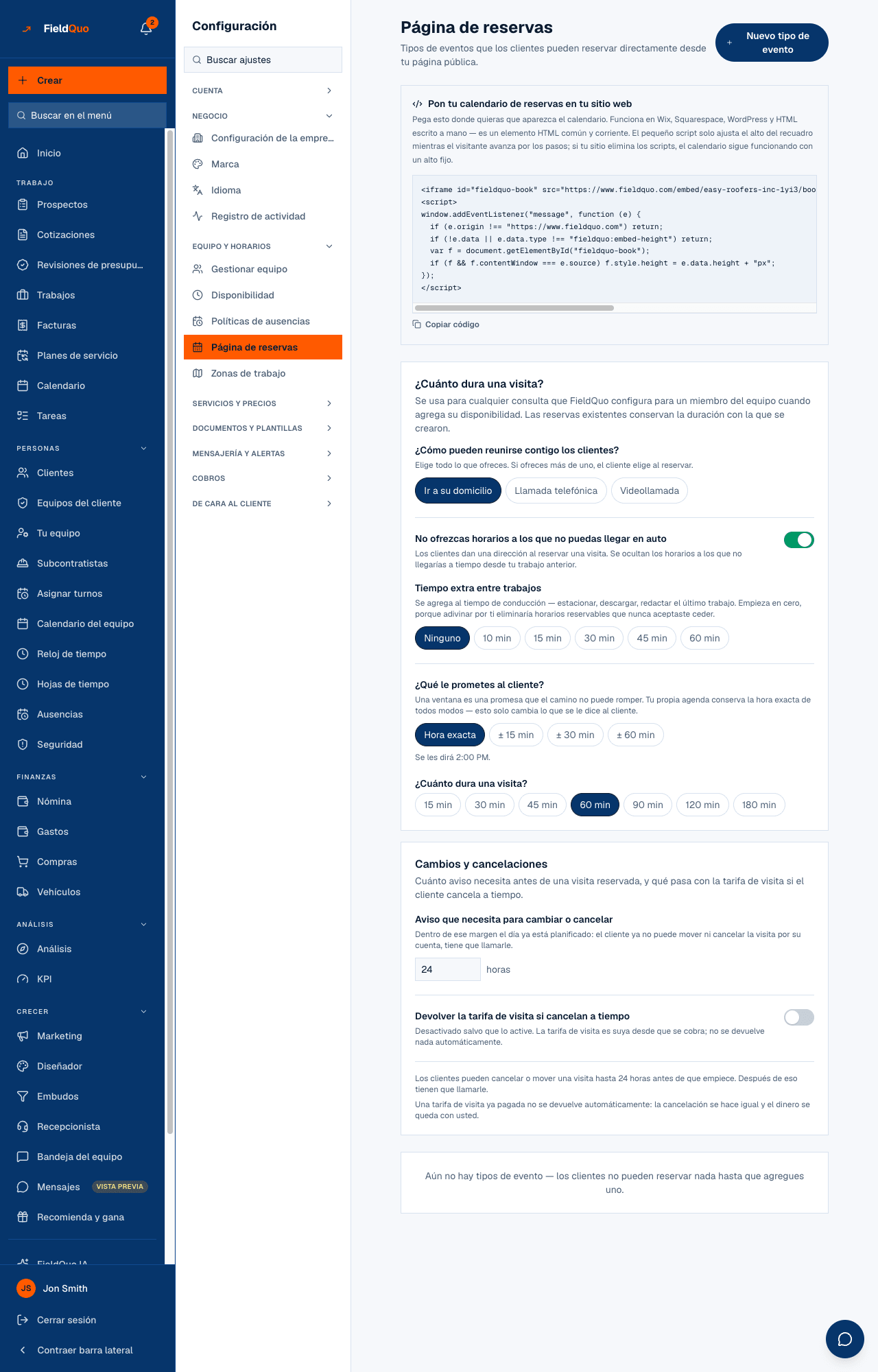
De arriba abajo, con Nuevo tipo de evento arriba a la derecha:
| Tarjeta | Qué contiene |
|---|---|
| Pon tu calendario de reservas en tu sitio web | El fragmento de código para insertar y Copiar código. Un elemento HTML corriente que funciona en Wix, Squarespace, WordPress y páginas escritas a mano — ver Insertar formularios de reserva y de presupuesto. |
| ¿Cuánto dura una visita? | ¿Cómo pueden reunirse contigo los clientes? (Ir a su domicilio · Llamada telefónica · Videollamada), No ofrezcas horarios a los que no puedas llegar en auto con Tiempo extra entre trabajos (Ninguno a 60 min), ¿Qué le prometes al cliente? (Hora exacta, ± 15, ± 30, ± 60 min) con una línea de vista previa, y la duración predeterminada de 15 a 180 min. |
| Cambios y cancelaciones | Aviso que necesita para cambiar o cancelar en horas, Devolver la tarifa de visita si cancelan a tiempo (desactivado por defecto), Aviso necesario para recuperar la tarifa, y dos frases que enuncian la política tal como la leerá un cliente. |
| Una tarjeta por tipo de evento | Nombre y ubicación, Duración, una casilla Activo, Tarifa de visita (en blanco es Gratis), y para una tarifa, Precio promo con Promo activada. Una tarifa sin Stripe conectado muestra Conecta Stripe para cobrar esta tarifa — configúralo en Pagos. |
| Formulario Nuevo tipo de evento | Nombre (p. ej. consulta a domicilio), Minutos, Margen antes, Margen después, Ubicación (opcional), Crear. |
Cómo agregar un tipo de evento
- Abra Configuración → Página de reservas y pulse Nuevo tipo de evento.
- Escriba un Nombre que el cliente entienda — «Consulta a domicilio», «Visita de medición» — la duración en Minutos, cualquier Margen antes y Margen después en minutos, y una Ubicación opcional. Pulse Crear.
- En la tarjeta nueva, defina una Tarifa de visita si reservar el turno debe costar algo; déjela en blanco para Gratis. El importe va en su moneda de facturación y se guarda al salir de la casilla.
- Para una tarifa, ingrese opcionalmente un Precio promo y marque Promo activada para ofrecerla al precio más bajo por ahora.
- Deje Activo marcado. Desmárquelo para quitar el tipo de la página pública sin eliminarlo.
Sin tipos de evento, la página dice Aún no hay tipos de evento — los clientes no pueden reservar nada hasta que agregues uno. — y el calendario público no tiene nada que ofrecer. Las tarifas de visita se cobran a través de su propia cuenta de Stripe; ver Tarifas de reserva y anticipos de visita.
Qué cambia cada control
- ¿Cómo pueden reunirse contigo los clientes? — elija todo lo que ofrece. Con un solo modo no se le pregunta al cliente; con dos o más, elige al reservar. Solo una visita pide una dirección y recibe una ventana de llegada.
- No ofrezcas horarios a los que no puedas llegar en auto — activado, la dirección del cliente se geocodifica y se ocultan los turnos a los que no podría llegar a tiempo desde el trabajo anterior. Desactivado, se ofrece cada turno reservable sin importar la distancia.
- Tiempo extra entre trabajos — minutos que se suman al viaje para estacionar, descargar y redactar. Empieza en Ninguno porque adivinar en su nombre quita turnos que usted nunca aceptó ceder.
- ¿Qué le prometes al cliente? — Hora exacta, o una ventana de ± 15, 30 o 60 minutos. Su propia agenda conserva la hora exacta de todos modos; solo cambia lo que se le dice al cliente, y la línea de vista previa lo muestra («entre 1:30 y 2:30 PM»). Ver Ventanas de llegada y margen de viaje.
- ¿Cuánto dura una visita? — la duración de cualquier consulta que FieldQuo crea automáticamente cuando alguien agrega su disponibilidad, y el valor predeterminado del formulario de tipo nuevo. Las reservas existentes conservan la duración con la que se hicieron.
- Aviso que necesita para cambiar o cancelar — dentro de ese número de horas el cliente ya no puede mover ni cancelar la visita por su cuenta y tiene que llamarle. En blanco se lee como 24, nunca 0.
- Devolver la tarifa de visita si cancelan a tiempo — desactivado, una tarifa pagada se queda con usted pase lo que pase; activado, se devuelve por una cancelación hecha con aviso suficiente. Aviso necesario para recuperar la tarifa puede ser mayor que el aviso de cambio, y en blanco significa el mismo aviso.
- Duración, Activo, Tarifa de visita, Precio promo, Promo activada en cada tipo de evento — cambian el tipo de aquí en adelante; las reservas ya hechas conservan su duración y el precio al que se hicieron.
Un aviso de devolución más corto que el aviso de cambio significa que toda cancelación que el cliente aún pueda hacer por su cuenta devuelve también la tarifa; la página lo dice en ámbar. Ponga el aviso de devolución igual o mayor si quiere un margen en el que puedan cancelar pero la tarifa se quede con usted.
Quién puede verlo
La fila necesita la capacidad de gestión de usuarios: el propietario, los administradores, los Gerentes y los Despachadores. Todos los demás reciben un panel de sin acceso en lugar de un formulario, porque nada de aquí es información que necesite un miembro de la cuadrilla — sus propias horas reservables están en Disponibilidad, que sigue siendo visible para ellos. Cada escritura se rechaza en el servidor para las mismas personas.
Preguntas frecuentes
¿De dónde salen los horarios que puede elegir un cliente?
De las Horas reservables de cada miembro del equipo en Disponibilidad, filtradas por la comprobación de tiempo de viaje, el margen y la duración del tipo de evento de esta página. Sin horas reservables, no hay turnos.
¿Puedo cobrar una tarifa de visita sin Stripe?
No. La tarifa se cobra a través de su cuenta de Stripe conectada; hasta que los cobros estén habilitados, la tarjeta muestra Conecta Stripe para cobrar esta tarifa y la tarifa no se cobra.
¿La ventana de llegada mueve mi cita?
No. Su agenda conserva la hora exacta. La ventana solo cambia lo que se le dice al cliente — «entre 1:30 y 2:30 PM» en lugar de 2:00 PM.
¿Qué pasa con una tarifa de visita cuando un cliente cancela?
Nada, salvo que haya activado Devolver la tarifa de visita si cancelan a tiempo — entonces se devuelve cuando la cancelación cumple el aviso de devolución. La cancelación en sí se procesa de todos modos.
¿Le resultó útil?